
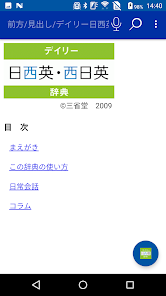
デイリー日西英・西日英辞典 (三省堂)
100+
Спампоўванні

Для ўсіх
info
Пра гэту праграму
*** ** * ** *** ** * ** *** ** * ** *** ** * ** ***
[Важна] Што рабіць, калі праграма не запускаецца
Калі ласка, паспрабуйце працэдуру ў Q3 на наступнай старонцы
https://oneswing.net/faq/android_faq.html
*** ** * ** *** ** * ** *** ** * ** *** ** * ** ***
Іспанская версія трохмоўнага слоўніка з рэпутацыяй англійскай мовы для пачаткоўцаў ад студэнтаў да сярэбранага пакалення.
■ Асаблівасці
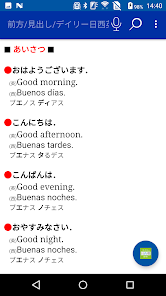
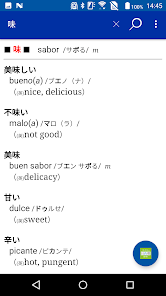
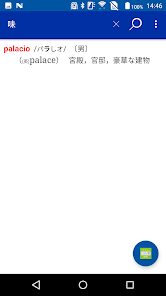
・ У дадатак да прыкладаў выкарыстання і ідыяматычных выразаў, штодзённыя размовы запісваюцца, а вымаўленне катаканы адлюстроўваецца на ўсіх іспанскіх і англійскіх мовах.
・ Англійская таксама пісьмовая, што карысна для самых розных мэтаў: ад вывучэння мовы да штодзённых размоў і падарожжаў.
・ Уключана прыкладна 15 000 пунктаў для «японскай і заходнеанглійскай» і каля 6 000 элементаў для «заходнеяпонскай і англійскай».
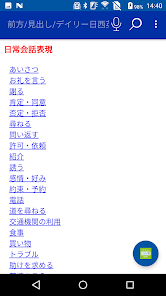
・ Раздзел штодзённай размовы змяшчае простыя ў выкарыстанні і ўстойлівыя выразы, такія як прывітанні і пытанні.
[Дадатковая інфармацыя аб метадах пошуку]
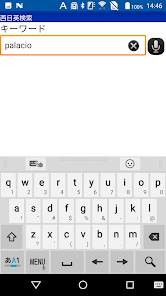
Выкарыстоўвайце "Compound Search", каб шукаць, уводзячы іспанскую або англійскую.
«Што такое складаны пошук?» Вы можаце шукаць, выбіраючы або ўводзячы розныя словы ў дадатак да загалоўнага слова.
Пасля выбару «Кампазітны пошук» на панэлі інструментаў вы можаце далей выбраць тып складанага пошуку.
Японска-заходнеанглійскі пераклад (іспанская) ・ ・ ・ Увядзіце японскую мову і шукайце ў «японска-заходнеанглійскай» слоўніку.
Японска-заходнеанглійскі пераклад (англійская) ・ ・ ・ Увядзіце англійскую мову для пошуку ў «японска-заходнеанглійскім» слоўніку.
Заходнеяпонска-англійскі пошук ・ ・ ・ Увядзіце іспанскую мову для пошуку ў «заходнеяпонска-англійскім» слоўніку.
* Колькасць слоў, запісаных у «Японска-заходнеанглійскім» слоўніку і «Заходнеяпонска-англійскім» слоўніку адрозніваецца.
* Для ўводу іспанскай мовы ў «Заходнеяпонска-англійскі пошук» патрабуецца асобная ўстаноўка клавіятуры і налады.
* Каб усталяваць клавіятуру Multiling, выканайце наступныя дзеянні.
http://www.mobile.jp/oneswing/help/multiling/
■ Абсталяваны патройным браўзерам
Абсталяваны 3 рэжымамі «карыстальніцкага інтэрфейсу» ад смартфона 3 цалі да планшэта 10 цаляў.
Вы можаце выбраць зручную ў выкарыстанні сераду.
■ Базавае выкарыстанне
・ Пошук па загалоўных словах
Увядзіце словы і літары ў правым верхнім куце экрана і "супадзенне прэфікса"
Пошук па "дакладным супадзенні", "частковым супадзенні", "канечным супадзенні"
Я магу.
■ Падтрымка ўзаемнага пошуку з некалькімі праграмамі ONE SWING.
■ Супрацоўніцтва з японскай Вікіпедыяй (онлайн-слоўнік)
Таксама ўключана японская версія онлайн-слоўніка Вікіпедыі, якой можна карыстацца бясплатна
Можа быць аб'ектам пакетнага пошуку
■ Аб пошукавай сістэме "ONESWING"
Гэта дадатак выкарыстоўвае пошукавую бібліятэку па слоўніках, абсталяваную высакахуткаснымі і багатымі функцыямі пошуку.
■ Рэкамендацыя рукапіснага ўводу
Мы рэкамендуем "mazec (J) для Android", які з'яўляецца рукапісным японскім метадам уводу, прапанаваны (7 Knowledge Corporation) на Android Market.
У адрозненне ад звычайнага рукапіснага ўводу, магчымы бесперапынны ўвод.
Слоўнік шырокі, так што вы можаце працаваць з ім гладка.
* Для атрымання падрабязнай інфармацыі перайдзіце ў Android Market> Інструменты> mazec.
■ Інфармацыя аб падтрымцы
Па пытаннях пасля пакупкі гэтага прадукта звяртайцеся ў «Цэнтр падтрымкі ONE SWING».
* Калі ласка, звярніцеся да выдаўца для атрымання інфармацыі аб змесце слоўніка.
■ Цэнтр падтрымкі ONE SWING
Час прыёму 365 дзён у годзе
Сайт прыёму: https://www.oneswing.net/
Мы прымаем запыты са старонкі "Запыты" ў верхняй частцы сайта.
* Мы не робім запыты па тэлефоне. Дзякуй за разуменне.
■ Неабходны памер памяці
На момант ўстаноўкі: каля 2 Мб
Пры выкарыстанні: 2 МБ і больш
■ Кіраванне памяццю
Прыкладанне (пошукавая сістэма + браўзер) усталёўваецца ў вобласці прыкладанняў асноўнага блока. (Каля 2 МБ)
Кнігі і слоўнікі ўсталёўваюцца на карту microSDHC або ўбудаваную вобласць дадзеных. (Каля 2 МБ)
Заўвага) * Каб замяніць microSDHC, выберыце «Спампаваць змесціва» з «Кнопкі меню», і вам трэба будзе загрузіць дадзеныя кнігі / слоўніка яшчэ раз.
■ Як спампаваць кантэнт
1. 1. Запусціце прыкладанне.
2. Дыялогавае акно запыту аб загрузцы змесціва адлюстроўваецца пры першым запуску. Выберыце «Так».
3. 3. Адлюструецца дыялогавае акно для пацверджання злучэння Wi-Fi і ўзроўню акумулятара. Выберыце «ОК».
4. Выберыце кнопку «Пуск».
5. Выкарыстоўвайце клавішу "Назад" на галоўным блоку, каб вярнуцца.
[Важна] Што рабіць, калі праграма не запускаецца
Калі ласка, паспрабуйце працэдуру ў Q3 на наступнай старонцы
https://oneswing.net/faq/android_faq.html
*** ** * ** *** ** * ** *** ** * ** *** ** * ** ***
Іспанская версія трохмоўнага слоўніка з рэпутацыяй англійскай мовы для пачаткоўцаў ад студэнтаў да сярэбранага пакалення.
■ Асаблівасці
・ У дадатак да прыкладаў выкарыстання і ідыяматычных выразаў, штодзённыя размовы запісваюцца, а вымаўленне катаканы адлюстроўваецца на ўсіх іспанскіх і англійскіх мовах.
・ Англійская таксама пісьмовая, што карысна для самых розных мэтаў: ад вывучэння мовы да штодзённых размоў і падарожжаў.
・ Уключана прыкладна 15 000 пунктаў для «японскай і заходнеанглійскай» і каля 6 000 элементаў для «заходнеяпонскай і англійскай».
・ Раздзел штодзённай размовы змяшчае простыя ў выкарыстанні і ўстойлівыя выразы, такія як прывітанні і пытанні.
[Дадатковая інфармацыя аб метадах пошуку]
Выкарыстоўвайце "Compound Search", каб шукаць, уводзячы іспанскую або англійскую.
«Што такое складаны пошук?» Вы можаце шукаць, выбіраючы або ўводзячы розныя словы ў дадатак да загалоўнага слова.
Пасля выбару «Кампазітны пошук» на панэлі інструментаў вы можаце далей выбраць тып складанага пошуку.
Японска-заходнеанглійскі пераклад (іспанская) ・ ・ ・ Увядзіце японскую мову і шукайце ў «японска-заходнеанглійскай» слоўніку.
Японска-заходнеанглійскі пераклад (англійская) ・ ・ ・ Увядзіце англійскую мову для пошуку ў «японска-заходнеанглійскім» слоўніку.
Заходнеяпонска-англійскі пошук ・ ・ ・ Увядзіце іспанскую мову для пошуку ў «заходнеяпонска-англійскім» слоўніку.
* Колькасць слоў, запісаных у «Японска-заходнеанглійскім» слоўніку і «Заходнеяпонска-англійскім» слоўніку адрозніваецца.
* Для ўводу іспанскай мовы ў «Заходнеяпонска-англійскі пошук» патрабуецца асобная ўстаноўка клавіятуры і налады.
* Каб усталяваць клавіятуру Multiling, выканайце наступныя дзеянні.
http://www.mobile.jp/oneswing/help/multiling/
■ Абсталяваны патройным браўзерам
Абсталяваны 3 рэжымамі «карыстальніцкага інтэрфейсу» ад смартфона 3 цалі да планшэта 10 цаляў.
Вы можаце выбраць зручную ў выкарыстанні сераду.
■ Базавае выкарыстанне
・ Пошук па загалоўных словах
Увядзіце словы і літары ў правым верхнім куце экрана і "супадзенне прэфікса"
Пошук па "дакладным супадзенні", "частковым супадзенні", "канечным супадзенні"
Я магу.
■ Падтрымка ўзаемнага пошуку з некалькімі праграмамі ONE SWING.
■ Супрацоўніцтва з японскай Вікіпедыяй (онлайн-слоўнік)
Таксама ўключана японская версія онлайн-слоўніка Вікіпедыі, якой можна карыстацца бясплатна
Можа быць аб'ектам пакетнага пошуку
■ Аб пошукавай сістэме "ONESWING"
Гэта дадатак выкарыстоўвае пошукавую бібліятэку па слоўніках, абсталяваную высакахуткаснымі і багатымі функцыямі пошуку.
■ Рэкамендацыя рукапіснага ўводу
Мы рэкамендуем "mazec (J) для Android", які з'яўляецца рукапісным японскім метадам уводу, прапанаваны (7 Knowledge Corporation) на Android Market.
У адрозненне ад звычайнага рукапіснага ўводу, магчымы бесперапынны ўвод.
Слоўнік шырокі, так што вы можаце працаваць з ім гладка.
* Для атрымання падрабязнай інфармацыі перайдзіце ў Android Market> Інструменты> mazec.
■ Інфармацыя аб падтрымцы
Па пытаннях пасля пакупкі гэтага прадукта звяртайцеся ў «Цэнтр падтрымкі ONE SWING».
* Калі ласка, звярніцеся да выдаўца для атрымання інфармацыі аб змесце слоўніка.
■ Цэнтр падтрымкі ONE SWING
Час прыёму 365 дзён у годзе
Сайт прыёму: https://www.oneswing.net/
Мы прымаем запыты са старонкі "Запыты" ў верхняй частцы сайта.
* Мы не робім запыты па тэлефоне. Дзякуй за разуменне.
■ Неабходны памер памяці
На момант ўстаноўкі: каля 2 Мб
Пры выкарыстанні: 2 МБ і больш
■ Кіраванне памяццю
Прыкладанне (пошукавая сістэма + браўзер) усталёўваецца ў вобласці прыкладанняў асноўнага блока. (Каля 2 МБ)
Кнігі і слоўнікі ўсталёўваюцца на карту microSDHC або ўбудаваную вобласць дадзеных. (Каля 2 МБ)
Заўвага) * Каб замяніць microSDHC, выберыце «Спампаваць змесціва» з «Кнопкі меню», і вам трэба будзе загрузіць дадзеныя кнігі / слоўніка яшчэ раз.
■ Як спампаваць кантэнт
1. 1. Запусціце прыкладанне.
2. Дыялогавае акно запыту аб загрузцы змесціва адлюстроўваецца пры першым запуску. Выберыце «Так».
3. 3. Адлюструецца дыялогавае акно для пацверджання злучэння Wi-Fi і ўзроўню акумулятара. Выберыце «ОК».
4. Выберыце кнопку «Пуск».
5. Выкарыстоўвайце клавішу "Назад" на галоўным блоку, каб вярнуцца.
Абноўлена
Бяспека пачынаецца з разумення таго, як распрацоўшчыкі збіраюць і абагульваюць вашы даныя. Спосабы забеспячэння прыватнасці і бяспекі даных залежаць ад выкарыстання праграмы, месца пражывання і ўзросту карыстальніка. Распрацоўшчык даў гэту інфармацыю, але з цягам часу ён можа змяніць яе.

Даныя не абагульваюцца са староннімі арганізацыямі
Даведацца больш пра тое, як распрацоўшчыкі заяўляюць пра абагульванне даных

Даныя не збіраюцца
Даведацца больш пра тое, як распрацоўшчыкі заяўляюць пра збор даных
Што новага
Android 15対応
Служба падтрымкі для праграмы
Пра распрацоўшчыка
CODEDYNAMIX CO.,LTD.
support@codedynamix.com
2-5-2, SHINYOKOHAMA, KOHOKU-KU
SHINYOKOHAMA UU BLDG. 6F.
YOKOHAMA, 神奈川県 222-0033
Japan
+81 45-478-0231


