

Sprite animation player
Obsahuje reklamy

3,4star
39 recenzí
5 tis.+
Stahování

Všichni (E)
info


Informace o aplikaci
Přehrávač animací Sprite: nástroj pro testování animací sprite
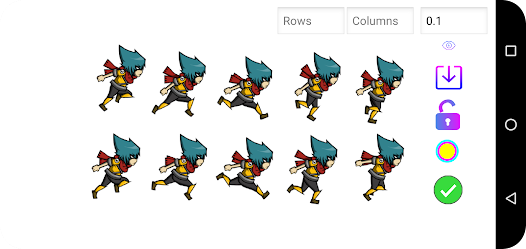
Aby se usnadnilo vytváření a testování animací sprite, přehrávač animací sprite vám umožňuje snadno zobrazit náhled vzhledu animace sprite, ať už se jedná o list sprite nebo balíček samostatných sprite.
Jak otestovat list sprite:
1. Otevřete list sprite, který chcete přehrát.
2. Určete řádky a sloupce, které obsahuje list sprite.
3. Stiskněte tlačítko „Připraveno ✔“.
Jak vyloučit sprity z animace:
Pokud nechcete, aby se v animaci nezobrazovaly určité řádky nebo sloupce spritů, můžete je vyloučit pomocí následujících kroků:
1. Rozdělte list sprite stisknutím tlačítka s modrými čtverci.
2. Stiskněte řádek nebo sloupec, který chcete vyloučit, a označte jej ❌.
Chcete-li vyloučit jednotlivé sprity, postupujte takto:
1. Rozdělte list sprite stisknutím tlačítka s modrými čtverci.
2. Stiskněte sprite, kterého chcete vyloučit, a označte jej ❌.
Když rozdělíte list spritu, uvidíte, že každý sprite má nahoře číslo, které označuje index daného spritu. Animace se přehraje ve vzestupném pořadí indexů, tedy od spritu s nejnižším indexem po spritu s nejvyšším indexem. Chcete-li změnit pořadí přehrávání, jednoduše upravte indexy sprajtů. Je však důležité poznamenat, že byste neměli opakovat stejný index ve více spritech.
Chcete-li otestovat balíček samostatných spriteů, postupujte takto:
1. Otevřete sprajty, které chcete hrát.
2. Stiskněte tlačítko „Připraveno ✔“.
Animace se přehraje ve vzestupném pořadí indexů. Index sprajtů můžete změnit tak, aby se animace přehrávala v požadovaném pořadí. Pokud sprite označíte ❌, bude z animace vyloučen.
Režimy přehrávání:
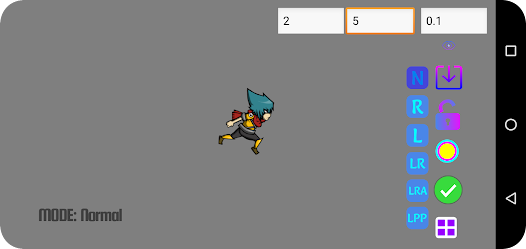
Přehrávač animací Sprite má 6 režimů přehrávání, které mohou být užitečné pro testování různých animačních efektů. Zde jsou dostupné režimy přehrávání:
1. REŽIM: Normální
2. MODE: Obrácený
3. MODE: Smyčka
4. MODE: Smyčka obrácená
5. REŽIM: Loop Ping Pong
6. MODE: Náhodný cyklus
Během přehrávání animace můžete změnit režim přehrávání.
Export animace jako gif:
Chcete-li uložit animaci spritu jako gif, postupujte takto:
1. Otevřete list sprite nebo balíček samostatných sprite.
2. Stiskněte tlačítko "Uložit jako GIF".
Je důležité si uvědomit, že při ukládání animace sprite jako gif musíte vybrat jeden z těchto dvou režimů: "MODE: Loop" nebo "Loop Reversed". Pokud není vybrán žádný z těchto režimů, gif se automaticky uloží do "MODE: Loop". Tyto režimy definují, jak se bude animace přehrávat v gif.
Aby se usnadnilo vytváření a testování animací sprite, přehrávač animací sprite vám umožňuje snadno zobrazit náhled vzhledu animace sprite, ať už se jedná o list sprite nebo balíček samostatných sprite.
Jak otestovat list sprite:
1. Otevřete list sprite, který chcete přehrát.
2. Určete řádky a sloupce, které obsahuje list sprite.
3. Stiskněte tlačítko „Připraveno ✔“.
Jak vyloučit sprity z animace:
Pokud nechcete, aby se v animaci nezobrazovaly určité řádky nebo sloupce spritů, můžete je vyloučit pomocí následujících kroků:
1. Rozdělte list sprite stisknutím tlačítka s modrými čtverci.
2. Stiskněte řádek nebo sloupec, který chcete vyloučit, a označte jej ❌.
Chcete-li vyloučit jednotlivé sprity, postupujte takto:
1. Rozdělte list sprite stisknutím tlačítka s modrými čtverci.
2. Stiskněte sprite, kterého chcete vyloučit, a označte jej ❌.
Když rozdělíte list spritu, uvidíte, že každý sprite má nahoře číslo, které označuje index daného spritu. Animace se přehraje ve vzestupném pořadí indexů, tedy od spritu s nejnižším indexem po spritu s nejvyšším indexem. Chcete-li změnit pořadí přehrávání, jednoduše upravte indexy sprajtů. Je však důležité poznamenat, že byste neměli opakovat stejný index ve více spritech.
Chcete-li otestovat balíček samostatných spriteů, postupujte takto:
1. Otevřete sprajty, které chcete hrát.
2. Stiskněte tlačítko „Připraveno ✔“.
Animace se přehraje ve vzestupném pořadí indexů. Index sprajtů můžete změnit tak, aby se animace přehrávala v požadovaném pořadí. Pokud sprite označíte ❌, bude z animace vyloučen.
Režimy přehrávání:
Přehrávač animací Sprite má 6 režimů přehrávání, které mohou být užitečné pro testování různých animačních efektů. Zde jsou dostupné režimy přehrávání:
1. REŽIM: Normální
2. MODE: Obrácený
3. MODE: Smyčka
4. MODE: Smyčka obrácená
5. REŽIM: Loop Ping Pong
6. MODE: Náhodný cyklus
Během přehrávání animace můžete změnit režim přehrávání.
Export animace jako gif:
Chcete-li uložit animaci spritu jako gif, postupujte takto:
1. Otevřete list sprite nebo balíček samostatných sprite.
2. Stiskněte tlačítko "Uložit jako GIF".
Je důležité si uvědomit, že při ukládání animace sprite jako gif musíte vybrat jeden z těchto dvou režimů: "MODE: Loop" nebo "Loop Reversed". Pokud není vybrán žádný z těchto režimů, gif se automaticky uloží do "MODE: Loop". Tyto režimy definují, jak se bude animace přehrávat v gif.
Datum aktualizace
Bezpečnost začíná pochopením toho, jak vývojáři shromažďují a sdílejí vaše data. Postupy ochrany soukromí a zabezpečení dat se mohou lišit podle způsobu používání, oblasti a věku. Tyto informace poskytl vývojář a může je průběžně aktualizovat.


Hodnocení a recenze
3,4
34 recenzí
Novinky
Save sprite sheet as GIF
You can now save your sprite sheet as a GIF in either Loop or Loop Reversed mode.
Exclude rows and columns
Want to hide certain rows or columns in the animation? First, tap the Split Sprite Sheet button. Then, tap on the row or column you want to exclude and mark it with a ❌.
You can now save your sprite sheet as a GIF in either Loop or Loop Reversed mode.
Exclude rows and columns
Want to hide certain rows or columns in the animation? First, tap the Split Sprite Sheet button. Then, tap on the row or column you want to exclude and mark it with a ❌.
Podpora aplikace
O vývojáři
Elias Hernández Ferreira
elideveloperhf@gmail.com
Dominican Republic
undefined


