
Multitrack Engineer Lite
Obsahuje reklamy

2,8star
31 recenzí
5 tis.+
Stahování

Všichni (E)
info


Informace o aplikaci
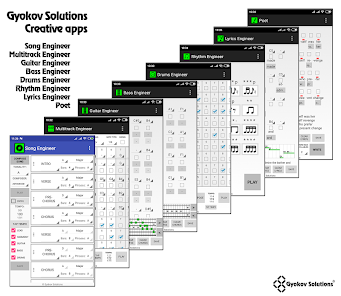
Multitrack Engineer je aplikace pro vícestopé skládání hudby.
Poslechněte si ukázkové skladby vytvořené pomocí aplikací Song Engineer a Multitrack Engineer - https://gyokovsolutions.com/music-albums
Zahrnuté nástroje jsou:
- klavír
- vokální
- basa
- kytara
- bicí
Harmonické akordy můžete nastavit ruční úpravou nebo automatickým skládáním harmonie v horní části obrazovky.
Noty můžete upravovat ručně nebo můžete použít nápovědu automatického skládání pro melodii a údery bicích stisknutím tlačítek COMPOSE MELODY a COMPOSE DRUMS.
Pokud chcete automaticky překomponovat konkrétní nástroj, vyberte jej pomocí ovládacího zaškrtávacího políčka v levém podokně. Pokud není vybrán žádný nástroj, jsou složeny všechny nástroje.
Složenou hudbu můžete uložit jako midi soubor a použít ji pro produkci s vaším DAW softwarem.
V Nastavení můžete změnit zvuk a upravit hlasitost nástrojů.
Funkce Multitrack Engineer Lite:
- automatické skládání melodie a bicích
- vyberte délku noty
- změnit tempo
- uložit vytvořenou hudbu jako midi soubor
- změnit hlasitost nástrojů
Pro více funkcí zkontrolujte plnou verzi Multitrack Engineer - https://play.google.com/store/apps/details?id=com.gyokovsolutions.multitrackengineer
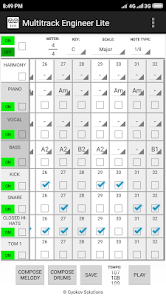
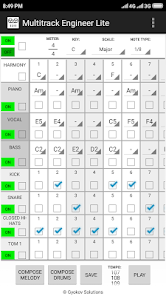
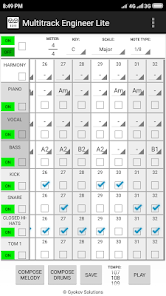
Po otevření aplikace se zobrazí čtyři panely. Vlevo je panel OVLÁDÁNÍ NÁSTROJŮ. Vpravo je podokno POZNÁMKY a nahoře a dole podokna OVLÁDÁNÍ APP.
Panel OVLÁDÁNÍ NÁSTROJŮ:
Pro každý nástroj máte:
-název nástroje - po kliknutí na něj uslyšíte ukázku zvuku nástroje
- ON/OFF vypínač - zapíná/vypíná zvuk nástroje
- zaškrtávací políčko - pomocí něj vyberte/zrušte výběr nástroje. Toto se používá, když stisknete COMPOSE
Panel POZNÁMKY:
Pro každý nástroj máte předdefinovaný počet not.
Pro melodii - vyberte notu přes rozbalovací nabídku. A5 znamená notu A, 5. oktáva.
Pro bicí - Pokud je zaškrtnuto políčko, zvuk je zapnutý. Pokud není zaškrtnuto, není slyšet žádný zvuk.
Zaškrtnutím a zrušením zaškrtnutí políčka vytvoříte rytmus nástroje.
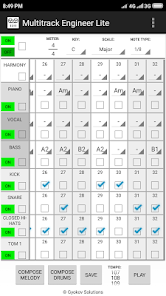
Panel CONTROL APP:
- Vypínač ON/OFF - zapíná/vypíná všechny nástroje
- zaškrtávací políčko - vybere/odznačí všechny nástroje
- Tlačítko COMPOSE MELODY - po jeho stisknutí se vytvoří melodie pro vybrané nástroje. Pokud není vybrán žádný nástroj, použijí se všechny nástroje. Pokud chcete automaticky skládat konkrétní noty z nástroje, zaškrtněte políčka not.
- Tlačítko COMPOSE DRUMS - po jeho stisknutí se vytvoří drum groove pro vybrané nástroje. Pokud není vybrán žádný nástroj, použijí se všechny nástroje
- tempo - změna tempa v taktech za minutu
- Tlačítko PLAY - přehraje/zastaví přehrávání hudby.
JÍDELNÍ LÍSTEK:
- Nový - vytvoří novou šablonu
- Save - uloží aktuální údery bicích jako midi soubor
- Uložit jako - uloží aktuální údery bicích jako midi soubor se zadaným názvem
- Clear All - vymazat všechny nástroje
- Vymazat vybrané - vymaže pouze vybrané (se zaškrtnutým políčkem) nástroje
- NASTAVENÍ - otevře Nastavení
- Nápověda - otevře příručku aplikace
- facebooková stránka - otevře facebookovou stránku aplikace
- Exit - ukončí aplikaci
NASTAVENÍ:
- PLAYBACK SETTINGS - vyberte, jaký nástroj chcete pro klavír, zpěv a basu
- VOLUME NÁSTROJŮ - nastavení hlasitosti pro nástroje
- Ponechat obrazovku zapnutou - udržuje obrazovku zapnutou, když je aplikace v popředí
- Přehrát melodii na pozadí - když je tato funkce zapnutá, bude se na pozadí přehrávat rytmus. Můžete to použít při nastavování hlasitosti nástrojů.
Zásady ochrany osobních údajů aplikace – https://sites.google.com/view/gyokovsolutions/multitrack-engineer-lite-privacy-policy
Poslechněte si ukázkové skladby vytvořené pomocí aplikací Song Engineer a Multitrack Engineer - https://gyokovsolutions.com/music-albums
Zahrnuté nástroje jsou:
- klavír
- vokální
- basa
- kytara
- bicí
Harmonické akordy můžete nastavit ruční úpravou nebo automatickým skládáním harmonie v horní části obrazovky.
Noty můžete upravovat ručně nebo můžete použít nápovědu automatického skládání pro melodii a údery bicích stisknutím tlačítek COMPOSE MELODY a COMPOSE DRUMS.
Pokud chcete automaticky překomponovat konkrétní nástroj, vyberte jej pomocí ovládacího zaškrtávacího políčka v levém podokně. Pokud není vybrán žádný nástroj, jsou složeny všechny nástroje.
Složenou hudbu můžete uložit jako midi soubor a použít ji pro produkci s vaším DAW softwarem.
V Nastavení můžete změnit zvuk a upravit hlasitost nástrojů.
Funkce Multitrack Engineer Lite:
- automatické skládání melodie a bicích
- vyberte délku noty
- změnit tempo
- uložit vytvořenou hudbu jako midi soubor
- změnit hlasitost nástrojů
Pro více funkcí zkontrolujte plnou verzi Multitrack Engineer - https://play.google.com/store/apps/details?id=com.gyokovsolutions.multitrackengineer
Po otevření aplikace se zobrazí čtyři panely. Vlevo je panel OVLÁDÁNÍ NÁSTROJŮ. Vpravo je podokno POZNÁMKY a nahoře a dole podokna OVLÁDÁNÍ APP.
Panel OVLÁDÁNÍ NÁSTROJŮ:
Pro každý nástroj máte:
-název nástroje - po kliknutí na něj uslyšíte ukázku zvuku nástroje
- ON/OFF vypínač - zapíná/vypíná zvuk nástroje
- zaškrtávací políčko - pomocí něj vyberte/zrušte výběr nástroje. Toto se používá, když stisknete COMPOSE
Panel POZNÁMKY:
Pro každý nástroj máte předdefinovaný počet not.
Pro melodii - vyberte notu přes rozbalovací nabídku. A5 znamená notu A, 5. oktáva.
Pro bicí - Pokud je zaškrtnuto políčko, zvuk je zapnutý. Pokud není zaškrtnuto, není slyšet žádný zvuk.
Zaškrtnutím a zrušením zaškrtnutí políčka vytvoříte rytmus nástroje.
Panel CONTROL APP:
- Vypínač ON/OFF - zapíná/vypíná všechny nástroje
- zaškrtávací políčko - vybere/odznačí všechny nástroje
- Tlačítko COMPOSE MELODY - po jeho stisknutí se vytvoří melodie pro vybrané nástroje. Pokud není vybrán žádný nástroj, použijí se všechny nástroje. Pokud chcete automaticky skládat konkrétní noty z nástroje, zaškrtněte políčka not.
- Tlačítko COMPOSE DRUMS - po jeho stisknutí se vytvoří drum groove pro vybrané nástroje. Pokud není vybrán žádný nástroj, použijí se všechny nástroje
- tempo - změna tempa v taktech za minutu
- Tlačítko PLAY - přehraje/zastaví přehrávání hudby.
JÍDELNÍ LÍSTEK:
- Nový - vytvoří novou šablonu
- Save - uloží aktuální údery bicích jako midi soubor
- Uložit jako - uloží aktuální údery bicích jako midi soubor se zadaným názvem
- Clear All - vymazat všechny nástroje
- Vymazat vybrané - vymaže pouze vybrané (se zaškrtnutým políčkem) nástroje
- NASTAVENÍ - otevře Nastavení
- Nápověda - otevře příručku aplikace
- facebooková stránka - otevře facebookovou stránku aplikace
- Exit - ukončí aplikaci
NASTAVENÍ:
- PLAYBACK SETTINGS - vyberte, jaký nástroj chcete pro klavír, zpěv a basu
- VOLUME NÁSTROJŮ - nastavení hlasitosti pro nástroje
- Ponechat obrazovku zapnutou - udržuje obrazovku zapnutou, když je aplikace v popředí
- Přehrát melodii na pozadí - když je tato funkce zapnutá, bude se na pozadí přehrávat rytmus. Můžete to použít při nastavování hlasitosti nástrojů.
Zásady ochrany osobních údajů aplikace – https://sites.google.com/view/gyokovsolutions/multitrack-engineer-lite-privacy-policy
Datum aktualizace
Bezpečnost začíná pochopením toho, jak vývojáři shromažďují a sdílejí vaše data. Postupy ochrany soukromí a zabezpečení dat se mohou lišit podle způsobu používání, oblasti a věku. Tyto informace poskytl vývojář a může je průběžně aktualizovat.

Tato aplikace může tyto typy dat sdílet se třetími stranami
Aktivita aplikace, Informace o aplikaci a jejím výkonu a ID zařízení nebo jiná ID

Tato aplikace může shromažďovat tyto typy dat
Aktivita aplikace, Informace o aplikaci a jejím výkonu a ID zařízení nebo jiná ID

Data jsou šifrována během přenosu

Data smazat nelze
Novinky
Compose multitrack music with help of auto composer.
Hear some sample songs created with Song Engineer and Multitrack Engineer apps - http://www.gyokovsolutions.com/SongEngineer.html
v4.5
- Android 15 ready
v3.9
- Menu - Remove ads
v3.8
- option in Settings to use more accessible device documents folder as app folder
v3.7
- improved UI touch
- option to save midi in device MUSIC folder
v3.5
- improved sounds and sounds load
Hear some sample songs created with Song Engineer and Multitrack Engineer apps - http://www.gyokovsolutions.com/SongEngineer.html
v4.5
- Android 15 ready
v3.9
- Menu - Remove ads
v3.8
- option in Settings to use more accessible device documents folder as app folder
v3.7
- improved UI touch
- option to save midi in device MUSIC folder
v3.5
- improved sounds and sounds load
Podpora aplikace
O vývojáři
YULIYAN GYOKOV BINEV ET
info@gyokovsolutions.com
17 Bunaya str.
entr. A, fl. 1, apt. 2
1505 Sofia
Bulgaria
+359 88 407 0325


