

Ham Log | QTH Locator | My UTC

4,1star
661 recensións
10.000+
Descargas

Todos
info



Acerca desta aplicación
[INTRO]
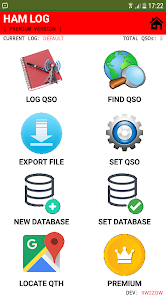
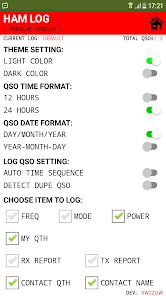
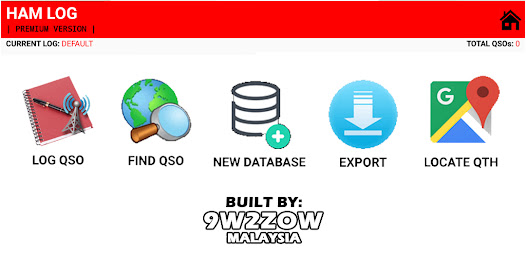
O rexistro de Ham permitirá ao usuario rexistrar, eliminar ou editar a súa comunicación de radio afeccionado.
[MÚLTIPLES IDIOMAS]
Actualmente HamLog admite 8 idiomas diferentes. A base de datos de todas as linguas actualízase automaticamente. Non é necesario actualizar a aplicación HamLog. Só agarda a notificación de actualización emerxente.
1. Inglés.
2. Malaio.
3. Alemán.
4. Polaco.
5. Francés.
6. Castelán.
7. Xaponés.
8. italiano.
Se queres axudar a traducir HamLog ao teu idioma, avísame.
[IMPORTANTE]
Todos os datos gárdanse virtualmente na aplicación HamLog. Polo tanto, non borres os datos da caché da túa aplicación.
[PERMISO NECESARIO]
HamLog pódese usar sen necesidade de ningún permiso importante. O permiso inferior pódese desactivar en calquera momento.
1. Almacenamento externo: xa non é necesario.
2. Localización: só é necesario cando queres utilizar a función "Localizar QTH".
[CARACTERÍSTICAS]
1. Función "Buscar cuadrícula". Simplemente enche a latitude e lonxitude correctas.
2. Función "Secuencia horaria automática" para cada rexistro ao usar o botón "Seguinte". Polo tanto, non é necesario engadir o botón da hora de finalización para gardar o rexistro.
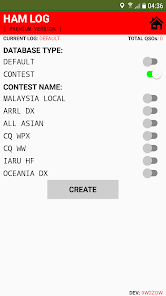
3. Función "Nova base de datos" que admite varios rexistros de QSO.
4. Opción de función "Concurso" ao crear un novo rexistro de QSO. A continuación pode exportar o seu rexistro en formato "Cabrillo". O ficheiro chamarase ficheiro HamLog.log e localizarase no cartafol HamLog.
5. Función "Establecer base de datos" para atopar un rexistro de QSO específico.
6. Función "Pendente" para evitar que se perda o QSO cando esqueceu gardalo.
7. Función de recheo automático para a data e a hora. Só tes que facer clic no botón "Reloxo" unha vez.
8. Rexistra varios contactos só usando a función do botón "Seguinte".
9. Podes usar coma nas caixas de texto "O meu QTH", "Contactar con QTH" e "Comentario".
10. Busca a función "UTC local". Esta función non require conexión a Internet. Tamén podes escoller a túa UTC local manualmente.
11. Edite ou substitúa o rexistro gardado.
12. Eliminouse o rexistro gardado.
13. "Lista emerxente" para o modo de radio.
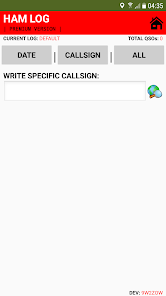
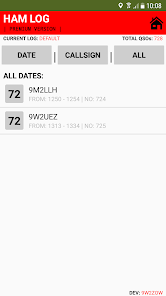
14. Función "Buscar QSO". Ten 3 botóns principais. Botón "Callsign" que permite ao usuario buscar a través do indicativo. Botón "Data" que permite ao usuario buscar a través dunha data específica. Por último, é o botón "Todos" que enumerará todas as datas gardadas. Polo tanto, o usuario só ten que escoller a data para revisar todos os QSO gardados para esa data.
15. Función "Relist". Só tes que facer clic longo no botón "Callsign", "Data" ou "Todos" para volver a mostrar a etiqueta da base de datos actual.
16. Detectar a función "Dupe". Agora, podes saber se o indicativo introducido xa é o teu rexistro ou non.
17. Función automática de "QTH Locator" para coñecer a túa latitude, lonxitude e un localizador Maidenhead de 6 díxitos. Non obstante, necesitaba que a función GPS do teu teléfono estea activada primeiro.
18. Rexistro "Exportar" en formato CSV ou ADIF.
19. Fai unha copia de seguranza de todos os teus datos. Agora podes transferir todos os datos da túa aplicación HamLog a outro teléfono.
20. Rexistro "Importar" desde o ficheiro CSV ou ADIF.
21. Escolla o seu propio camiño de ficheiro para "Restaurar" ou "Importar" os seus datos QSO.
22. Opción de ter o botón "Locate My QTH" na páxina de rexistro.
[COMO BUSCAR UTILIZANDO PALABRAS CLAVE]
O usuario pode buscar usando tres símbolos diferentes que son "*", "_" ou "+".
2. Só tes que engadir o símbolo de estrela "*" despois das palabras clave. Esta función permite ao usuario atopar un elemento específico que debe ter este texto.
3. Só tes que engadir o símbolo de subliñado "_" entre dúas palabras clave. Esta función permite ao usuario atopar un elemento específico que debe ter estes dous fragmentos de texto.
4. Só tes que engadir o símbolo "+" entre dúas palabras clave. Esta función permite ao usuario atopar un elemento específico que teña un destes dous fragmentos de texto.
5. Para as datas debe incluír o símbolo separador “/” ou “–“:
– Para atopar un día específico use 12/* ou -12*.
– Para atopar un mes específico, use /4/* ou -04-*.
– Para atopar o uso específico do ano /2021* ou 2021-*.
[COMO EXPORTAR O FICHEIRO ADIF]
Visita zmd94.com/log para obter máis información.
[COMO RESTAURAR A BASE DE DATOS]
1. Para restaurar a base de datos antiga, só tes que facer clic no botón "Restaurar ficheiro" na páxina QSO definida.
2. A continuación, seleccione o seu ficheiro de restauración.
[COMO IMPORTAR O FICHEIRO ADIF]
Visita zmd94.com/log para obter máis información.
[COMO IMPORTAR O FICHEIRO CSV]
Visita zmd94.com/log para obter máis información.
O rexistro de xamón está totalmente deseñado usando MIT App Inventor 2. Saúdos, 9W2ZOW.
O rexistro de Ham permitirá ao usuario rexistrar, eliminar ou editar a súa comunicación de radio afeccionado.
[MÚLTIPLES IDIOMAS]
Actualmente HamLog admite 8 idiomas diferentes. A base de datos de todas as linguas actualízase automaticamente. Non é necesario actualizar a aplicación HamLog. Só agarda a notificación de actualización emerxente.
1. Inglés.
2. Malaio.
3. Alemán.
4. Polaco.
5. Francés.
6. Castelán.
7. Xaponés.
8. italiano.
Se queres axudar a traducir HamLog ao teu idioma, avísame.
[IMPORTANTE]
Todos os datos gárdanse virtualmente na aplicación HamLog. Polo tanto, non borres os datos da caché da túa aplicación.
[PERMISO NECESARIO]
HamLog pódese usar sen necesidade de ningún permiso importante. O permiso inferior pódese desactivar en calquera momento.
1. Almacenamento externo: xa non é necesario.
2. Localización: só é necesario cando queres utilizar a función "Localizar QTH".
[CARACTERÍSTICAS]
1. Función "Buscar cuadrícula". Simplemente enche a latitude e lonxitude correctas.
2. Función "Secuencia horaria automática" para cada rexistro ao usar o botón "Seguinte". Polo tanto, non é necesario engadir o botón da hora de finalización para gardar o rexistro.
3. Función "Nova base de datos" que admite varios rexistros de QSO.
4. Opción de función "Concurso" ao crear un novo rexistro de QSO. A continuación pode exportar o seu rexistro en formato "Cabrillo". O ficheiro chamarase ficheiro HamLog.log e localizarase no cartafol HamLog.
5. Función "Establecer base de datos" para atopar un rexistro de QSO específico.
6. Función "Pendente" para evitar que se perda o QSO cando esqueceu gardalo.
7. Función de recheo automático para a data e a hora. Só tes que facer clic no botón "Reloxo" unha vez.
8. Rexistra varios contactos só usando a función do botón "Seguinte".
9. Podes usar coma nas caixas de texto "O meu QTH", "Contactar con QTH" e "Comentario".
10. Busca a función "UTC local". Esta función non require conexión a Internet. Tamén podes escoller a túa UTC local manualmente.
11. Edite ou substitúa o rexistro gardado.
12. Eliminouse o rexistro gardado.
13. "Lista emerxente" para o modo de radio.
14. Función "Buscar QSO". Ten 3 botóns principais. Botón "Callsign" que permite ao usuario buscar a través do indicativo. Botón "Data" que permite ao usuario buscar a través dunha data específica. Por último, é o botón "Todos" que enumerará todas as datas gardadas. Polo tanto, o usuario só ten que escoller a data para revisar todos os QSO gardados para esa data.
15. Función "Relist". Só tes que facer clic longo no botón "Callsign", "Data" ou "Todos" para volver a mostrar a etiqueta da base de datos actual.
16. Detectar a función "Dupe". Agora, podes saber se o indicativo introducido xa é o teu rexistro ou non.
17. Función automática de "QTH Locator" para coñecer a túa latitude, lonxitude e un localizador Maidenhead de 6 díxitos. Non obstante, necesitaba que a función GPS do teu teléfono estea activada primeiro.
18. Rexistro "Exportar" en formato CSV ou ADIF.
19. Fai unha copia de seguranza de todos os teus datos. Agora podes transferir todos os datos da túa aplicación HamLog a outro teléfono.
20. Rexistro "Importar" desde o ficheiro CSV ou ADIF.
21. Escolla o seu propio camiño de ficheiro para "Restaurar" ou "Importar" os seus datos QSO.
22. Opción de ter o botón "Locate My QTH" na páxina de rexistro.
[COMO BUSCAR UTILIZANDO PALABRAS CLAVE]
O usuario pode buscar usando tres símbolos diferentes que son "*", "_" ou "+".
2. Só tes que engadir o símbolo de estrela "*" despois das palabras clave. Esta función permite ao usuario atopar un elemento específico que debe ter este texto.
3. Só tes que engadir o símbolo de subliñado "_" entre dúas palabras clave. Esta función permite ao usuario atopar un elemento específico que debe ter estes dous fragmentos de texto.
4. Só tes que engadir o símbolo "+" entre dúas palabras clave. Esta función permite ao usuario atopar un elemento específico que teña un destes dous fragmentos de texto.
5. Para as datas debe incluír o símbolo separador “/” ou “–“:
– Para atopar un día específico use 12/* ou -12*.
– Para atopar un mes específico, use /4/* ou -04-*.
– Para atopar o uso específico do ano /2021* ou 2021-*.
[COMO EXPORTAR O FICHEIRO ADIF]
Visita zmd94.com/log para obter máis información.
[COMO RESTAURAR A BASE DE DATOS]
1. Para restaurar a base de datos antiga, só tes que facer clic no botón "Restaurar ficheiro" na páxina QSO definida.
2. A continuación, seleccione o seu ficheiro de restauración.
[COMO IMPORTAR O FICHEIRO ADIF]
Visita zmd94.com/log para obter máis información.
[COMO IMPORTAR O FICHEIRO CSV]
Visita zmd94.com/log para obter máis información.
O rexistro de xamón está totalmente deseñado usando MIT App Inventor 2. Saúdos, 9W2ZOW.
Última actualización
A seguranza pasa por entender como recompilan e comparten os teus datos os programadores. As prácticas relacionadas coa seguranza e a privacidade dos datos utilizadas poden variar en función do uso, a rexión e a idade. O programador facilitou esta información e pode modificala co paso do tempo.

Non se comparten datos con terceiros
Máis información sobre como fan os programadores declaracións acerca dos datos que comparten

Non se recompila ningún dato
Máis información sobre como fan os programadores declaracións acerca da recompilación de datos
Valoracións e recensións
4,3
549 recensións
Novidades
2.8 (14 July 2024)
- Add D-Star mode into logging option.
- Add feature to have locate my QTH button in logging page.
- Add feature to import QSO log from Csv or Adif file.
- Add feature to select custom restore or import file path.
- Allow using QSB, QRM or QRN in RST fields to report real QSO condition.
- External storage permission is no longer needed.
- Merge and restore function is combined.
*** Visit Url zmd94.com/log for tutorial and full changes.
- Add D-Star mode into logging option.
- Add feature to have locate my QTH button in logging page.
- Add feature to import QSO log from Csv or Adif file.
- Add feature to select custom restore or import file path.
- Allow using QSB, QRM or QRN in RST fields to report real QSO condition.
- External storage permission is no longer needed.
- Merge and restore function is combined.
*** Visit Url zmd94.com/log for tutorial and full changes.
Servizo de asistencia da aplicación
Acerca do programador
Muhammad Zakwan Bin Md Daud
my9m@pm.me
Lot 338, Lorong Alang Lajin
Jalan Sentosa 10, Batu 16, Dusun Tua
43100 Hulu Langat
Selangor
Malaysia
undefined


