

Sprite animation player
Зар агуулсан

3.4star
39 шүүмж
5 мян+
Таталтууд

Бүх насныханд
info


Энэ аппын тухай
Sprite анимейшн тоглуулагч: Спрайт хөдөлгөөнт дүрсийг турших хэрэгсэл
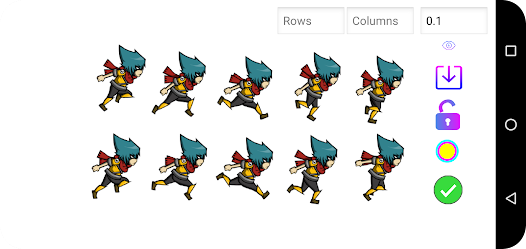
Спрайт хөдөлгөөнт дүрсийг үүсгэх, турших ажлыг хөнгөвчлөхийн тулд Sprite анимейшн тоглуулагч нь спрайт хуудас эсвэл тусдаа спрайтуудын багцаас үл хамааран спрайт хөдөлгөөнт дүрсийг хялбархан урьдчилан харах боломжийг олгодог.
Спрайт хуудсыг хэрхэн шалгах вэ:
1. Тоглохыг хүссэн спрайт хуудсыг нээнэ үү.
2. Спрайт хуудсанд байгаа мөр, багануудыг зааж өгнө үү.
3. "Бэлэн ✔" товчийг дарна уу.
Спрайтуудыг хөдөлгөөнт дүрсээс хэрхэн хасах вэ:
Хэрэв та тодорхой мөр, баганыг хөдөлгөөнт дүрс дээр харуулахгүй байхыг хүсвэл дараах алхмуудыг дагаж тэдгээрийг хасч болно.
1. Цэнхэр квадрат бүхий товчлуурыг дарж спрайт хуудсыг хуваана.
2. Хасах мөр, багана дээр дарж, ❌ тэмдгээр тэмдэглэнэ үү.
Хувь хүний спрайтуудыг хасахын тулд дараах алхмуудыг дагана уу:
1. Цэнхэр квадрат бүхий товчлуурыг дарж спрайт хуудсыг хуваана.
2. Хасах гэж буй спрайтаа дараад ❌ тэмдэгээр тэмдэглээрэй.
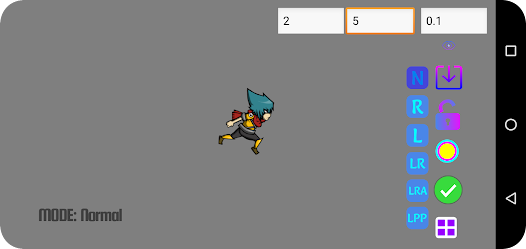
Та спрайт хуудсыг хуваах үед спрайт бүрийн дээд талд тухайн спрайтын индексийг харуулсан тоо байгааг харах болно. Хөдөлгөөнт дүрс нь индексүүдийн өсөх дарааллаар тоглох бөгөөд энэ нь хамгийн бага индекстэй спрайтаас хамгийн өндөр индекстэй спрайт хүртэл гэсэн үг юм. Тоглуулах дарааллыг өөрчлөхийн тулд спрайтуудын индексийг тохируулахад хангалттай. Гэсэн хэдий ч та нэг индексийг олон спрайт дээр давтаж болохгүй гэдгийг анхаарах нь чухал юм.
Тусдаа спрайтуудын багцыг шалгахын тулд дараах алхмуудыг дагана уу:
1. Тоглохыг хүссэн спрайтаа нээнэ үү.
2. "Бэлэн ✔" товчийг дарна уу.
Хөдөлгөөнт дүрс нь индексийн өсөх дарааллаар тоглогдоно. Та хөдөлгөөнт дүрсийг хүссэн дарааллаар тоглуулахын тулд спрайтуудын индексийг өөрчилж болно. Хэрэв та спрайтыг ❌-ээр тэмдэглэвэл тэр спрайт хөдөлгөөнт дүрсээс хасагдах болно.
Тоглуулах горимууд:
Sprite хөдөлгөөнт тоглуулагч нь өөр өөр хөдөлгөөнт эффектүүдийг туршихад хэрэг болох 6 тоглуулах горимтой. Энд боломжтой тоглуулах горимууд байна:
1. MODE: Хэвийн
2. MODE: Урвуу
3. MODE: Гогцоо
4. ХӨГЖИЛ: Урвуу эргэх
5. MODE: Пинг теннисний гогцоо
6. MODE: Санамсаргүй давталт
Хөдөлгөөнт дүрс тоглож байх үед та тоглуулах горимыг өөрчилж болно.
Анимацийг gif хэлбэрээр экспортлох:
Спрайт хөдөлгөөнт дүрсийг gif хэлбэрээр хадгалахын тулд дараах алхмуудыг дагана уу.
1. Спрайт хуудас эсвэл тусдаа спрайтуудын багцыг нээ.
2. "GIF болгон хадгалах" товчийг дарна уу.
Спрайт хөдөлгөөнт дүрсийг gif хэлбэрээр хадгалахдаа "MODE: Loop" эсвэл "Loop Reversed" гэсэн хоёр горимын аль нэгийг сонгох хэрэгтэй гэдгийг анхаарах нь чухал. Хэрэв эдгээр горимуудын аль нь ч сонгогдоогүй бол gif нь "MODE: Loop"-д автоматаар хадгалагдах болно. Эдгээр горимууд нь gif-д хөдөлгөөнт дүрс хэрхэн тоглохыг тодорхойлдог.
Спрайт хөдөлгөөнт дүрсийг үүсгэх, турших ажлыг хөнгөвчлөхийн тулд Sprite анимейшн тоглуулагч нь спрайт хуудас эсвэл тусдаа спрайтуудын багцаас үл хамааран спрайт хөдөлгөөнт дүрсийг хялбархан урьдчилан харах боломжийг олгодог.
Спрайт хуудсыг хэрхэн шалгах вэ:
1. Тоглохыг хүссэн спрайт хуудсыг нээнэ үү.
2. Спрайт хуудсанд байгаа мөр, багануудыг зааж өгнө үү.
3. "Бэлэн ✔" товчийг дарна уу.
Спрайтуудыг хөдөлгөөнт дүрсээс хэрхэн хасах вэ:
Хэрэв та тодорхой мөр, баганыг хөдөлгөөнт дүрс дээр харуулахгүй байхыг хүсвэл дараах алхмуудыг дагаж тэдгээрийг хасч болно.
1. Цэнхэр квадрат бүхий товчлуурыг дарж спрайт хуудсыг хуваана.
2. Хасах мөр, багана дээр дарж, ❌ тэмдгээр тэмдэглэнэ үү.
Хувь хүний спрайтуудыг хасахын тулд дараах алхмуудыг дагана уу:
1. Цэнхэр квадрат бүхий товчлуурыг дарж спрайт хуудсыг хуваана.
2. Хасах гэж буй спрайтаа дараад ❌ тэмдэгээр тэмдэглээрэй.
Та спрайт хуудсыг хуваах үед спрайт бүрийн дээд талд тухайн спрайтын индексийг харуулсан тоо байгааг харах болно. Хөдөлгөөнт дүрс нь индексүүдийн өсөх дарааллаар тоглох бөгөөд энэ нь хамгийн бага индекстэй спрайтаас хамгийн өндөр индекстэй спрайт хүртэл гэсэн үг юм. Тоглуулах дарааллыг өөрчлөхийн тулд спрайтуудын индексийг тохируулахад хангалттай. Гэсэн хэдий ч та нэг индексийг олон спрайт дээр давтаж болохгүй гэдгийг анхаарах нь чухал юм.
Тусдаа спрайтуудын багцыг шалгахын тулд дараах алхмуудыг дагана уу:
1. Тоглохыг хүссэн спрайтаа нээнэ үү.
2. "Бэлэн ✔" товчийг дарна уу.
Хөдөлгөөнт дүрс нь индексийн өсөх дарааллаар тоглогдоно. Та хөдөлгөөнт дүрсийг хүссэн дарааллаар тоглуулахын тулд спрайтуудын индексийг өөрчилж болно. Хэрэв та спрайтыг ❌-ээр тэмдэглэвэл тэр спрайт хөдөлгөөнт дүрсээс хасагдах болно.
Тоглуулах горимууд:
Sprite хөдөлгөөнт тоглуулагч нь өөр өөр хөдөлгөөнт эффектүүдийг туршихад хэрэг болох 6 тоглуулах горимтой. Энд боломжтой тоглуулах горимууд байна:
1. MODE: Хэвийн
2. MODE: Урвуу
3. MODE: Гогцоо
4. ХӨГЖИЛ: Урвуу эргэх
5. MODE: Пинг теннисний гогцоо
6. MODE: Санамсаргүй давталт
Хөдөлгөөнт дүрс тоглож байх үед та тоглуулах горимыг өөрчилж болно.
Анимацийг gif хэлбэрээр экспортлох:
Спрайт хөдөлгөөнт дүрсийг gif хэлбэрээр хадгалахын тулд дараах алхмуудыг дагана уу.
1. Спрайт хуудас эсвэл тусдаа спрайтуудын багцыг нээ.
2. "GIF болгон хадгалах" товчийг дарна уу.
Спрайт хөдөлгөөнт дүрсийг gif хэлбэрээр хадгалахдаа "MODE: Loop" эсвэл "Loop Reversed" гэсэн хоёр горимын аль нэгийг сонгох хэрэгтэй гэдгийг анхаарах нь чухал. Хэрэв эдгээр горимуудын аль нь ч сонгогдоогүй бол gif нь "MODE: Loop"-д автоматаар хадгалагдах болно. Эдгээр горимууд нь gif-д хөдөлгөөнт дүрс хэрхэн тоглохыг тодорхойлдог.
Шинэчилсэн огноо
Аюулгүй байдал нь хөгжүүлэгчид таны өгөгдлийг хэрхэн цуглуулж, хуваалцдаг болохыг ойлгохоос эхэлнэ. Өгөгдлийн нууцлал болон аюулгүй байдлын практик нь таны хэрэглээ, бүс нутаг болон наснаас хамаарч харилцан адилгүй байж болно. Хөгжүүлэгч энэ мэдээллийг өгсөн бөгөөд үүнийг цаг хугацааны явцад шинэчилж болно.


Үнэлгээ, сэтгэгдэл
3.4
34 шүүмж
Шинэ юм юу байна
Save sprite sheet as GIF
You can now save your sprite sheet as a GIF in either Loop or Loop Reversed mode.
Exclude rows and columns
Want to hide certain rows or columns in the animation? First, tap the Split Sprite Sheet button. Then, tap on the row or column you want to exclude and mark it with a ❌.
You can now save your sprite sheet as a GIF in either Loop or Loop Reversed mode.
Exclude rows and columns
Want to hide certain rows or columns in the animation? First, tap the Split Sprite Sheet button. Then, tap on the row or column you want to exclude and mark it with a ❌.
Аппын тусламж
Хөгжүүлэгчийн тухай
Elias Hernández Ferreira
elideveloperhf@gmail.com
Dominican Republic
undefined


