

思考を整理して、目標の達成や課題の解決をしましょう。
දැන්වීම් අඩංගුය

ද5+
බාගැනීම්

සියලුදෙනටාම
info


මෙම යෙදුම ගැන
[සාරාංශ පැහැදිලි කිරීම]
ඔබේ අරමුණු සාක්ෂාත් කර ගැනීමට සහ ගැටළු විසඳීමට, ඔබේ සිතුවිලි සංවිධානය කිරීමට සහ කාර්යක්ෂමව වැඩ කිරීමට ඔබ ගන්නා උත්සාහයේ අන්තර්ගතය ඔබට හඳුනාගත හැකිය. පසුබිම් වර්ණයෙහි ප්රමාණය අනුව බැලූ බැල්මට ඔබගේ උත්සාහයේ ප්රගතිය ද ඔබට දැක ගත හැකිය. ඔබට ගස ආකෘතියෙන් සහ Chart ආකෘතියෙන් ලැයිස්තුවක් භාවිතා කළ හැකිය.
Use භාවිතයේ උදාහරණය
වගුව ආකෘතිය
(1) 9x9 චතුරස්රයේ මධ්යයේ අවසාන ඉලක්කය (ඔබට විසඳීමට අවශ්ය ගැටළුව) ඇතුළත් කරන්න.
(2) මධ්යම කොටුවේ ඉහළ වම්පස 1 වන පරිදි ඔරලෝසුව දිශාවට 8 වන ස්ථානය දක්වා අවසාන ඉලක්කය සපුරා ගැනීම සඳහා ප්රධාන අයිතම උත්සාහයන් ඇතුළත් කරන්න. (කෑලි 8 ම සේදීම අවශ්ය නොවේ. කෑලි 9 ක් හෝ වැඩි ගණනක් තිබේ නම්, කෑලි 8 ක් දක්වා පටු කරන්න)
You ඔබ ප්රධාන අයිතමයක් ඇතුළත් කරන්නේ නම්, එකම අන්තර්ගතය ඉහළ වම්පස 3x3 චතුරස්රයේ මධ්යයේ දර්ශනය වේ. මෙම ප්රධාන අයිතමය සාක්ෂාත් කර ගැනීමේ උත්සාහයන් මෙම රාමුව කේන්ද්ර කර ගත් රාමු අට තුළ ② ඉහත ආකාරයටම අනුපිළිවෙලින් ඇතුළත් කරන්න.
පහත, සියලු රාමු එකම ආකාරයකින් ඇතුළත් කරන්න. (ප්රමුඛතාවය පසුව වෙනස් කළ හැකිය, එබැවින් කරුණාකර එය පළමුව හඳුනා ගන්න.)
The උත්සාහයන් ප්රගතියක් ලබා ඇති විට, ප්රගතිය වෙනස් කිරීමට එක් එක් රාමුව තට්ටු කරන්න. අනුරූප රාමුවේ පසුබිම් වර්ණය වෙනස් වේ. ප්රධාන අයිතමවල පසුබිම් වර්ණය අවට රාමුවේ සාමාන්ය අගය අනුව වෙනස් වේ.
★ ගස ආකෘතිය
(1) ඉහළ පේළියේ අවසාන ඉලක්කය (ඔබට විසඳීමට අවශ්ය ගැටළුව) ඇතුළත් කරන්න.
(2) වම් පැත්තේ "+" සමඟ දර්ශනය වන පේළියේ, ඉහළ සිට 8 දක්වා අවසාන ඉලක්කය සපුරා ගැනීම සඳහා ප්රධාන අයිතමයන්ගේ උත්සාහයන් ඇතුළත් කරන්න. (කෑලි 8 ම සේදීම අවශ්ය නොවේ. කෑලි 9 ක් හෝ වැඩි ගණනක් තිබේ නම්, කෑලි 8 ක් දක්වා පටු කරන්න)
+ ඔබ "+" තට්ටු කරන විට, "①" සිට "⑧" දක්වා වූ රේඛා ඉහළ සිට අනුපිළිවෙලින් දර්ශනය වේ, එබැවින් මෙම ප්රධාන අයිතමය පිළිවෙලට ලබා ගැනීමේ උත්සාහයන් ඇතුළත් කරන්න.
පහත, සියලු රේඛා එකම ආකාරයකින් ඇතුළත් කරන්න. (ප්රමුඛතාවය පසුව වෙනස් කළ හැකිය, එබැවින් කරුණාකර එය පළමුව හඳුනා ගන්න.)
Progress උත්සාහය ඉදිරියට යන විට, ප්රගතිය වෙනස් කිරීමට එක් එක් පේළිය තට්ටු කරන්න. අනුරූප රේඛාවේ පසුබිම් වර්ණය වෙනස් වේ. ප්රධාන අයිතමවල පසුබිම් වර්ණය "①" සිට "⑧" දක්වා රේඛාවල සාමාන්ය අගය අනුව වෙනස් වේ.
ප්රස්ථාර ආකෘතියට සහ ගස ආකෘතියට දත්ත පොදු වේ.
[ආරම්භක තිරය] පැහැදිලි කිරීම
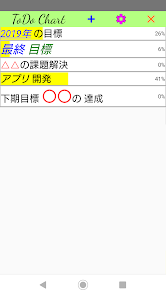
[එකතු කරන්න] / [නව] / [+]… ඔබට ළඟා කර ගැනීමට අවශ්ය නව ඉලක්ක හෝ ඔබට විසඳීමට අවශ්ය ගැටළු ඇතුළත් කරන්න.
[පිටවීම] / [පිටවීම] / [×]… යෙදුම වසා ඇත.
[ToDoChart]… [ToDoTree] ප්රකාරයට වෙනස් කිරීමට ඔබන්න.
[ToDoTree]… [ToDoChart] ප්රකාරයට වෙනස් කිරීමට ඔබාගෙන සිටින්න.
ඔබට ළඟා කර ගැනීමට අවශ්ය ඉලක්කයක් හෝ ඔබට විසඳීමට අවශ්ය ගැටලුවක් වැනි අයිතමයක් තට්ටු කරන විට, [ToDoChart] හෝ [ToDoTree] දර්ශනය වේ. (එක් එක් මෙහෙයුම් පටිපාටිය සඳහා පහත සඳහන් දෑ බලන්න)
සෑම අයිතමයක්ම ඔබාගෙන සිටින්න ... අයිතමවල අනුපිළිවෙල වෙනස් කර පිටපත් කරන්න. (" ▲ " සමඟ ඉදිරියට යන්න " ▼ " "C" සමඟ අයිතමය පිටපත් කරන්න "■" සමඟ අවසන් කරන්න)
[සැකසුම් තිරය] පැහැදිලි කිරීම
[ලියාපදිංචි වන්න] / [හරි] / [ නැවත ]… සැකසුම් ලියාපදිංචි කරන්න.
R ප්රස්ථාර සැකසුම
දිගු ඔබන්න ... ඔබ අයිතමයක් ප්රස්ථාර තිරය මත තද කර තබාගෙන සිටින විට, "ප්රමුඛතාවය වෙනස් කිරීම" හෝ "උපරිම / අවම දර්ශනය" යන්න සකසන්න.
විශාලනය: "ප්රතිශතය" තේරීමෙන් හෝ "සීක් බාර්" හෝ "පින්ච්" ක්රියාත්මක කිරීමෙන් තිරය විශාලනය කිරීමට / පිටතට යාමට සකසන්න. (තට්ටු කරන්න / දිගු ඔබන්න / අනුචලනය කර පින්ච් අතිච්ඡාදනය වී පින්ච් ක්රියාකාරිත්වයේ ගැටලුවක් තිබේ නම්, වෙනත් ක්රමයක් තෝරන්න)
තීරු කේතය: තීරු කේතයක් නිර්මාණය කිරීමේදී අක්ෂර අලංකරණය ඇතුළත් කළ යුතුද යන්න සකසන්න.
Setting පොදු සැකසුම
ජයග්රහණ තත්ව තේරීම ... "□□ ■ □□" (තනි) සහ "■■■ □□" (තීරු ප්රස්තාරය) වෙතින් ජයග්රහණ තත්ව තේරීමේ සංදර්ශකය තෝරන්න.
බොත්තම් සංදර්ශනය ... ජපන්, ඉංග්රීසි සහ අයිකන වලින් බොත්තමක් තෝරන්න.
අර්ධ පෙළ වර්ණ වෙනස් කිරීම ... "ඔව්" ක්ලික් කිරීමෙන් ඔබට පෙළක කොටසක වර්ණය නියම කළ හැකිය. කෙසේ වෙතත්, ඔබට HTML ටැග් ආකෘතිය ඇතුළත් කිරීමට නොහැකි වනු ඇත.
ආරම්භක තිරයේ ඇති පේළි ගණන ... ආරම්භක තිරයේ එක් එක් ඉලක්කය සඳහා උපරිම පේළි ගණන තෝරන්න. (1 තෝරාගෙන තිබේ නම්, රේඛා බිඳීම හිස් වන අතර එක් පේළියක දර්ශනය වේ)
ආරම්භක තිරයේ ප්රගති වර්ණය ... ආරම්භක තිරයේ සෑම ඉලක්කයක් සඳහාම ප්රගති තත්ත්වය පෙන්වයි.
ආරම්භක තිරයේ ප්රගතිය% ... ආරම්භක තිරයේ සෑම ඉලක්කයක් සඳහාම ප්රගති තත්ත්වය% හි දැක්වේ.
තේමාව ... ආලෝකය සහ අඳුරු තේරීම. "පද්ධති පෙරනිමිය" android10 හෝ ඊට පසුව කළ හැකිය.
Setting වර්ණ සැකසුම
අයිතම පසුබිම් වර්ණය සහ පෙළ වර්ණ සැකසුම්.
වගු ප්රදේශය ([0] සිට [8] දක්වා තට්ටු කිරීමෙන් ඔබට පසුබිම් වර්ණය සහ පෙළ වර්ණය වර්ණාලේපයෙන් වෙනස් කළ හැකිය. තිරයේ ඉහළින් ඇති "වර්ණය තෝරන්න [x]" සමඟ ඔබට පසුබිම් වර්ණය සහ පෙළ වර්ණය පරීක්ෂා කළ හැකිය.
ඔබ "COLOR ආරම්භ කරන්න" තට්ටු කළහොත්, සියලු පසුබිම් වර්ණ සහ පෙළ වර්ණ ආරම්භක තත්වයට යවනු ලැබේ. (තේමාව වෙනස් කිරීමේදී, වෙනස සැකසීමෙන් පසු කරුණාකර එය කරන්න)
[ToDoChart] තිර විස්තරය
[කේතය] / [කේතය] / [▩]… තීරු කේත තිරය පෙන්වන්න. එකතු කරන විට, කැමරාව සමඟ කියවන්න ([ස්කෑන්] / [ස්කෑන්], ආදිය) සහ තිර දර්ශන රූපයෙන් කියවන්න ([ගොනුව] / [ගොනුව, ආදිය), සහ වෙනස් කරන විට, තීරු කේතය පෙන්වන්න.
[මකන්න] / [මකන්න] / [කුණු කූඩය]… පෙන්වන සියලුම අයිතම මකන්න.
[විරාමය] / [කැන්සල්] / [×]… නිවැරදි කිරීම අත්හිටුවන්න.
[ලියාපදිංචිය] / [හරි] / [?]… ආදාන අන්තර්ගතය සමඟ ලියාපදිංචි වන්න.
සෑම අයිතමයක්ම තට්ටු කරන්න ... "ඉලක්ක / ජයග්රහණ තත්ත්වය ඇතුළත් කරන්න" තිරය විවෘත වන අතර ඔබට අන්තර්ගතය වෙනස් කළ හැකිය. (විස්තර සඳහා, "ඉලක්ක / ජයග්රහණ තත්ත්වය ඇතුළත් කරන්න" තිරය බලන්න)
එක් එක් අයිතමය ඔබාගෙන සිටින්න
ප්රමුඛතාවය වෙනස් කරන්න ... ඔබට අයිතමවල ප්රමුඛතාවය වෙනස් කළ හැකිය. (" ▲ " වැඩි ප්රමුඛතාවයක් සඳහා, " ▼ " අඩු ප්රමුඛතාවය සඳහා සහ ශ්රේණිගත කිරීමේ වෙනස අවසන් කිරීම සඳහා "■". )
-ප්රමාණකරණය / අවම කිරීම: අයිතමයේ ප්රධාන අයිතම උපරිම කිරීම සහ අවම කිරීම.
ප්රමුඛතා අනුපිළිවෙල අංක 1 විකර්ණව වමට ද අංක 8 දක්වා ද දක්ෂිණාවර්ත වේ. ඔබ මධ්යයේ ඇති ප්රධාන අයිතමය වෙනස් කරන්නේ නම්, එම අයිතමයේ උප අයිතම ද වෙනස් වේ.
ප්රතිශතය තෝරාගෙන සෙවුම් තීරුව / පින්ච් ක්රියාත්මක කිරීමෙන් දර්ශනය විශාල කර / අඩු කළ හැකිය.
(සටහන) තීරු කේතය ගැන
අක්ෂර ගණන විශාල නම් එය නිර්මාණය කළ නොහැක. පෙළ සැරසිලි තිබේ නම්, කරුණාකර සැකසුම් තිරයේ කිසිවක් උත්සාහ නොකරන්න.
තිර රුව හැර වෙනත් පින්තූර වලින් කියවීම අපි නිර්දේශ නොකරමු. තිර රුවක් සමඟ වුවද කියවීමේ නිරවද්යතාවය අඩුය. තීරු කේතයේ අන්තර්ගතය තුළ, පළමු අක්ෂරය පරිසීමකය වන අතර අයිතම පරිසීමකය මගින් බෙදනු ලැබේ.
[ඉලක්ක / සාධන තත්ව ආදාන තිරය] (ToDoChart සහ ToDoTree වලට පොදු)
ඉලක්ක ක්ෂේත්රය තුළ ඔබේ ඉලක්කය ඇතුළත් කරන්න.
[ × ]… ඉලක්ක ක්ෂේත්රය හිස්ව තබන්න. ඒ සමඟම, තත්ව තීරුව 0% ක් වනු ඇත.
[විරාමය] / [අවලංගු කරන්න] / [×]… නිවැරදි කිරීම අත්හිටුවන්න.
[ලියාපදිංචිය] / [හරි] / [?]… නිවැරදි කිරීම් පිළිබිඹු කරයි.
0%, 25%, 50%, 75%, 100% සිට සාධන තත්ත්වය තෝරන්න. තත්වයේ අගය අනුව අයිතම තීරුව පසුබිම් වර්ණයෙන් ආවරණය වේ. ප්රධාන අයිතමවල තත්වය ගණනය කරනු ලබන්නේ ඉලක්ක ඇතුළත් කළ උප අයිතමවල සාමාන්යයෙනි.
විශාල අයිතමයක් තෝරාගත් විට, "තත්ව තීරුව" දර්ශණය නොවේ, නමුත් "සියලු උප ඉලක්ක 0% තීරුවට නැවත සකසන්න" දර්ශනය වන අතර, පරීක්ෂා කිරීමෙන් සියලු උප ඉලක්ක 0% දක්වා සකසා ඇත.
සැකසුම් තිරයේ අර්ධ පෙළ වර්ණය වෙනස් කිරීම සඳහා ඔබ "ඔව්" සකසන්නේ නම්, ඔබට පෙළ වර්ණය සහ පෙළ සැරසිලි තෝරා ගත හැකිය.
සැකසුම් තිරය මත ඔබට පෙළ සැරසිලි වලින් කොටසක් තෝරා ගත හැකිය. ඔබට වර්ණය වෙනස් කිරීමට අවශ්ය අක්ෂරය "{නිල්} හෝ {කොළ} හෝ {රතු} හෝ {කහ} හෝ {කහ} හෝ {පීච්} හෝ {ජලය} හෝ {සුදු} හෝ {කළු} හෝ {දම්} හෝ {තැඹිලි} හෝ {සමඟ ආරම්භ කරන්න. එය අවසානයේ "දුඹුරු}" සහ "{}" සමඟ කොටු කරන්න. තද සහ ඇල අකුරු සඳහා, ආරම්භයේ දී "{[thick න] හෝ [විකර්ණ] හෝ [පහළ] හෝ [විශාල] හෝ [කුඩා]" සහ අවසානයේ "[]" සමඟ අක්ෂර කොටු කරන්න. ([නිර්භීත]: තද, [බෑවුම්]: ඇල, [පහළ]: යටි ඉරි, [විශාල]: ප්රමාණය විශාල කිරීම, [කුඩා]: ප්රමාණය අඩු කිරීම)
එය "{කොළ} [thick න] [පහළ] [විකර්ණ] [] [] [] {as" වැනි ස්ථර වල භාවිතා කළ හැකිය, නමුත් ඔබ එක් වාක්යයකින් වැඩි ගණනක් තැබුවහොත්, මුළු දර්ශනයම දූෂිත විය හැකිය. ..
උදාහරණය) "ඔබට අවධාරණය කිරීමට අවශ්ය චරිතයේ විශාල [[] න] විශාල කිරීම [] [] හෝ {රතු} [කුඩා] ඔබට අවධාරණය කිරීමට අවශ්ය චරිතයේ" → " විශාල කිරීම සහ රතු පැහැයෙන් අඩු කරන්න යනාදිය. "
(සටහන) සමහර ආකෘති නිවැරදිව දර්ශනය නොවන බව කරුණාවෙන් සලකන්න. අර්ධ පළල "& lt" සහ "& gt" වලින් කොටා ඇති අක්ෂර නූල් ඇතුළත් කළද ඒවා ප්රදර්ශනය කළ නොහැක, එබැවින් ඒවා ඇතුළු වූ විට ඒවා මකා දමනු ලැබේ.
තවද, "& lt" ට පසු අඩක් පළල ඉඩක් නොමැති නම් එය නිවැරදිව දර්ශනය නොවන බැවින්, ආදානය කිරීමේදී "& lt" පසු අර්ධ පළල ඉඩක් එක් කරන්න.
[ToDoTree] තිර විස්තරය
වම් කෙළවරේ ඇති "+" ... උප අයිතමය දර්ශනය වන අතර "+" "-" බවට පත්වේ.
"-" වම් කෙළවරේ ... උප අයිතමය වසා "-" "+" බවට පත්වේ.
(අවසාන ඉලක්කය තුළ, සියලු උප අයිතම වසා ඇති විට "+" දර්ශනය වේ, සියලු උප අයිතම වසා ඇති විට "-" දර්ශනය වන අතර හිස් ආකාරයකින් වෙනත් ආකාරයකින් පෙන්වනු ලැබේ.)
සෑම අයිතමයක්ම තට්ටු කරන්න ... "ඉලක්ක / ජයග්රහණ තත්ත්වය ඇතුළත් කරන්න" තිරය විවෘත වන අතර ඔබට අන්තර්ගතය වෙනස් කළ හැකිය. (විස්තර සඳහා, "ඉලක්ක / ජයග්රහණ තත්ත්වය ඇතුළත් කරන්න" තිරය බලන්න.)
සෑම අයිතමයක්ම ඔබාගෙන සිටින්න ... ඔබට අයිතමවල ප්රමුඛතාවය වෙනස් කළ හැකිය. (ඉහත [ToDoChart] තිර විස්තරය බලන්න)
ඔබේ අරමුණු සාක්ෂාත් කර ගැනීමට සහ ගැටළු විසඳීමට, ඔබේ සිතුවිලි සංවිධානය කිරීමට සහ කාර්යක්ෂමව වැඩ කිරීමට ඔබ ගන්නා උත්සාහයේ අන්තර්ගතය ඔබට හඳුනාගත හැකිය. පසුබිම් වර්ණයෙහි ප්රමාණය අනුව බැලූ බැල්මට ඔබගේ උත්සාහයේ ප්රගතිය ද ඔබට දැක ගත හැකිය. ඔබට ගස ආකෘතියෙන් සහ Chart ආකෘතියෙන් ලැයිස්තුවක් භාවිතා කළ හැකිය.
Use භාවිතයේ උදාහරණය
වගුව ආකෘතිය
(1) 9x9 චතුරස්රයේ මධ්යයේ අවසාන ඉලක්කය (ඔබට විසඳීමට අවශ්ය ගැටළුව) ඇතුළත් කරන්න.
(2) මධ්යම කොටුවේ ඉහළ වම්පස 1 වන පරිදි ඔරලෝසුව දිශාවට 8 වන ස්ථානය දක්වා අවසාන ඉලක්කය සපුරා ගැනීම සඳහා ප්රධාන අයිතම උත්සාහයන් ඇතුළත් කරන්න. (කෑලි 8 ම සේදීම අවශ්ය නොවේ. කෑලි 9 ක් හෝ වැඩි ගණනක් තිබේ නම්, කෑලි 8 ක් දක්වා පටු කරන්න)
You ඔබ ප්රධාන අයිතමයක් ඇතුළත් කරන්නේ නම්, එකම අන්තර්ගතය ඉහළ වම්පස 3x3 චතුරස්රයේ මධ්යයේ දර්ශනය වේ. මෙම ප්රධාන අයිතමය සාක්ෂාත් කර ගැනීමේ උත්සාහයන් මෙම රාමුව කේන්ද්ර කර ගත් රාමු අට තුළ ② ඉහත ආකාරයටම අනුපිළිවෙලින් ඇතුළත් කරන්න.
පහත, සියලු රාමු එකම ආකාරයකින් ඇතුළත් කරන්න. (ප්රමුඛතාවය පසුව වෙනස් කළ හැකිය, එබැවින් කරුණාකර එය පළමුව හඳුනා ගන්න.)
The උත්සාහයන් ප්රගතියක් ලබා ඇති විට, ප්රගතිය වෙනස් කිරීමට එක් එක් රාමුව තට්ටු කරන්න. අනුරූප රාමුවේ පසුබිම් වර්ණය වෙනස් වේ. ප්රධාන අයිතමවල පසුබිම් වර්ණය අවට රාමුවේ සාමාන්ය අගය අනුව වෙනස් වේ.
★ ගස ආකෘතිය
(1) ඉහළ පේළියේ අවසාන ඉලක්කය (ඔබට විසඳීමට අවශ්ය ගැටළුව) ඇතුළත් කරන්න.
(2) වම් පැත්තේ "+" සමඟ දර්ශනය වන පේළියේ, ඉහළ සිට 8 දක්වා අවසාන ඉලක්කය සපුරා ගැනීම සඳහා ප්රධාන අයිතමයන්ගේ උත්සාහයන් ඇතුළත් කරන්න. (කෑලි 8 ම සේදීම අවශ්ය නොවේ. කෑලි 9 ක් හෝ වැඩි ගණනක් තිබේ නම්, කෑලි 8 ක් දක්වා පටු කරන්න)
+ ඔබ "+" තට්ටු කරන විට, "①" සිට "⑧" දක්වා වූ රේඛා ඉහළ සිට අනුපිළිවෙලින් දර්ශනය වේ, එබැවින් මෙම ප්රධාන අයිතමය පිළිවෙලට ලබා ගැනීමේ උත්සාහයන් ඇතුළත් කරන්න.
පහත, සියලු රේඛා එකම ආකාරයකින් ඇතුළත් කරන්න. (ප්රමුඛතාවය පසුව වෙනස් කළ හැකිය, එබැවින් කරුණාකර එය පළමුව හඳුනා ගන්න.)
Progress උත්සාහය ඉදිරියට යන විට, ප්රගතිය වෙනස් කිරීමට එක් එක් පේළිය තට්ටු කරන්න. අනුරූප රේඛාවේ පසුබිම් වර්ණය වෙනස් වේ. ප්රධාන අයිතමවල පසුබිම් වර්ණය "①" සිට "⑧" දක්වා රේඛාවල සාමාන්ය අගය අනුව වෙනස් වේ.
ප්රස්ථාර ආකෘතියට සහ ගස ආකෘතියට දත්ත පොදු වේ.
[ආරම්භක තිරය] පැහැදිලි කිරීම
[එකතු කරන්න] / [නව] / [+]… ඔබට ළඟා කර ගැනීමට අවශ්ය නව ඉලක්ක හෝ ඔබට විසඳීමට අවශ්ය ගැටළු ඇතුළත් කරන්න.
[පිටවීම] / [පිටවීම] / [×]… යෙදුම වසා ඇත.
[ToDoChart]… [ToDoTree] ප්රකාරයට වෙනස් කිරීමට ඔබන්න.
[ToDoTree]… [ToDoChart] ප්රකාරයට වෙනස් කිරීමට ඔබාගෙන සිටින්න.
ඔබට ළඟා කර ගැනීමට අවශ්ය ඉලක්කයක් හෝ ඔබට විසඳීමට අවශ්ය ගැටලුවක් වැනි අයිතමයක් තට්ටු කරන විට, [ToDoChart] හෝ [ToDoTree] දර්ශනය වේ. (එක් එක් මෙහෙයුම් පටිපාටිය සඳහා පහත සඳහන් දෑ බලන්න)
සෑම අයිතමයක්ම ඔබාගෙන සිටින්න ... අයිතමවල අනුපිළිවෙල වෙනස් කර පිටපත් කරන්න. (" ▲ " සමඟ ඉදිරියට යන්න " ▼ " "C" සමඟ අයිතමය පිටපත් කරන්න "■" සමඟ අවසන් කරන්න)
[සැකසුම් තිරය] පැහැදිලි කිරීම
[ලියාපදිංචි වන්න] / [හරි] / [ නැවත ]… සැකසුම් ලියාපදිංචි කරන්න.
R ප්රස්ථාර සැකසුම
දිගු ඔබන්න ... ඔබ අයිතමයක් ප්රස්ථාර තිරය මත තද කර තබාගෙන සිටින විට, "ප්රමුඛතාවය වෙනස් කිරීම" හෝ "උපරිම / අවම දර්ශනය" යන්න සකසන්න.
විශාලනය: "ප්රතිශතය" තේරීමෙන් හෝ "සීක් බාර්" හෝ "පින්ච්" ක්රියාත්මක කිරීමෙන් තිරය විශාලනය කිරීමට / පිටතට යාමට සකසන්න. (තට්ටු කරන්න / දිගු ඔබන්න / අනුචලනය කර පින්ච් අතිච්ඡාදනය වී පින්ච් ක්රියාකාරිත්වයේ ගැටලුවක් තිබේ නම්, වෙනත් ක්රමයක් තෝරන්න)
තීරු කේතය: තීරු කේතයක් නිර්මාණය කිරීමේදී අක්ෂර අලංකරණය ඇතුළත් කළ යුතුද යන්න සකසන්න.
Setting පොදු සැකසුම
ජයග්රහණ තත්ව තේරීම ... "□□ ■ □□" (තනි) සහ "■■■ □□" (තීරු ප්රස්තාරය) වෙතින් ජයග්රහණ තත්ව තේරීමේ සංදර්ශකය තෝරන්න.
බොත්තම් සංදර්ශනය ... ජපන්, ඉංග්රීසි සහ අයිකන වලින් බොත්තමක් තෝරන්න.
අර්ධ පෙළ වර්ණ වෙනස් කිරීම ... "ඔව්" ක්ලික් කිරීමෙන් ඔබට පෙළක කොටසක වර්ණය නියම කළ හැකිය. කෙසේ වෙතත්, ඔබට HTML ටැග් ආකෘතිය ඇතුළත් කිරීමට නොහැකි වනු ඇත.
ආරම්භක තිරයේ ඇති පේළි ගණන ... ආරම්භක තිරයේ එක් එක් ඉලක්කය සඳහා උපරිම පේළි ගණන තෝරන්න. (1 තෝරාගෙන තිබේ නම්, රේඛා බිඳීම හිස් වන අතර එක් පේළියක දර්ශනය වේ)
ආරම්භක තිරයේ ප්රගති වර්ණය ... ආරම්භක තිරයේ සෑම ඉලක්කයක් සඳහාම ප්රගති තත්ත්වය පෙන්වයි.
ආරම්භක තිරයේ ප්රගතිය% ... ආරම්භක තිරයේ සෑම ඉලක්කයක් සඳහාම ප්රගති තත්ත්වය% හි දැක්වේ.
තේමාව ... ආලෝකය සහ අඳුරු තේරීම. "පද්ධති පෙරනිමිය" android10 හෝ ඊට පසුව කළ හැකිය.
Setting වර්ණ සැකසුම
අයිතම පසුබිම් වර්ණය සහ පෙළ වර්ණ සැකසුම්.
වගු ප්රදේශය ([0] සිට [8] දක්වා තට්ටු කිරීමෙන් ඔබට පසුබිම් වර්ණය සහ පෙළ වර්ණය වර්ණාලේපයෙන් වෙනස් කළ හැකිය. තිරයේ ඉහළින් ඇති "වර්ණය තෝරන්න [x]" සමඟ ඔබට පසුබිම් වර්ණය සහ පෙළ වර්ණය පරීක්ෂා කළ හැකිය.
ඔබ "COLOR ආරම්භ කරන්න" තට්ටු කළහොත්, සියලු පසුබිම් වර්ණ සහ පෙළ වර්ණ ආරම්භක තත්වයට යවනු ලැබේ. (තේමාව වෙනස් කිරීමේදී, වෙනස සැකසීමෙන් පසු කරුණාකර එය කරන්න)
[ToDoChart] තිර විස්තරය
[කේතය] / [කේතය] / [▩]… තීරු කේත තිරය පෙන්වන්න. එකතු කරන විට, කැමරාව සමඟ කියවන්න ([ස්කෑන්] / [ස්කෑන්], ආදිය) සහ තිර දර්ශන රූපයෙන් කියවන්න ([ගොනුව] / [ගොනුව, ආදිය), සහ වෙනස් කරන විට, තීරු කේතය පෙන්වන්න.
[මකන්න] / [මකන්න] / [කුණු කූඩය]… පෙන්වන සියලුම අයිතම මකන්න.
[විරාමය] / [කැන්සල්] / [×]… නිවැරදි කිරීම අත්හිටුවන්න.
[ලියාපදිංචිය] / [හරි] / [?]… ආදාන අන්තර්ගතය සමඟ ලියාපදිංචි වන්න.
සෑම අයිතමයක්ම තට්ටු කරන්න ... "ඉලක්ක / ජයග්රහණ තත්ත්වය ඇතුළත් කරන්න" තිරය විවෘත වන අතර ඔබට අන්තර්ගතය වෙනස් කළ හැකිය. (විස්තර සඳහා, "ඉලක්ක / ජයග්රහණ තත්ත්වය ඇතුළත් කරන්න" තිරය බලන්න)
එක් එක් අයිතමය ඔබාගෙන සිටින්න
ප්රමුඛතාවය වෙනස් කරන්න ... ඔබට අයිතමවල ප්රමුඛතාවය වෙනස් කළ හැකිය. (" ▲ " වැඩි ප්රමුඛතාවයක් සඳහා, " ▼ " අඩු ප්රමුඛතාවය සඳහා සහ ශ්රේණිගත කිරීමේ වෙනස අවසන් කිරීම සඳහා "■". )
-ප්රමාණකරණය / අවම කිරීම: අයිතමයේ ප්රධාන අයිතම උපරිම කිරීම සහ අවම කිරීම.
ප්රමුඛතා අනුපිළිවෙල අංක 1 විකර්ණව වමට ද අංක 8 දක්වා ද දක්ෂිණාවර්ත වේ. ඔබ මධ්යයේ ඇති ප්රධාන අයිතමය වෙනස් කරන්නේ නම්, එම අයිතමයේ උප අයිතම ද වෙනස් වේ.
ප්රතිශතය තෝරාගෙන සෙවුම් තීරුව / පින්ච් ක්රියාත්මක කිරීමෙන් දර්ශනය විශාල කර / අඩු කළ හැකිය.
(සටහන) තීරු කේතය ගැන
අක්ෂර ගණන විශාල නම් එය නිර්මාණය කළ නොහැක. පෙළ සැරසිලි තිබේ නම්, කරුණාකර සැකසුම් තිරයේ කිසිවක් උත්සාහ නොකරන්න.
තිර රුව හැර වෙනත් පින්තූර වලින් කියවීම අපි නිර්දේශ නොකරමු. තිර රුවක් සමඟ වුවද කියවීමේ නිරවද්යතාවය අඩුය. තීරු කේතයේ අන්තර්ගතය තුළ, පළමු අක්ෂරය පරිසීමකය වන අතර අයිතම පරිසීමකය මගින් බෙදනු ලැබේ.
[ඉලක්ක / සාධන තත්ව ආදාන තිරය] (ToDoChart සහ ToDoTree වලට පොදු)
ඉලක්ක ක්ෂේත්රය තුළ ඔබේ ඉලක්කය ඇතුළත් කරන්න.
[ × ]… ඉලක්ක ක්ෂේත්රය හිස්ව තබන්න. ඒ සමඟම, තත්ව තීරුව 0% ක් වනු ඇත.
[විරාමය] / [අවලංගු කරන්න] / [×]… නිවැරදි කිරීම අත්හිටුවන්න.
[ලියාපදිංචිය] / [හරි] / [?]… නිවැරදි කිරීම් පිළිබිඹු කරයි.
0%, 25%, 50%, 75%, 100% සිට සාධන තත්ත්වය තෝරන්න. තත්වයේ අගය අනුව අයිතම තීරුව පසුබිම් වර්ණයෙන් ආවරණය වේ. ප්රධාන අයිතමවල තත්වය ගණනය කරනු ලබන්නේ ඉලක්ක ඇතුළත් කළ උප අයිතමවල සාමාන්යයෙනි.
විශාල අයිතමයක් තෝරාගත් විට, "තත්ව තීරුව" දර්ශණය නොවේ, නමුත් "සියලු උප ඉලක්ක 0% තීරුවට නැවත සකසන්න" දර්ශනය වන අතර, පරීක්ෂා කිරීමෙන් සියලු උප ඉලක්ක 0% දක්වා සකසා ඇත.
සැකසුම් තිරයේ අර්ධ පෙළ වර්ණය වෙනස් කිරීම සඳහා ඔබ "ඔව්" සකසන්නේ නම්, ඔබට පෙළ වර්ණය සහ පෙළ සැරසිලි තෝරා ගත හැකිය.
සැකසුම් තිරය මත ඔබට පෙළ සැරසිලි වලින් කොටසක් තෝරා ගත හැකිය. ඔබට වර්ණය වෙනස් කිරීමට අවශ්ය අක්ෂරය "{නිල්} හෝ {කොළ} හෝ {රතු} හෝ {කහ} හෝ {කහ} හෝ {පීච්} හෝ {ජලය} හෝ {සුදු} හෝ {කළු} හෝ {දම්} හෝ {තැඹිලි} හෝ {සමඟ ආරම්භ කරන්න. එය අවසානයේ "දුඹුරු}" සහ "{}" සමඟ කොටු කරන්න. තද සහ ඇල අකුරු සඳහා, ආරම්භයේ දී "{[thick න] හෝ [විකර්ණ] හෝ [පහළ] හෝ [විශාල] හෝ [කුඩා]" සහ අවසානයේ "[]" සමඟ අක්ෂර කොටු කරන්න. ([නිර්භීත]: තද, [බෑවුම්]: ඇල, [පහළ]: යටි ඉරි, [විශාල]: ප්රමාණය විශාල කිරීම, [කුඩා]: ප්රමාණය අඩු කිරීම)
එය "{කොළ} [thick න] [පහළ] [විකර්ණ] [] [] [] {as" වැනි ස්ථර වල භාවිතා කළ හැකිය, නමුත් ඔබ එක් වාක්යයකින් වැඩි ගණනක් තැබුවහොත්, මුළු දර්ශනයම දූෂිත විය හැකිය. ..
උදාහරණය) "ඔබට අවධාරණය කිරීමට අවශ්ය චරිතයේ විශාල [[] න] විශාල කිරීම [] [] හෝ {රතු} [කුඩා] ඔබට අවධාරණය කිරීමට අවශ්ය චරිතයේ" → " විශාල කිරීම සහ රතු පැහැයෙන් අඩු කරන්න යනාදිය. "
(සටහන) සමහර ආකෘති නිවැරදිව දර්ශනය නොවන බව කරුණාවෙන් සලකන්න. අර්ධ පළල "& lt" සහ "& gt" වලින් කොටා ඇති අක්ෂර නූල් ඇතුළත් කළද ඒවා ප්රදර්ශනය කළ නොහැක, එබැවින් ඒවා ඇතුළු වූ විට ඒවා මකා දමනු ලැබේ.
තවද, "& lt" ට පසු අඩක් පළල ඉඩක් නොමැති නම් එය නිවැරදිව දර්ශනය නොවන බැවින්, ආදානය කිරීමේදී "& lt" පසු අර්ධ පළල ඉඩක් එක් කරන්න.
[ToDoTree] තිර විස්තරය
වම් කෙළවරේ ඇති "+" ... උප අයිතමය දර්ශනය වන අතර "+" "-" බවට පත්වේ.
"-" වම් කෙළවරේ ... උප අයිතමය වසා "-" "+" බවට පත්වේ.
(අවසාන ඉලක්කය තුළ, සියලු උප අයිතම වසා ඇති විට "+" දර්ශනය වේ, සියලු උප අයිතම වසා ඇති විට "-" දර්ශනය වන අතර හිස් ආකාරයකින් වෙනත් ආකාරයකින් පෙන්වනු ලැබේ.)
සෑම අයිතමයක්ම තට්ටු කරන්න ... "ඉලක්ක / ජයග්රහණ තත්ත්වය ඇතුළත් කරන්න" තිරය විවෘත වන අතර ඔබට අන්තර්ගතය වෙනස් කළ හැකිය. (විස්තර සඳහා, "ඉලක්ක / ජයග්රහණ තත්ත්වය ඇතුළත් කරන්න" තිරය බලන්න.)
සෑම අයිතමයක්ම ඔබාගෙන සිටින්න ... ඔබට අයිතමවල ප්රමුඛතාවය වෙනස් කළ හැකිය. (ඉහත [ToDoChart] තිර විස්තරය බලන්න)
යාවත්කාලීන කළේ
ආරක්ෂාව ඇරඹෙනුයේ සංවර්ධකයන් ඔබේ දත්ත රැස් කර බෙදා ගන්නා ආකාරය අනුවය. දත්ත රහස්යතා හා ආරක්ෂා පරිචයන් ඔබේ භාවිතය, කලාපය හා වයස අනුව වෙනස් විය හැක. සංවර්ධකයා විසින් මෙම තොරතුරු සැපයූ අතර කලින් කලට ඒවා යාවත්කාලීන කරනු ලැබිය හැක.

තෙවැනි පාර්ශ්වයන් සමග කිසිදු දත්තයක් බෙදා ගනු නොලැබේ
වැඩි විස්තර දැනගන්න සංවර්ධකයන් බෙදා ගැනීම ප්රකාශ කරන ආකාරය ගැන

කිසිදු දත්තයක් රැස් කරනු නොලැබේ
වැඩි විස්තර දැනගන්න සංවර්ධකයන් එකතුව ප්රකාශ කරන ආකාරය ගැන

ගමනාගමනයෙහි දත්ත සංකේතනය කරන ලදී

දත්ත මැකිය නොහැක
අලුත් මොනවාද
android16に対応しました。
යෙදුම් සහය
සංවර්ධක පිළිබඳව
森本 哲
akira.morimo10@gmail.com
Japan
undefined