

思考を整理して、目標の達成や課題の解決をしましょう。
Садржи огласе

5 хиљ.+
Преузимања

Сви
info


О овој апликацији
[Резиме објашњења]
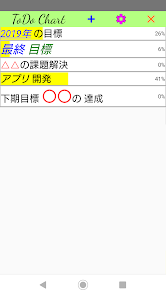
Можете идентификовати садржај својих напора да постигнете своје циљеве и решите проблеме, организујете своје мисли и ефикасно радите. Напредак ваших напора такође можете на први поглед видети по величини боје позадине. Можете да користите листу у стаблу формату и графикон мандале у графикону формату.
【Пример употребе】
★ формат графикона
(1) Унесите коначни циљ (проблем који желите да решите) у средиште квадрата 9к9.
(2) Унесите главне напоре за постизање коначног циља до 8. у смеру казаљке на сату, горњи леви део централне ћелије је први. (Није потребно испрати свих 8 комада. Ако их има 9 или више, сузите на 8 комада)
・ Ако унесете главну ставку, исти садржај ће бити приказан у центру квадрата 3к3 у горњем левом углу. Унесите напоре да бисте постигли ову главну ставку истим редоследом као ② горе у осам оквира усредсређених на овај оквир.
④ Испод унесите све оквире на исти начин. (Приоритет се може променити касније, па га прво идентификујте.)
⑤ Када напори напредују, тапните на сваки кадар да бисте променили напредак. Боја позадине одговарајућег оквира биће промењена. Боја позадине главних предмета мења се просечном вредношћу околног оквира.
★ Дрво формат
(1) У горњи ред унесите коначни циљ (проблем који желите да решите).
(2) У линију приказану са „+“ на левој страни, унесите напоре главних ставки за постизање коначног циља од врха до осмог. (Није потребно испрати свих 8 комада. Ако их има 9 или више, сузите на 8 комада)
・ Када додирнете „+“, редови од „①“ до „⑧“ приказују се редом од врха, зато унесите напоре да бисте постигли ову главну ставку редом.
④ Испод унесите све редове на исти начин. (Приоритет се може променити касније, па га прво идентификујте.)
⑤ Када напор напредује, тапните на сваки ред да бисте променили напредак. Боја позадине одговарајуће линије се мења. Боја позадине главних ставки мења се просечном вредношћу линија са „①“ у „⑧“.
Подаци су заједнички за формат Графикон и Дрво .
Објашњење [Почетни екран]
[Додај] / [Ново] / [+] ... Унесите нове циљеве које желите да постигнете или проблеме које желите да решите.
[Излаз] / [Излаз] / [×] ... Апликација је затворена.
[ТоДоЦхарт] ... Притисните и задржите да бисте прешли у режим [ТоДоТрее].
[ТоДоТрее]… Притисните и држите да бисте прешли у режим [ТоДоЦхарт].
Када додирнете ставку као што је циљ који желите да постигнете или проблем који желите да решите, приказује се [ТоДоЦхарт] или [ТоДоТрее]. (Погледајте следеће за сваки оперативни поступак)
Притисните и држите сваку ставку ... Промените редослед ставки и копирајте. (Померите нагоре са „ ▲ “ Померите се нагоре са „ ▼ “ Копирај ставку са „Ц“ Заврши са „■“))
Објашњење [Екран за подешавање]
[Региструј] / [У реду] / [ Поновно ]… Региструј поставке.
Сеттинг Подешавање графикона
Дуги притисак ... Када притиснете и задржите ставку на екрану Графикон, подесите да ли ћете „променити приоритет“ или „максимални / минимални приказ“.
Зум: Подесите да ли желите да увећавате / умањујете екран избором „Проценат“ или притиском на „Трака за тражење“ или „Прстохват“. (Ако се додиривање / дуготрајно притискање / помицање и стезање преклапају и постоји проблем у раду са стезањем, одаберите другу методу)
Бар код: Подесите да ли желите да укључите украс знакова приликом креирања бар кода.
· Уобичајена поставка
Избор статуса постигнућа ... Изаберите приказ за избор статуса постигнућа из „□□ ■ □□“ (појединачно) и „■■■ □□“ (тракасти графикон).
Приказ дугмета ... Изаберите дугме између јапанског, енглеског и икона.
Делимична промена боје текста ... Можете одредити боју дела текста кликом на „Да“. Међутим, нећете моћи да унесете формат ХТМЛ ознаке.
Број линија на почетном екрану ... Изаберите максималан број линија за сваку мету на почетном екрану. (Ако је изабрано 1, прелом ретка ће бити празан и приказан у једном реду)
Боја напретка почетног екрана ... Приказује статус напретка за сваки циљ на почетном екрану.
Напредак почетног екрана% ... Статус напредовања за сваки циљ на почетном екрану приказује се у%.
Тема ... Избор светлости и таме. „Подразумевани систем“ је могућ са андроид10 или новијом верзијом.
Сеттинг Подешавање боје
Поставке боје позадине ставке и боје текста.
Можете да промените боју позадине и боју текста из палете боја додиром на подручје Графикон ([0] до [8]). Можете провјерити боју позадине и боју текста помоћу опције „Селецт Цолор [к]“ у врху екрана.
Ако додирнете „Инитиализе ЦОЛОР“, све боје позадине и боје текста вратит ће се у почетно стање. (Када мењате тему, учините то након подешавања промене)
[ТоДоЦхарт] Опис екрана
[Код] / [Код] / [▩]… Прикажите екран са бар кодом. Када додајете, читајте са фотоапарата ([Скенирај] / [Скенирај] итд.) И читајте са слике снимљене на екрану ([Датотека] / [Датотека] итд.), А приликом модификовања прикажите бар код.
[Делете] / [Делете] / [Трасх] ... Избришите све приказане ставке.
[Пауза] / [ЦАнцел] / [×]… Обустави корекцију.
[Регистрација] / [У реду] / [?]… Региструјте се са улазним садржајем.
Додирните сваку ставку ... Отвара се екран „Унесите циљеве / статус постигнућа“ и можете да измените садржај. (За детаље погледајте екран „Унесите циљеве / статус постигнућа“)
Притисните и држите сваку ставку
-Промени приоритет ... Можете променити приоритет ставки. (" ▲ " за већи приоритет, " ▼ " за нижи приоритет и "■" за завршетак промене ранга. )
-Увећај / Умањи: Увећај и умањи главне ставке предмета.
Редослед приоритета је бр. 1 дијагонално улево и до бр. 8 у смеру казаљке на сату. Ако промените главну ставку у центру, биће промењене и подтачке те ставке.
Екран се може увећати / смањити одабиром процента и руковањем траком / стиском.
(Напомена) О бар коду
Не може се креирати ако је број знакова велик. Ако постоји украс текста, покушајте ниједан на екрану за подешавање.
Не препоручујемо читање са слика осим снимка екрана. Такође, тачност читања је ниска чак и кад је снимљен екран. У садржају бар кода први знак је граничник, а ставке су раздвојене граничником.
[Екран за унос статуса циља / постигнућа] (заједничко за ТоДоЦхарт и ТоДоТрее)
Унесите свој циљ у поље Циљ.
[ × ] ... Оставите циљно поље празно. Истовремено, колона статуса биће 0%.
[Пауза] / [Откажи] / [×]… Обустави корекцију.
[Регистрација] / [У реду] / [?]… Одражава исправке.
Изаберите статус постигнућа од 0%, 25%, 50%, 75%, 100%. Ступац ставке биће прекривен бојом позадине у складу са вредношћу ситуације. Статус главних ставки израчунава се из просека подтачака за које се уносе циљеви.
Када је изабрана велика ставка, „Колона статуса“ се не приказује, већ се приказује „Врати све подциљеве на 0% колоне“, а сви подциљеви се постављају на 0% потврђивањем.
Ако поставите „Да“ да бисте променили делимичну боју текста на екрану за подешавање, можете одабрати боју текста и украс текста.
На екрану за подешавање можете одабрати део украса текста. Започните знак који желите да промените у боји са „{плаво} или {зелено} или {црвено} или {жуто} или {бресква} или {вода} или {бело} или {црно} или {љубичасто} или {наранџасто} или { Приложите га на крају с „Бровн}“ и „{}“. За подебљане и курзивне знакове додајте знакове са „{[дебело] или [дијагонала] или [дно] или [велико] или [мало]“ на почетку и „[]“ на крају. ([Подебљано]: подебљано, [нагнуто]: косо, [дно]: подвлачење, [велико]: увећање величине, [мало]: смањење величине)
Може се користити у слојевима као што је „{зелено} [дебело] [дно] [дијагонала] [] [] [] {}“, али ако у једној реченици подесите превише, читав екран може бити оштећен. ..
Пример) „[Велико] [дебело] повећање карактера који желите да нагласите [] [] или {црвено} [мало] Можете га смањити црвеним знаковима“ → „ увећање карактера које желите да нагласите и Смањивање у црвено итд. "
(Напомена) Имајте на уму да се неки модели можда неће приказати правилно. Низови знакова затворени у пола ширине „& лт“ и „& гт“ не могу се приказати чак и ако су унети, па се бришу приликом уноса.
Даље, пошто се неће правилно приказати ако након „& лт“ нема размака за пола ширине, додајте размак за пола ширине након „& лт“ приликом уноса.
[ТоДоТрее] Опис екрана
Приказује се подтачка "+" ... на левом крају, а "+" постаје "-".
"-" На левом крају ... Затворите подтачку и "-" постаје "+".
(У коначном циљу, „+“ се приказује када су све подтачке затворене, „-“ се приказује када су све подтачке затворене, а празно се приказује у супротном.)
Додирните сваку ставку ... Отвара се екран „Унесите циљеве / статус постигнућа“ и можете да измените садржај. (За детаље погледајте екран „Унесите циљеве / статус постигнућа“.)
Притисните и држите сваку ставку ... Можете променити приоритет ставки. (Погледајте Опис екрана [ТоДоЦхарт] горе)
Можете идентификовати садржај својих напора да постигнете своје циљеве и решите проблеме, организујете своје мисли и ефикасно радите. Напредак ваших напора такође можете на први поглед видети по величини боје позадине. Можете да користите листу у стаблу формату и графикон мандале у графикону формату.
【Пример употребе】
★ формат графикона
(1) Унесите коначни циљ (проблем који желите да решите) у средиште квадрата 9к9.
(2) Унесите главне напоре за постизање коначног циља до 8. у смеру казаљке на сату, горњи леви део централне ћелије је први. (Није потребно испрати свих 8 комада. Ако их има 9 или више, сузите на 8 комада)
・ Ако унесете главну ставку, исти садржај ће бити приказан у центру квадрата 3к3 у горњем левом углу. Унесите напоре да бисте постигли ову главну ставку истим редоследом као ② горе у осам оквира усредсређених на овај оквир.
④ Испод унесите све оквире на исти начин. (Приоритет се може променити касније, па га прво идентификујте.)
⑤ Када напори напредују, тапните на сваки кадар да бисте променили напредак. Боја позадине одговарајућег оквира биће промењена. Боја позадине главних предмета мења се просечном вредношћу околног оквира.
★ Дрво формат
(1) У горњи ред унесите коначни циљ (проблем који желите да решите).
(2) У линију приказану са „+“ на левој страни, унесите напоре главних ставки за постизање коначног циља од врха до осмог. (Није потребно испрати свих 8 комада. Ако их има 9 или више, сузите на 8 комада)
・ Када додирнете „+“, редови од „①“ до „⑧“ приказују се редом од врха, зато унесите напоре да бисте постигли ову главну ставку редом.
④ Испод унесите све редове на исти начин. (Приоритет се може променити касније, па га прво идентификујте.)
⑤ Када напор напредује, тапните на сваки ред да бисте променили напредак. Боја позадине одговарајуће линије се мења. Боја позадине главних ставки мења се просечном вредношћу линија са „①“ у „⑧“.
Подаци су заједнички за формат Графикон и Дрво .
Објашњење [Почетни екран]
[Додај] / [Ново] / [+] ... Унесите нове циљеве које желите да постигнете или проблеме које желите да решите.
[Излаз] / [Излаз] / [×] ... Апликација је затворена.
[ТоДоЦхарт] ... Притисните и задржите да бисте прешли у режим [ТоДоТрее].
[ТоДоТрее]… Притисните и држите да бисте прешли у режим [ТоДоЦхарт].
Када додирнете ставку као што је циљ који желите да постигнете или проблем који желите да решите, приказује се [ТоДоЦхарт] или [ТоДоТрее]. (Погледајте следеће за сваки оперативни поступак)
Притисните и држите сваку ставку ... Промените редослед ставки и копирајте. (Померите нагоре са „ ▲ “ Померите се нагоре са „ ▼ “ Копирај ставку са „Ц“ Заврши са „■“))
Објашњење [Екран за подешавање]
[Региструј] / [У реду] / [ Поновно ]… Региструј поставке.
Сеттинг Подешавање графикона
Дуги притисак ... Када притиснете и задржите ставку на екрану Графикон, подесите да ли ћете „променити приоритет“ или „максимални / минимални приказ“.
Зум: Подесите да ли желите да увећавате / умањујете екран избором „Проценат“ или притиском на „Трака за тражење“ или „Прстохват“. (Ако се додиривање / дуготрајно притискање / помицање и стезање преклапају и постоји проблем у раду са стезањем, одаберите другу методу)
Бар код: Подесите да ли желите да укључите украс знакова приликом креирања бар кода.
· Уобичајена поставка
Избор статуса постигнућа ... Изаберите приказ за избор статуса постигнућа из „□□ ■ □□“ (појединачно) и „■■■ □□“ (тракасти графикон).
Приказ дугмета ... Изаберите дугме између јапанског, енглеског и икона.
Делимична промена боје текста ... Можете одредити боју дела текста кликом на „Да“. Међутим, нећете моћи да унесете формат ХТМЛ ознаке.
Број линија на почетном екрану ... Изаберите максималан број линија за сваку мету на почетном екрану. (Ако је изабрано 1, прелом ретка ће бити празан и приказан у једном реду)
Боја напретка почетног екрана ... Приказује статус напретка за сваки циљ на почетном екрану.
Напредак почетног екрана% ... Статус напредовања за сваки циљ на почетном екрану приказује се у%.
Тема ... Избор светлости и таме. „Подразумевани систем“ је могућ са андроид10 или новијом верзијом.
Сеттинг Подешавање боје
Поставке боје позадине ставке и боје текста.
Можете да промените боју позадине и боју текста из палете боја додиром на подручје Графикон ([0] до [8]). Можете провјерити боју позадине и боју текста помоћу опције „Селецт Цолор [к]“ у врху екрана.
Ако додирнете „Инитиализе ЦОЛОР“, све боје позадине и боје текста вратит ће се у почетно стање. (Када мењате тему, учините то након подешавања промене)
[ТоДоЦхарт] Опис екрана
[Код] / [Код] / [▩]… Прикажите екран са бар кодом. Када додајете, читајте са фотоапарата ([Скенирај] / [Скенирај] итд.) И читајте са слике снимљене на екрану ([Датотека] / [Датотека] итд.), А приликом модификовања прикажите бар код.
[Делете] / [Делете] / [Трасх] ... Избришите све приказане ставке.
[Пауза] / [ЦАнцел] / [×]… Обустави корекцију.
[Регистрација] / [У реду] / [?]… Региструјте се са улазним садржајем.
Додирните сваку ставку ... Отвара се екран „Унесите циљеве / статус постигнућа“ и можете да измените садржај. (За детаље погледајте екран „Унесите циљеве / статус постигнућа“)
Притисните и држите сваку ставку
-Промени приоритет ... Можете променити приоритет ставки. (" ▲ " за већи приоритет, " ▼ " за нижи приоритет и "■" за завршетак промене ранга. )
-Увећај / Умањи: Увећај и умањи главне ставке предмета.
Редослед приоритета је бр. 1 дијагонално улево и до бр. 8 у смеру казаљке на сату. Ако промените главну ставку у центру, биће промењене и подтачке те ставке.
Екран се може увећати / смањити одабиром процента и руковањем траком / стиском.
(Напомена) О бар коду
Не може се креирати ако је број знакова велик. Ако постоји украс текста, покушајте ниједан на екрану за подешавање.
Не препоручујемо читање са слика осим снимка екрана. Такође, тачност читања је ниска чак и кад је снимљен екран. У садржају бар кода први знак је граничник, а ставке су раздвојене граничником.
[Екран за унос статуса циља / постигнућа] (заједничко за ТоДоЦхарт и ТоДоТрее)
Унесите свој циљ у поље Циљ.
[ × ] ... Оставите циљно поље празно. Истовремено, колона статуса биће 0%.
[Пауза] / [Откажи] / [×]… Обустави корекцију.
[Регистрација] / [У реду] / [?]… Одражава исправке.
Изаберите статус постигнућа од 0%, 25%, 50%, 75%, 100%. Ступац ставке биће прекривен бојом позадине у складу са вредношћу ситуације. Статус главних ставки израчунава се из просека подтачака за које се уносе циљеви.
Када је изабрана велика ставка, „Колона статуса“ се не приказује, већ се приказује „Врати све подциљеве на 0% колоне“, а сви подциљеви се постављају на 0% потврђивањем.
Ако поставите „Да“ да бисте променили делимичну боју текста на екрану за подешавање, можете одабрати боју текста и украс текста.
На екрану за подешавање можете одабрати део украса текста. Започните знак који желите да промените у боји са „{плаво} или {зелено} или {црвено} или {жуто} или {бресква} или {вода} или {бело} или {црно} или {љубичасто} или {наранџасто} или { Приложите га на крају с „Бровн}“ и „{}“. За подебљане и курзивне знакове додајте знакове са „{[дебело] или [дијагонала] или [дно] или [велико] или [мало]“ на почетку и „[]“ на крају. ([Подебљано]: подебљано, [нагнуто]: косо, [дно]: подвлачење, [велико]: увећање величине, [мало]: смањење величине)
Може се користити у слојевима као што је „{зелено} [дебело] [дно] [дијагонала] [] [] [] {}“, али ако у једној реченици подесите превише, читав екран може бити оштећен. ..
Пример) „[Велико] [дебело] повећање карактера који желите да нагласите [] [] или {црвено} [мало] Можете га смањити црвеним знаковима“ → „ увећање карактера које желите да нагласите и Смањивање у црвено итд. "
(Напомена) Имајте на уму да се неки модели можда неће приказати правилно. Низови знакова затворени у пола ширине „& лт“ и „& гт“ не могу се приказати чак и ако су унети, па се бришу приликом уноса.
Даље, пошто се неће правилно приказати ако након „& лт“ нема размака за пола ширине, додајте размак за пола ширине након „& лт“ приликом уноса.
[ТоДоТрее] Опис екрана
Приказује се подтачка "+" ... на левом крају, а "+" постаје "-".
"-" На левом крају ... Затворите подтачку и "-" постаје "+".
(У коначном циљу, „+“ се приказује када су све подтачке затворене, „-“ се приказује када су све подтачке затворене, а празно се приказује у супротном.)
Додирните сваку ставку ... Отвара се екран „Унесите циљеве / статус постигнућа“ и можете да измените садржај. (За детаље погледајте екран „Унесите циљеве / статус постигнућа“.)
Притисните и држите сваку ставку ... Можете променити приоритет ставки. (Погледајте Опис екрана [ТоДоЦхарт] горе)
Ажурирано:
Предуслов безбедности је да разумете како програмери прикупљају и деле ваше податке. Праксе за приватност и безбедност података могу да се разликују у зависности од коришћења, региона и узраста. Програмер је пружио те информације и може да их ажурира током времена.

Подаци се не деле са трећим странама
Сазнајте више о томе како програмери објављују дељење

Нема прикупљених података
Сазнајте више о томе како програмери објављују прикупљање

Подаци се шифрују током преноса

Подаци не могу да се бришу
Шта је ново
android16に対応しました。
Подршка за апликацију
О програмеру
森本 哲
akira.morimo10@gmail.com
Japan
undefined