
シンプルなカレンダー&予定表
Bevat advertensies
5 k+
Aflaaie

Almal
info



Meer oor hierdie app
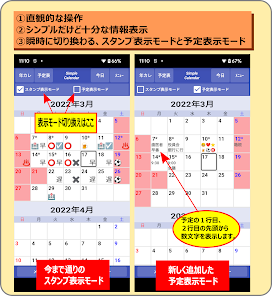
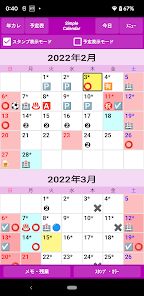
◆ Ek wil 'n seëlkleur invoer.
Tik op Stempel regs onder op die kalenderskerm. As 'n seël reeds ingevoer is, sal dit in plaas van die woord Stempel vertoon word.
U kan 4 seëls per dag invoer.
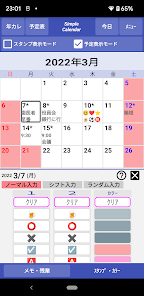
◆ Seël / kleur, normale invoer, skuifinvoer, ewekansige invoer.
● Normale invoer
Dit is die normale invoermetode.
Tik die datum wat u in die kalender wil invoer
Tik Stempel.
● Skuif-invoer
U kan elke dag vinnig u skedule invoer. Dit is gerieflik vir diegene wat in skofte werk.
Tik die datum wat u in die kalender wil invoer
➁ Tik Stempel om dit in te voer, en dan sal dit outomaties na die volgende dag beweeg.
● Willekeurige invoer
Dit is handig as u dieselfde seël op verskeie datums wil invoer.
➀ Kies (tik) die stempel wat u wil invoer
➁ Tik op die datum. U kan deurlopend inskryf.
◆ Ek wil seëls byvoeg, uitvee en herrangskik.
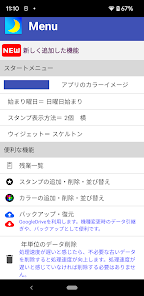
Tik op Menu ➡ Voeg seëls by / verwyder / sorteer dit regs bo in die kalenderskerm.
■ Ek wil kleure byvoeg, uitvee en herrangskik.
Tik op Menu ➡ Voeg by / verwyder of kleure regs bo-aan die kalenderskerm.
◆ Ek wil 'n memo invoer.
Tik op Memo onderaan die kalenderskerm. Tik op die memo self as u reeds 'n memo ingevoer het.
◆ Ek wil oortyd betree.
Tik op die 00:00-skerm langs Stempel regs onder op die kalenderskerm. As u reeds oortyd ingevoer het, word die oortyd gewys.
◆ Ek wil die sluitingsdatum van die oortydskedule verander.
Die oortydopsommingstabel word in die menu menu oortydlys regs bo op die kalenderskerm vertoon.
Die sluitingsdatum is op die eerste 15 dae. Tik op Verander sluitingsdatum om te verander.
■ Ek wil die begindag van die week, agtergrondkleur, widgetkleur en seëlvertoningsmetode verander.
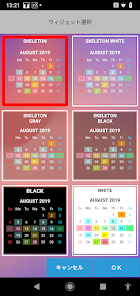
Tik op die menu regs bo in die kalenderskerm om die menuskerm te vertoon. Elke item kan ingestel word.
◆ Ek wil die lettergrootte verander.
U kan dit verander met die terminale instellings ➡︎ vertooninstellings ➡︎ gedetailleerde instellings ➡ lettergrootte. As u die lettergrootte vergroot, kan die skermuitleg korrup wees. Pas dit dus aan.
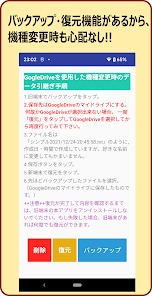
◆ Ek wil die data oorneem as ek van model verander.
Die data van die hele terminale word geërf, nie die werking van hierdie toepassing nie.
● Bedryf op die ou terminale
Skakel rugsteun in op Google Drive in ➀ Toestelinstellings ➡ Stelsel ➡ Rugsteun.
Tap Tik op dieselfde skerm Backup Now. Die rugsteun kan 'n rukkie neem.
● Bedryf op die nuwe terminale
➀ Maak seker dat u Google-rekening dieselfde is as u ou toestel.
➁ Installeer hierdie app vanaf die Play Store.
(As u na "Kalender" in die Play Store soek, sal dit boaan vertoon word.)
Dit moes herstel gewees het.
◆ Outomatiese opdateringsinterval van die widget.
Dit sal elke 30 minute outomaties opgedateer word. As u dadelik wil opdateer, kan u dit opdateer deur die app te sluit. (Tik op die terugknop op die kalenderskerm. Tik op OK wanneer die dialoogvenster "Verlaat die app" verskyn)
◆ Widget kan nie vertoon word nie
Verwyder enige foutiewe widgets.
Begin hierdie toepassing en maak dit een keer toe. (Tik op die terugknop op die kalenderskerm. Tik op OK wanneer die dialoogvenster "Verlaat die app" verskyn)
➂ Druk en hou die tuisskerm van die terminale weer in om die widget weer by te voeg.
◆ Oor kennisgewingsfunksie
Stel kennisgewings elke dag na middernag uit. Die tyd kan nie verander word nie.
Om kennisgewings uit te skakel, gaan na Instellings ➡ Programme en kennisgewings ➡ Skakel kennisgewings uit.
Tik op Stempel regs onder op die kalenderskerm. As 'n seël reeds ingevoer is, sal dit in plaas van die woord Stempel vertoon word.
U kan 4 seëls per dag invoer.
◆ Seël / kleur, normale invoer, skuifinvoer, ewekansige invoer.
● Normale invoer
Dit is die normale invoermetode.
Tik die datum wat u in die kalender wil invoer
Tik Stempel.
● Skuif-invoer
U kan elke dag vinnig u skedule invoer. Dit is gerieflik vir diegene wat in skofte werk.
Tik die datum wat u in die kalender wil invoer
➁ Tik Stempel om dit in te voer, en dan sal dit outomaties na die volgende dag beweeg.
● Willekeurige invoer
Dit is handig as u dieselfde seël op verskeie datums wil invoer.
➀ Kies (tik) die stempel wat u wil invoer
➁ Tik op die datum. U kan deurlopend inskryf.
◆ Ek wil seëls byvoeg, uitvee en herrangskik.
Tik op Menu ➡ Voeg seëls by / verwyder / sorteer dit regs bo in die kalenderskerm.
■ Ek wil kleure byvoeg, uitvee en herrangskik.
Tik op Menu ➡ Voeg by / verwyder of kleure regs bo-aan die kalenderskerm.
◆ Ek wil 'n memo invoer.
Tik op Memo onderaan die kalenderskerm. Tik op die memo self as u reeds 'n memo ingevoer het.
◆ Ek wil oortyd betree.
Tik op die 00:00-skerm langs Stempel regs onder op die kalenderskerm. As u reeds oortyd ingevoer het, word die oortyd gewys.
◆ Ek wil die sluitingsdatum van die oortydskedule verander.
Die oortydopsommingstabel word in die menu menu oortydlys regs bo op die kalenderskerm vertoon.
Die sluitingsdatum is op die eerste 15 dae. Tik op Verander sluitingsdatum om te verander.
■ Ek wil die begindag van die week, agtergrondkleur, widgetkleur en seëlvertoningsmetode verander.
Tik op die menu regs bo in die kalenderskerm om die menuskerm te vertoon. Elke item kan ingestel word.
◆ Ek wil die lettergrootte verander.
U kan dit verander met die terminale instellings ➡︎ vertooninstellings ➡︎ gedetailleerde instellings ➡ lettergrootte. As u die lettergrootte vergroot, kan die skermuitleg korrup wees. Pas dit dus aan.
◆ Ek wil die data oorneem as ek van model verander.
Die data van die hele terminale word geërf, nie die werking van hierdie toepassing nie.
● Bedryf op die ou terminale
Skakel rugsteun in op Google Drive in ➀ Toestelinstellings ➡ Stelsel ➡ Rugsteun.
Tap Tik op dieselfde skerm Backup Now. Die rugsteun kan 'n rukkie neem.
● Bedryf op die nuwe terminale
➀ Maak seker dat u Google-rekening dieselfde is as u ou toestel.
➁ Installeer hierdie app vanaf die Play Store.
(As u na "Kalender" in die Play Store soek, sal dit boaan vertoon word.)
Dit moes herstel gewees het.
◆ Outomatiese opdateringsinterval van die widget.
Dit sal elke 30 minute outomaties opgedateer word. As u dadelik wil opdateer, kan u dit opdateer deur die app te sluit. (Tik op die terugknop op die kalenderskerm. Tik op OK wanneer die dialoogvenster "Verlaat die app" verskyn)
◆ Widget kan nie vertoon word nie
Verwyder enige foutiewe widgets.
Begin hierdie toepassing en maak dit een keer toe. (Tik op die terugknop op die kalenderskerm. Tik op OK wanneer die dialoogvenster "Verlaat die app" verskyn)
➂ Druk en hou die tuisskerm van die terminale weer in om die widget weer by te voeg.
◆ Oor kennisgewingsfunksie
Stel kennisgewings elke dag na middernag uit. Die tyd kan nie verander word nie.
Om kennisgewings uit te skakel, gaan na Instellings ➡ Programme en kennisgewings ➡ Skakel kennisgewings uit.
Opgedateer op
Veiligheid begin wanneer jy verstaan hoe ontwikkelaars jou data insamel en deel. Praktyke vir dataprivaatheid en -sekuriteit kan verskil op grond van jou gebruik, streek en ouderdom. Die ontwikkelaar het hierdie inligting verskaf en kan dit mettertyd opdateer.

Hierdie app kan die volgende datasoorte met derde partye deel
Toestel- of ander ID's

Geen data ingesamel nie
Kom meer te wete oor hoe ontwikkelaars insameling verklaar

Data word nie geënkripteer nie
Data kan nie uitgevee word nie
Wat's nuut
Android15対応。復元画面修正。android12以降対応。
Appsteundienste
phone
Foonnommer
+817044609369
Meer oor die ontwikkelaar
村越信明
info@eastonenext.net
Japan