
シンプルなカレンダー&予定表
Утрымлівае рэкламу
5 тыс.+
Спампоўванні

Для ўсіх
info



Пра гэту праграму
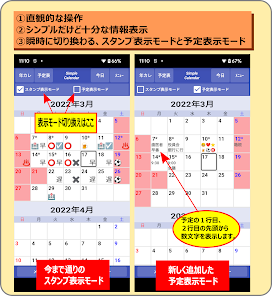
◆ Я хачу ўвесці колер маркі.
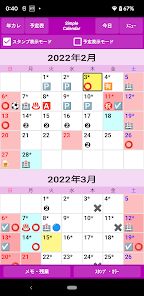
Націсніце Штамп унізе справа на экране календара. Калі штамп ужо ўведзены, ён будзе адлюстроўвацца замест слова Штамп.
У дзень можна ўводзіць 4 маркі.
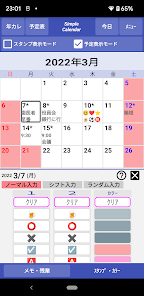
◆ Штамп / колер, звычайны ўвод, зрух, выпадковы ўвод.
● Нармальны ўвод
Гэта звычайны спосаб уводу.
Націсніце дату, якую вы хочаце ўвесці ў календары
➁ Націсніце Штамп.
● Увод змены
Вы можаце хутка ўвесці свой графік кожны дзень. Гэта зручна для тых, хто працуе пазменна.
Націсніце дату, якую вы хочаце ўвесці ў календары
Націсніце Штамп, каб увесці яго, і ён аўтаматычна перамесціцца на наступны дзень.
● Выпадковы ўвод
Гэта карысна, калі вы хочаце ўвесці адзін і той жа штамп на некалькі дат.
➀ Абярыце (націсніце) марку, якую вы хочаце ўвесці
➁ Націсніце дату. Вы можаце ўвесці пастаянна.
◆ Я хачу дадаваць, выдаляць і перастаўляць маркі.
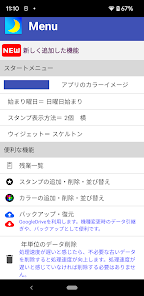
Націсніце Меню ➡ Даданне / выдаленне / сартаванне штампаў уверсе справа на экране календара.
■ Я хачу дадаваць, выдаляць і перастаўляць колеры.
Націсніце Меню ➡ Даданне / выдаленне / сартаванне колераў уверсе справа на экране календара.
◆ Я хачу ўпісаць памятку.
Націсніце памятку ўнізе экрана календара. Калі вы ўжо ўвялі памятку, націсніце яе.
◆ Я хачу заняць звышурочную працу.
Націсніце на дысплей 00:00 побач з Штампам унізе справа на экране календара. Калі вы ўжо ўвялі звышурочную працу, адлюструюцца звышурочныя гадзіны.
◆ Я хачу змяніць дату закрыцця графіка звышурочнай працы.
Зводная табліца звышурочнай працы адлюстроўваецца ў меню list Спіс звышурочных работ уверсе справа на экране календара.
Датай закрыцця вызначаны першыя 15 дзён. Каб змяніць, націсніце Змяніць дату закрыцця.
■ Я хачу змяніць дзень пачатку тыдня, колер фону, колер фішкі і спосаб адлюстравання штампа.
Націсніце меню ў правым верхнім куце экрана календара, каб адлюстраваць экран меню. Кожны элемент можна ўсталяваць.
◆ Я хачу змяніць памер шрыфта.
Вы можаце змяніць яго з дапамогай налад тэрмінала ➡︎ налад дысплея ➡︎ падрабязных налад ➡ памеру шрыфта. Калі вы павялічыце памер шрыфта, макет экрана можа быць пашкоджаны, таму, калі ласка, адкарэктуйце яго.
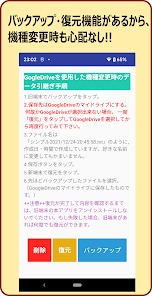
◆ Я хачу ўзяць на сябе дадзеныя пры змене мадэлі.
Дадзеныя ўсяго тэрмінала будуць перададзены ў спадчыну, а не толькі праца гэтага прыкладання.
● Праца на старым тэрмінале
У раздзеле settings Налады прылады ➡ Сістэма ➡ Рэзервовае капіраванне ўключыце рэзервовае капіраванне на Google Drive.
➁ На тым жа экране націсніце "Рэзервовае капіраванне зараз". Рэзервовае капіраванне можа заняць некаторы час.
● Праца на новым тэрмінале
➀ Пераканайцеся, што ваш уліковы запіс Google такі ж, як і старая прылада.
➁ Усталюйце гэта дадатак з крамы Play.
(Калі вы шукаеце "Каляндар" у краме Play, ён будзе адлюстроўвацца ўверсе.)
Яе трэба было аднавіць.
◆ Аўтаматычны інтэрвал абнаўлення віджэта.
Ён будзе абнаўляцца аўтаматычна кожныя 30 хвілін. Калі вы хочаце неадкладна абнавіць, вы можаце абнавіць яго, закрыўшы прыкладанне. (Націсніце клавішу "Назад" на экране календара. Калі з'явіцца дыялогавае акно "Выйсці з праграмы", націсніце "ОК")
◆ Віджэт не можа быць адлюстраваны
➀ Выдаліце любыя віджэты, якія маюць памылку.
➁ Запусціце гэта дадатак і зачыніце яго адзін раз. (Націсніце клавішу "Назад" на экране календара. Калі з'явіцца дыялогавае акно "Выйсці з праграмы", націсніце "ОК")
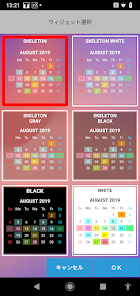
➂ Націсніце і ўтрымлівайце галоўны экран тэрмінала яшчэ раз, каб зноў дадаць віджэт.
◆ Аб функцыі апавяшчэння
Запускаць апавяшчэнні кожны дзень пасля поўначы. Час змяніць нельга.
Каб адключыць апавяшчэнні, перайдзіце ў раздзел Налады ➡ Прыкладанні і апавяшчэнні ➡ Выключыце апавяшчэнні.
Націсніце Штамп унізе справа на экране календара. Калі штамп ужо ўведзены, ён будзе адлюстроўвацца замест слова Штамп.
У дзень можна ўводзіць 4 маркі.
◆ Штамп / колер, звычайны ўвод, зрух, выпадковы ўвод.
● Нармальны ўвод
Гэта звычайны спосаб уводу.
Націсніце дату, якую вы хочаце ўвесці ў календары
➁ Націсніце Штамп.
● Увод змены
Вы можаце хутка ўвесці свой графік кожны дзень. Гэта зручна для тых, хто працуе пазменна.
Націсніце дату, якую вы хочаце ўвесці ў календары
Націсніце Штамп, каб увесці яго, і ён аўтаматычна перамесціцца на наступны дзень.
● Выпадковы ўвод
Гэта карысна, калі вы хочаце ўвесці адзін і той жа штамп на некалькі дат.
➀ Абярыце (націсніце) марку, якую вы хочаце ўвесці
➁ Націсніце дату. Вы можаце ўвесці пастаянна.
◆ Я хачу дадаваць, выдаляць і перастаўляць маркі.
Націсніце Меню ➡ Даданне / выдаленне / сартаванне штампаў уверсе справа на экране календара.
■ Я хачу дадаваць, выдаляць і перастаўляць колеры.
Націсніце Меню ➡ Даданне / выдаленне / сартаванне колераў уверсе справа на экране календара.
◆ Я хачу ўпісаць памятку.
Націсніце памятку ўнізе экрана календара. Калі вы ўжо ўвялі памятку, націсніце яе.
◆ Я хачу заняць звышурочную працу.
Націсніце на дысплей 00:00 побач з Штампам унізе справа на экране календара. Калі вы ўжо ўвялі звышурочную працу, адлюструюцца звышурочныя гадзіны.
◆ Я хачу змяніць дату закрыцця графіка звышурочнай працы.
Зводная табліца звышурочнай працы адлюстроўваецца ў меню list Спіс звышурочных работ уверсе справа на экране календара.
Датай закрыцця вызначаны першыя 15 дзён. Каб змяніць, націсніце Змяніць дату закрыцця.
■ Я хачу змяніць дзень пачатку тыдня, колер фону, колер фішкі і спосаб адлюстравання штампа.
Націсніце меню ў правым верхнім куце экрана календара, каб адлюстраваць экран меню. Кожны элемент можна ўсталяваць.
◆ Я хачу змяніць памер шрыфта.
Вы можаце змяніць яго з дапамогай налад тэрмінала ➡︎ налад дысплея ➡︎ падрабязных налад ➡ памеру шрыфта. Калі вы павялічыце памер шрыфта, макет экрана можа быць пашкоджаны, таму, калі ласка, адкарэктуйце яго.
◆ Я хачу ўзяць на сябе дадзеныя пры змене мадэлі.
Дадзеныя ўсяго тэрмінала будуць перададзены ў спадчыну, а не толькі праца гэтага прыкладання.
● Праца на старым тэрмінале
У раздзеле settings Налады прылады ➡ Сістэма ➡ Рэзервовае капіраванне ўключыце рэзервовае капіраванне на Google Drive.
➁ На тым жа экране націсніце "Рэзервовае капіраванне зараз". Рэзервовае капіраванне можа заняць некаторы час.
● Праца на новым тэрмінале
➀ Пераканайцеся, што ваш уліковы запіс Google такі ж, як і старая прылада.
➁ Усталюйце гэта дадатак з крамы Play.
(Калі вы шукаеце "Каляндар" у краме Play, ён будзе адлюстроўвацца ўверсе.)
Яе трэба было аднавіць.
◆ Аўтаматычны інтэрвал абнаўлення віджэта.
Ён будзе абнаўляцца аўтаматычна кожныя 30 хвілін. Калі вы хочаце неадкладна абнавіць, вы можаце абнавіць яго, закрыўшы прыкладанне. (Націсніце клавішу "Назад" на экране календара. Калі з'явіцца дыялогавае акно "Выйсці з праграмы", націсніце "ОК")
◆ Віджэт не можа быць адлюстраваны
➀ Выдаліце любыя віджэты, якія маюць памылку.
➁ Запусціце гэта дадатак і зачыніце яго адзін раз. (Націсніце клавішу "Назад" на экране календара. Калі з'явіцца дыялогавае акно "Выйсці з праграмы", націсніце "ОК")
➂ Націсніце і ўтрымлівайце галоўны экран тэрмінала яшчэ раз, каб зноў дадаць віджэт.
◆ Аб функцыі апавяшчэння
Запускаць апавяшчэнні кожны дзень пасля поўначы. Час змяніць нельга.
Каб адключыць апавяшчэнні, перайдзіце ў раздзел Налады ➡ Прыкладанні і апавяшчэнні ➡ Выключыце апавяшчэнні.
Абноўлена
Бяспека пачынаецца з разумення таго, як распрацоўшчыкі збіраюць і абагульваюць вашы даныя. Спосабы забеспячэння прыватнасці і бяспекі даных залежаць ад выкарыстання праграмы, месца пражывання і ўзросту карыстальніка. Распрацоўшчык даў гэту інфармацыю, але з цягам часу ён можа змяніць яе.

Гэта праграма можа абагульваць наступныя тыпы даных з трэцімі бакамі:
Прылада ці іншыя ідэнтыфікатары

Даныя не збіраюцца
Даведацца больш пра тое, як распрацоўшчыкі заяўляюць пра збор даных

Даныя не шыфруюцца
Выдаліць даныя немагчыма
Што новага
Android15対応。復元画面修正。android12以降対応。
Служба падтрымкі для праграмы
phone
Нумар тэлефона
+817044609369
Пра распрацоўшчыка
村越信明
info@eastonenext.net
Japan