ガルーン同期
10 тыс.+
Спампоўванні

Для ўсіх
info
Пра гэту праграму
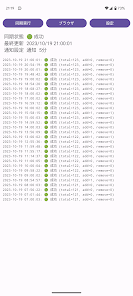
Выконвае аднабаковую сінхранізацыю з Cybozu Garoon/Office/Cloud у Google Calendar.
≪Элементы, якія можна сінхранізаваць≫
· Дата і час пачатку
· Дата і час заканчэння
・Расклад (назва: выпадаючая частка)
・Падрабязнасці плана (назва: бясплатнае апісанне)
· Памятка
* Расклады, зарэгістраваныя як перыядычныя, не падлягаюць сінхранізацыі.
≪Аперацыйнае асяроддзе≫
- Пакетная версія Cybozu Garoon
- Версія пакета Cybozu Office
- Воблачная версія Garoon
- Воблачная версія Office
※ важны момант
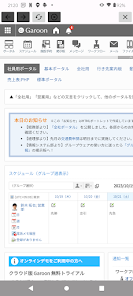
Гэта дадатак атрымлівае даныя раскладу праз сетку.
Вы павінны мець доступ да Garoon/Office з прылады Android, на якой працуе праграма.
Калі доступ да Garoon/Office можна атрымаць толькі з сеткі кампаніі, ён можа выкарыстоўвацца, толькі калі прылада Android падключана да сеткі кампаніі праз Wi-Fi і г.д.
≪Аб наладах≫
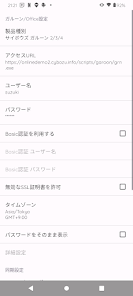
□ URL доступу
Калі ласка, увядзіце URL доступу ў наступным фармаце.
Linux: https://*****/***/grn.cgi
Windows: https://*****/***/grn.exe
Калі ваш сертыфікат SSL не з'яўляецца афіцыйным, адкрыйце дадатковыя налады і адзначце «Дазволіць несапраўдныя сертыфікаты SSL».
*Для Office8, **/ag.cgi **/ag.exe
□ Імя карыстальніка
Калі ласка, увядзіце імя для ўваходу, якое вы будзеце ўводзіць пры ўваходзе.
Калі ласка, увядзіце лікавае значэнне вашага ID карыстальніка.
Гэта імя адрозніваецца ад імя, якое вы выкарыстоўваеце пры ўваходзе ў сістэму.
* Як знайсці свой ідэнтыфікатар карыстальніка
1. Увайдзіце ў Office8/9 звычайна з браўзера на ПК і г.д.
2. Націсніце сваё імя ў раскладзе і г.д.
3. Адкрыецца экран «Падрабязная інфармацыя пра карыстальніка», таму праверце свой ідэнтыфікатар карыстальніка.
Калі ласка, увядзіце ідэнтыфікатар карыстальніка вышэй у якасці імя карыстальніка і ўвядзіце тое ж значэнне, якое вы будзеце выкарыстоўваць пры ўваходзе ў сістэму ў якасці пароля.
□ Налады Android
Пераканайцеся, што для сінхранізацыі выбрана [Сінхранізацыя календара] з уліковых запісаў і сінхранізацыі на экране налад Android.
≪Аб апавяшчэннях≫
Усталюйце спосаб апавяшчэння на экране налад гэтага прыкладання.
* Апавяшчэнні аб раскладзе, зарэгістраваныя да змены налад, не будуць зменены.
*У залежнасці ад версіі Google Calendar, усталяванай на вашай прыладзе Android, апавяшчэнні календара па змаўчанні могуць выкарыстоўвацца, нават калі для апавяшчэнняў усталявана значэнне "Няма".
≪Як гэта працуе≫
Гэта дадатак рэгіструе дадзеныя раскладу Garoon/Office, атрыманыя праз Інтэрнэт, у лакальным календары вашай прылады Android.
Гэта ўсё, што робіць само прыкладанне, а потым яно будзе аўтаматычна сінхранізавана з календаром Google у Інтэрнэце з дапамогай функцыі сінхранізацыі прылады Android.
Калі сінхранізацыя не працуе, праверце налады сінхранізацыі на прыладзе Android у дадатак да налад праграмы.
≪Пра ўладу≫
□ Поўны доступ у Інтэрнэт
Выкарыстоўваецца для атрымання даных раскладу з Garoon/Office
□ Чытайце падзеі календара і канфідэнцыяльную інфармацыю
□ Даданне і змяненне падзей календара і адпраўка электронных лістоў гасцям (без паведамлення ўладальніка)
Выкарыстоўваецца для запісу атрыманых даных раскладу пры параўнанні адрозненняў з мясцовым календаром.
□ Адключыць рэжым сну на планшэце Адключыць рэжым сну на мабільнай прыладзе
Выкарыстоўваецца для прадухілення сну прылады падчас сінхроннай працы
≪Нататкі≫
- Гэта можа не працаваць належным чынам у залежнасці ад навакольнага асяроддзя.
- Калі вы выкарыстоўваеце толькі Wi-Fi, наладзьце прыладу Android так, каб яна не адключалася аўтаматычна, калі яна пераходзіць у рэжым сну.
- Калі ў вас ёсць якія-небудзь пытанні адносна налад або функцый, звяжыцеся з намі па электроннай пошце. Звярніце ўвагу, што мы не зможам адказаць на запыты ў раздзеле агляду.
- Калі вы выкарыстоўваеце "Аўтаматычная сінхранізацыя", калі ласка, выключыце праграму "Garoon Sync" з мэты аптымізацыі батарэі.
≪Элементы, якія можна сінхранізаваць≫
· Дата і час пачатку
· Дата і час заканчэння
・Расклад (назва: выпадаючая частка)
・Падрабязнасці плана (назва: бясплатнае апісанне)
· Памятка
* Расклады, зарэгістраваныя як перыядычныя, не падлягаюць сінхранізацыі.
≪Аперацыйнае асяроддзе≫
- Пакетная версія Cybozu Garoon
- Версія пакета Cybozu Office
- Воблачная версія Garoon
- Воблачная версія Office
※ важны момант
Гэта дадатак атрымлівае даныя раскладу праз сетку.
Вы павінны мець доступ да Garoon/Office з прылады Android, на якой працуе праграма.
Калі доступ да Garoon/Office можна атрымаць толькі з сеткі кампаніі, ён можа выкарыстоўвацца, толькі калі прылада Android падключана да сеткі кампаніі праз Wi-Fi і г.д.
≪Аб наладах≫
□ URL доступу
Калі ласка, увядзіце URL доступу ў наступным фармаце.
Linux: https://*****/***/grn.cgi
Windows: https://*****/***/grn.exe
Калі ваш сертыфікат SSL не з'яўляецца афіцыйным, адкрыйце дадатковыя налады і адзначце «Дазволіць несапраўдныя сертыфікаты SSL».
*Для Office8, **/ag.cgi **/ag.exe
□ Імя карыстальніка
Калі ласка, увядзіце імя для ўваходу, якое вы будзеце ўводзіць пры ўваходзе.
Калі ласка, увядзіце лікавае значэнне вашага ID карыстальніка.
Гэта імя адрозніваецца ад імя, якое вы выкарыстоўваеце пры ўваходзе ў сістэму.
* Як знайсці свой ідэнтыфікатар карыстальніка
1. Увайдзіце ў Office8/9 звычайна з браўзера на ПК і г.д.
2. Націсніце сваё імя ў раскладзе і г.д.
3. Адкрыецца экран «Падрабязная інфармацыя пра карыстальніка», таму праверце свой ідэнтыфікатар карыстальніка.
Калі ласка, увядзіце ідэнтыфікатар карыстальніка вышэй у якасці імя карыстальніка і ўвядзіце тое ж значэнне, якое вы будзеце выкарыстоўваць пры ўваходзе ў сістэму ў якасці пароля.
□ Налады Android
Пераканайцеся, што для сінхранізацыі выбрана [Сінхранізацыя календара] з уліковых запісаў і сінхранізацыі на экране налад Android.
≪Аб апавяшчэннях≫
Усталюйце спосаб апавяшчэння на экране налад гэтага прыкладання.
* Апавяшчэнні аб раскладзе, зарэгістраваныя да змены налад, не будуць зменены.
*У залежнасці ад версіі Google Calendar, усталяванай на вашай прыладзе Android, апавяшчэнні календара па змаўчанні могуць выкарыстоўвацца, нават калі для апавяшчэнняў усталявана значэнне "Няма".
≪Як гэта працуе≫
Гэта дадатак рэгіструе дадзеныя раскладу Garoon/Office, атрыманыя праз Інтэрнэт, у лакальным календары вашай прылады Android.
Гэта ўсё, што робіць само прыкладанне, а потым яно будзе аўтаматычна сінхранізавана з календаром Google у Інтэрнэце з дапамогай функцыі сінхранізацыі прылады Android.
Калі сінхранізацыя не працуе, праверце налады сінхранізацыі на прыладзе Android у дадатак да налад праграмы.
≪Пра ўладу≫
□ Поўны доступ у Інтэрнэт
Выкарыстоўваецца для атрымання даных раскладу з Garoon/Office
□ Чытайце падзеі календара і канфідэнцыяльную інфармацыю
□ Даданне і змяненне падзей календара і адпраўка электронных лістоў гасцям (без паведамлення ўладальніка)
Выкарыстоўваецца для запісу атрыманых даных раскладу пры параўнанні адрозненняў з мясцовым календаром.
□ Адключыць рэжым сну на планшэце Адключыць рэжым сну на мабільнай прыладзе
Выкарыстоўваецца для прадухілення сну прылады падчас сінхроннай працы
≪Нататкі≫
- Гэта можа не працаваць належным чынам у залежнасці ад навакольнага асяроддзя.
- Калі вы выкарыстоўваеце толькі Wi-Fi, наладзьце прыладу Android так, каб яна не адключалася аўтаматычна, калі яна пераходзіць у рэжым сну.
- Калі ў вас ёсць якія-небудзь пытанні адносна налад або функцый, звяжыцеся з намі па электроннай пошце. Звярніце ўвагу, што мы не зможам адказаць на запыты ў раздзеле агляду.
- Калі вы выкарыстоўваеце "Аўтаматычная сінхранізацыя", калі ласка, выключыце праграму "Garoon Sync" з мэты аптымізацыі батарэі.
Абноўлена
Бяспека пачынаецца з разумення таго, як распрацоўшчыкі збіраюць і абагульваюць вашы даныя. Спосабы забеспячэння прыватнасці і бяспекі даных залежаць ад выкарыстання праграмы, месца пражывання і ўзросту карыстальніка. Распрацоўшчык даў гэту інфармацыю, але з цягам часу ён можа змяніць яе.

Даныя не абагульваюцца са староннімі арганізацыямі
Даведацца больш пра тое, як распрацоўшчыкі заяўляюць пра абагульванне даных

Даныя не збіраюцца
Даведацца больш пра тое, як распрацоўшчыкі заяўляюць пра збор даных

Выконваецца Сямейная палітыка Play
Што новага
- 新しいターゲットAPIへ対応
- 細かい不具合の修正
- 細かい不具合の修正
Служба падтрымкі для праграмы
Пра распрацоўшчыка
羽山 純
android@forrep.com
Japan