
Video Editor - Cut, Crop, Boom


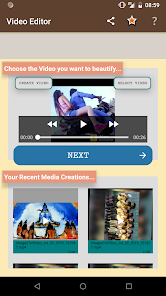
Пра гэту праграму
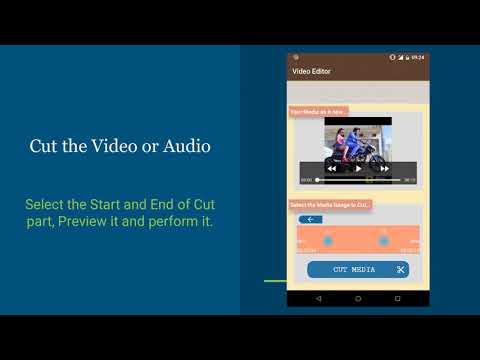
- Відэа і аўдыё разак
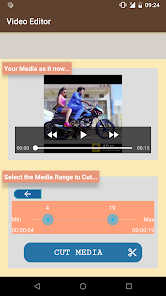
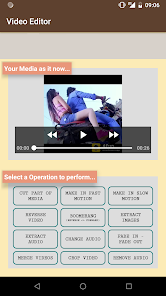
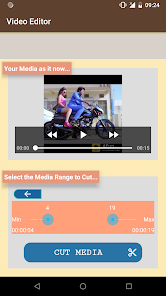
Вы можаце зрэзаць любую частку аўдыё і відэа на іншую, гэтая функцыя дазволіць вам выбраць пачатак і канец аўдыё або відэа, які вы хочаце выразаць з арыгінала. Яшчэ перад выкананнем аперацыі зрэзу вы можаце праглядзець абраную частку.
- Пераўтварыце відэа ў хуткае рух
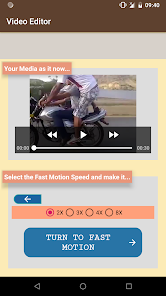
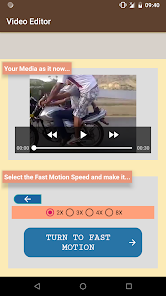
Пераўтварэнне відэа ў хуткае рух так лёгка, зараз вы можаце зрабіць гэта смешным або цудоўным, усталяваўшы хуткасць гульні. Вы можаце выбраць адзін з розных варыянтаў хуткасці.
- Пераўтварыце відэа ў павольнае рух
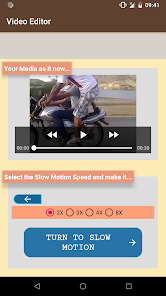
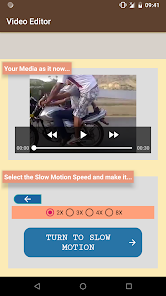
Павольнае рух гэтак жа важна, як і Fast Motion, часам для адлюстравання некаторых крокаў або інцыдэнтаў, якія вы, магчыма, захочаце ператварыць відэа ў павольнае рух для дасягнення дасканаласці.
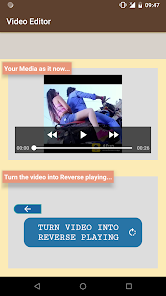
- Адмяніць відэа
Не было б дзіўна, калі вы зможаце ператварыць відэа ў зваротны прайграванне ?? Так, калі-небудзь для некаторых відэа гэта можа быць. Такім чынам, вось функцыя "Зваротнае відэа", аднолькавая "Відэа", але працягласць прайгравання, але прайграванне ў зваротным рэжыме.
- Бумеранг-відэа
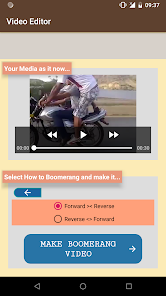
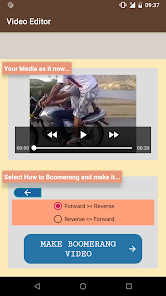
Бумеранг з'яўляецца важнай функцыяй, каб зрабіць відэа вельмі цікавым і размяшчаць смешныя моманты ў сацыяльных сетках. З Boomerang вы можаце зрабіць відэа, якое прайграе наперад і назад.
Бумеранг можна зрабіць двума спосабамі:
1. Наперад, а потым назад
2. Назад, а потым наперад -
Разгледзім змену відэа ў хуткім руху, перш чым мець прыгожае відэа бумеранга. - Абрэзаць відэа
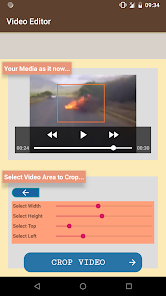
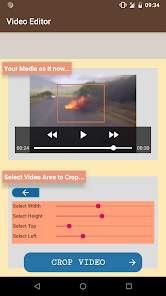
У відэа Crop вы можаце абраць зону, якую трэба абрэзаць. Падчас абрэзкі працягласць відэа будзе аднолькавай, але відэа будзе толькі з абранай вобласці ўраджаю, як і ў любым відэа, якое вы не жадаеце мець тых непажаданых асоб або падзелаў, а затым проста абярыце відэа вобласць, якую вы хочаце ўключыць і пакінуць іншую раздзел ззаду.
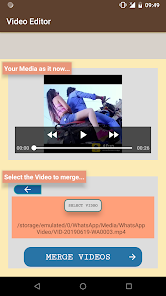
- Зліццё відэа
Злічыце любую колькасць відэа адзін з адным, каб зрабіць іх у адным відэа. Вы можаце аб'яднаць відэа адзін за адным з любой колькасцю відэа, і яны стануць адным відэа.
- Знікненне і знікненне
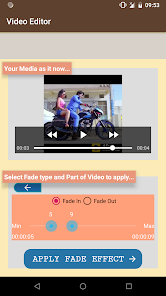
Гэта цудоўна, калі вы хочаце зрабіць слайд-шоў ці фільм, вы можаце знікаць альбо знікаць з любой часткі відэа, і гэта можа быць пачатак, канец або сярэдзіна відэа, працягласць знікаць і знікаць- out таксама можа быць усталяваны.
- Стварыце відэа з малюнкаў
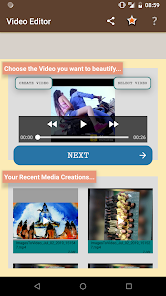
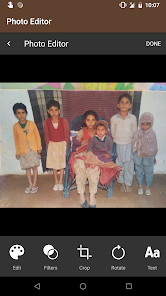
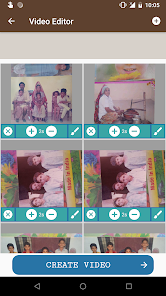
Выдатна паставіць усе гэтыя прыгожыя выявы ў адно відэа, выбраць усе фатаграфіі, рэдагаваць, упрыгожыць іх, усталяваць працягласць прайгравання ў відэа і зрабіць адно відэа.
& nbsp;
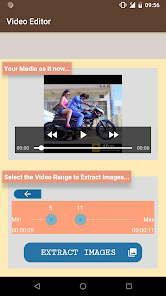
- Выманне малюнкаў
Выманне ўсіх малюнкаў з відэа ці выманне малюнкаў для выбранага перыяду часу, захаванне фатаграфій выдатных момантаў. Падзяліцеся фатаграфіямі, якія вы здабылі.
- Выманне аўдыё
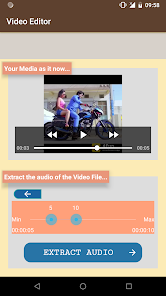
Калі-то вы проста зацікаўлены ў аўдыё-відэа і вы хочаце яго атрымаць. З дапамогай функцыі Extract Audio вы можаце атрымаць з поўнага або часткова аўдыё з відэа.
- Шанец аўдыё
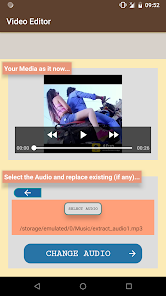
Каб зрабіць відэа смешным ці дзіўным, вы можаце падумаць, ці магчыма змяніць аўдыё відэа з любога іншага аўдыё, які вы маеце на ўвазе. Гэта можна зрабіць з дапамогай функцыі Change Audio.
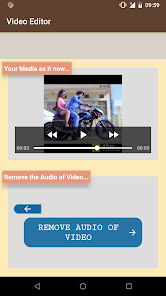
- Выдаліць аўдыё
Каб зрабіць відэакліп ці гук, можна выдаліць аўдыё з відэа цалкам, так што пры яго прайграванні не будзе гуку і гуку.
- Адмяніць і паўтарыць
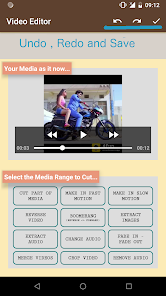
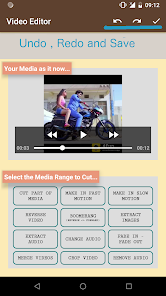
Усе аперацыі Video Editor могуць быць адменены або паўтораны, таму калі вам не спадабалася апошняя рэдагаванне, вы заўсёды можаце вярнуцца да папярэдняй з адменай і аднаўленнем. Пасля завяршэння рэдагавання неабходна захаваць відэа.


