KeyTrigger
100+
Спампоўванні

Для ўсіх
info





Пра гэту праграму
Клавіятура Bluetooth становіцца аддаленым запускам праграм.
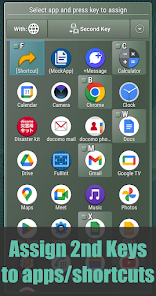
Прызначце прыкладанні да клавіш на клавіятуры, каб запускаць іх націскам адной або пары клавіш.
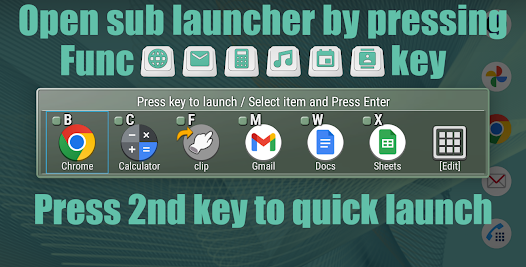
- Запуск прыкладання / ярлык трыгера / паказ падзапуску кожнай клавішай "Func" для запуску прыкладання
- Выкарыстоўвайце клавішу Windows* як клавішу Func браўзера
- Усталюйце прызначэнне клавіш у дапаможнай панэлі запуску для другога трыгера
*Левая мета-клавіша будзе заменена ўкладзенай картай клавіш (раскладка)
Прыклад выкарыстання
- Імгненна запусціце праграму для нататак у любы час, калі з'явяцца ідэі.
- Запусціце праграму распазнавання голасу на аддаленым планшэце.
- Аддалена запускаць ярлык інструмента аўтаматызацыі, напрыклад серыі FRep.
Пачатковыя налады (гл. выявы)
1. Спалучыце (падключыце) клавіятуру Bluetooth да вашага Android.
2. Націсніце адну з клавіш Func для запуску праграмы; Браўзэр, калькулятар, каляндар, кантакты, пошта, музыка. На Android 8~ таксама даступная камбінацыя з мета-клавішай (Meta-B для браўзера і г.д.).
3. Калі з'явіцца ўсплывальнае акно "Завяршыць дзеянне", выберыце KeyTrigger.
Калі якая-небудзь клавіша не паказвае ўсплывальнае акно, паспрабуйце ўсталяваць ніжэй (Win->Web) раскладку клавіятуры.
4. У дыялогавым акне зялёнай рамкі націсніце Enter або націсніце «Націсніце тут і наладзьце праграму па змаўчанні для клавішы трыгера» ўверсе.
5. Зноў вы ўбачыце ўсплывальнае акно "Завяршыць дзеянне", і ў гэты час выберыце KeyTrigger з Заўсёды.
Цяпер вы можаце запусціць KeyTrigger, націснуўшы клавішу Func запуску праграмы.
Асаблівасці
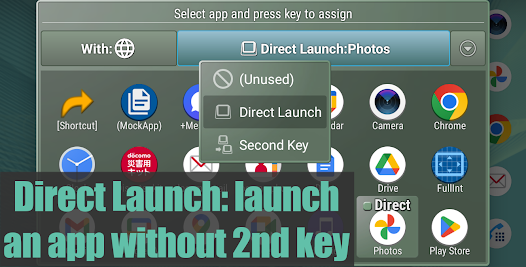
- Магчымасць выбару Прамы запуск, Другая клавіша або Невыкарыстоўваная для кожнай функцыянальнай клавішы запуску праграмы.
Прамы запуск: імгненна запусціце прызначанае прыкладанне/ярлык пры націску клавішы Func запуску прыкладання.
Другая клавіша: зарэгіструйце некалькі праграм і цэтлікаў для дадатковай панэлі запуску, якая ўсплывае пры націску клавішы Func запуску праграмы.
- Не выкарыстоўваецца: адключыце праграму KeyTrigger для клавішы Func запуску праграмы, каб выдаліць яе са спісу кандыдатаў у праграму.
- Варыяцыя колеру кадра.
(Win->Web) раскладка клавіятуры (Android 4.1 або больш позняй версіі)
Калі на вашай клавіятуры ёсць клавіша Windows (або левая мета-клавіша), раскладка клавіш у камплекце можа замяніць яе клавішай Func для запуску праграмы браўзера, выканаўшы наступныя дзеянні.
1. Спалучыце (падключыце) клавіятуру Bluetooth да Android.
2. Адкрыйце экран налад Android і выберыце Мова і ўвод.
3. У раздзеле "Фізічная клавіятура" экрана "Мова і ўвод" націсніце (імя вашай клавіятуры).
4. Ва ўсплывальным акне «Выбраць раскладку клавіятуры» націсніце Наладзіць раскладкі клавіятуры.
5. У спісе раскладак клавіятуры вы можаце ўбачыць (Win->Web) **** з (KeyTrigger) клавіятурай Android і адзначце адну з іх, а потым Назад.
6. Калі ва ўсплываючым акне «Выбраць раскладку клавіятуры» напісана: «Каб пераключыцца, націсніце Control-Прабел» ці падобнае, зрабіце гэта, каб пераключыць раскладку клавіятуры на пазначаную. Потым назад.
7. Цяпер вы можаце ўбачыць адзначаную назву раскладкі пад назвай вашай клавіятуры.
8. Паспрабуйце націснуць клавішу Windows (або Left-meta), якая адкрывае браўзеры. Затым перайдзіце да кроку 4 у Пачатковых наладах вышэй.
Дазволы
- Запуск пры запуску: налада даступнасці актыўнасці для НЕВЫКАРЫСТАННАГА ключа запуску прыкладання.
Патрабаванні
- Android 4.0.3 або больш позняй версіі
- Фізічная клавіятура (Bluetooth, usb, убудаваная ці іншая)
Калі ў вас ёсць якія-небудзь пытанні ці запыты, калі ласка, напішыце нам. Адказ будзе на англійскай мове.
== АДМОВА АД АДКАЗНАСЦІ ==
ГЭТАЕ ПРАГРАМНАЕ ЗАБЕСПЯЧЭННЕ І СУПРАЦОЖАЮЧЫЯ ФАЙЛЫ РАСПРЫСУЖЫВАЮЦЦА і ПРАДАЮЦЦА "ЯК ЁСЦЬ" І БЕЗ ГАРАНТЫЙ ДАТОЧНА ЭФФЕКЦЫЙНАСЦІ АБО ТАВАЖНАСЦІ, АБО ЛЮБЫХ ІНШЫХ ГАРАНТЫЙ ЯВНЫХ АБО РАДЗЕЎНЫХ. ЛІЦЭНЗІАТ ВЫКАРЫСТАЕ ПРАГРАМНАЕ ЗАБЕСПЯЧЭННЕ НА СВАЮ РЫЗЫКУ. НЕ НЯСЕ АДКАЗНАСЦІ ЗА ЎСКОЎНЫЯ ШКОДЫ.
=================
Прызначце прыкладанні да клавіш на клавіятуры, каб запускаць іх націскам адной або пары клавіш.
- Запуск прыкладання / ярлык трыгера / паказ падзапуску кожнай клавішай "Func" для запуску прыкладання
- Выкарыстоўвайце клавішу Windows* як клавішу Func браўзера
- Усталюйце прызначэнне клавіш у дапаможнай панэлі запуску для другога трыгера
*Левая мета-клавіша будзе заменена ўкладзенай картай клавіш (раскладка)
Прыклад выкарыстання
- Імгненна запусціце праграму для нататак у любы час, калі з'явяцца ідэі.
- Запусціце праграму распазнавання голасу на аддаленым планшэце.
- Аддалена запускаць ярлык інструмента аўтаматызацыі, напрыклад серыі FRep.
Пачатковыя налады (гл. выявы)
1. Спалучыце (падключыце) клавіятуру Bluetooth да вашага Android.
2. Націсніце адну з клавіш Func для запуску праграмы; Браўзэр, калькулятар, каляндар, кантакты, пошта, музыка. На Android 8~ таксама даступная камбінацыя з мета-клавішай (Meta-B для браўзера і г.д.).
3. Калі з'явіцца ўсплывальнае акно "Завяршыць дзеянне", выберыце KeyTrigger.
Калі якая-небудзь клавіша не паказвае ўсплывальнае акно, паспрабуйце ўсталяваць ніжэй (Win->Web) раскладку клавіятуры.
4. У дыялогавым акне зялёнай рамкі націсніце Enter або націсніце «Націсніце тут і наладзьце праграму па змаўчанні для клавішы трыгера» ўверсе.
5. Зноў вы ўбачыце ўсплывальнае акно "Завяршыць дзеянне", і ў гэты час выберыце KeyTrigger з Заўсёды.
Цяпер вы можаце запусціць KeyTrigger, націснуўшы клавішу Func запуску праграмы.
Асаблівасці
- Магчымасць выбару Прамы запуск, Другая клавіша або Невыкарыстоўваная для кожнай функцыянальнай клавішы запуску праграмы.
Прамы запуск: імгненна запусціце прызначанае прыкладанне/ярлык пры націску клавішы Func запуску прыкладання.
Другая клавіша: зарэгіструйце некалькі праграм і цэтлікаў для дадатковай панэлі запуску, якая ўсплывае пры націску клавішы Func запуску праграмы.
- Не выкарыстоўваецца: адключыце праграму KeyTrigger для клавішы Func запуску праграмы, каб выдаліць яе са спісу кандыдатаў у праграму.
- Варыяцыя колеру кадра.
(Win->Web) раскладка клавіятуры (Android 4.1 або больш позняй версіі)
Калі на вашай клавіятуры ёсць клавіша Windows (або левая мета-клавіша), раскладка клавіш у камплекце можа замяніць яе клавішай Func для запуску праграмы браўзера, выканаўшы наступныя дзеянні.
1. Спалучыце (падключыце) клавіятуру Bluetooth да Android.
2. Адкрыйце экран налад Android і выберыце Мова і ўвод.
3. У раздзеле "Фізічная клавіятура" экрана "Мова і ўвод" націсніце (імя вашай клавіятуры).
4. Ва ўсплывальным акне «Выбраць раскладку клавіятуры» націсніце Наладзіць раскладкі клавіятуры.
5. У спісе раскладак клавіятуры вы можаце ўбачыць (Win->Web) **** з (KeyTrigger) клавіятурай Android і адзначце адну з іх, а потым Назад.
6. Калі ва ўсплываючым акне «Выбраць раскладку клавіятуры» напісана: «Каб пераключыцца, націсніце Control-Прабел» ці падобнае, зрабіце гэта, каб пераключыць раскладку клавіятуры на пазначаную. Потым назад.
7. Цяпер вы можаце ўбачыць адзначаную назву раскладкі пад назвай вашай клавіятуры.
8. Паспрабуйце націснуць клавішу Windows (або Left-meta), якая адкрывае браўзеры. Затым перайдзіце да кроку 4 у Пачатковых наладах вышэй.
Дазволы
- Запуск пры запуску: налада даступнасці актыўнасці для НЕВЫКАРЫСТАННАГА ключа запуску прыкладання.
Патрабаванні
- Android 4.0.3 або больш позняй версіі
- Фізічная клавіятура (Bluetooth, usb, убудаваная ці іншая)
Калі ў вас ёсць якія-небудзь пытанні ці запыты, калі ласка, напішыце нам. Адказ будзе на англійскай мове.
== АДМОВА АД АДКАЗНАСЦІ ==
ГЭТАЕ ПРАГРАМНАЕ ЗАБЕСПЯЧЭННЕ І СУПРАЦОЖАЮЧЫЯ ФАЙЛЫ РАСПРЫСУЖЫВАЮЦЦА і ПРАДАЮЦЦА "ЯК ЁСЦЬ" І БЕЗ ГАРАНТЫЙ ДАТОЧНА ЭФФЕКЦЫЙНАСЦІ АБО ТАВАЖНАСЦІ, АБО ЛЮБЫХ ІНШЫХ ГАРАНТЫЙ ЯВНЫХ АБО РАДЗЕЎНЫХ. ЛІЦЭНЗІАТ ВЫКАРЫСТАЕ ПРАГРАМНАЕ ЗАБЕСПЯЧЭННЕ НА СВАЮ РЫЗЫКУ. НЕ НЯСЕ АДКАЗНАСЦІ ЗА ЎСКОЎНЫЯ ШКОДЫ.
=================
Абноўлена
Бяспека пачынаецца з разумення таго, як распрацоўшчыкі збіраюць і абагульваюць вашы даныя. Спосабы забеспячэння прыватнасці і бяспекі даных залежаць ад выкарыстання праграмы, месца пражывання і ўзросту карыстальніка. Распрацоўшчык даў гэту інфармацыю, але з цягам часу ён можа змяніць яе.

Даныя не абагульваюцца са староннімі арганізацыямі
Даведацца больш пра тое, як распрацоўшчыкі заяўляюць пра абагульванне даных

Даныя не збіраюцца
Даведацца больш пра тое, як распрацоўшчыкі заяўляюць пра збор даных
Што новага
[1.4] Maintenance release
- Updated development environment and libraries
[1.3]
- Updated appearance and icons.
- Added Background and Usage in menu.
- Lightened the app list, changed the scroll direction to vertical.
[1.2] - Added shortcut function to open the palette for each trigger key.
[1.1] - Added menus "Import*" and "Export" to backup, restore, and swap key assignments.
*Recommended: Select Clear before Import.
- Updated development environment and libraries
[1.3]
- Updated appearance and icons.
- Added Background and Usage in menu.
- Lightened the app list, changed the scroll direction to vertical.
[1.2] - Added shortcut function to open the palette for each trigger key.
[1.1] - Added menus "Import*" and "Export" to backup, restore, and swap key assignments.
*Recommended: Select Clear before Import.
Служба падтрымкі для праграмы
Пра распрацоўшчыка
STRAI
support@strai.x0.com
3-38-15, SHOAN
AI COURT NISHIOGI 305
SUGINAMI-KU, 東京都 167-0054
Japan
+81 3-5941-9425


