Animteam
Покупки в прилож.
100+
Изтегляния

За всички възрасти
info

Всичко за това приложение
Преглед:
Платформата за мобилно приложение Animteam предоставя инструменти, които помагат на анимационните студия да се мащабират със сътрудничество в реално време и изграждане на екип. Приложението предоставя инструменти за цифрово рисуване, анимиране на времева линия и управление на екипи. Всички анимирани проекти се записват в облака и са достъпни на различни устройства. Animteam поддържа ръчно рисувана 2D анимация кадър по кадър при 24 кадъра в секунда и 720p HD видео резолюция.
Организация:
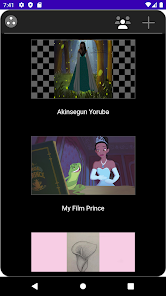
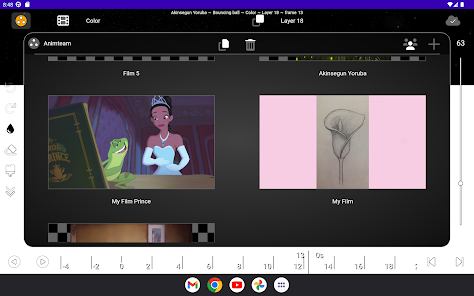
Всеки филм на Animteam е организиран в подреден списък от снимки, които могат да бъдат създавани, изтривани, дублирани, преименувани или пренареждани. Кадрите се отварят и редактират независимо една по една.
Управление на екипа:
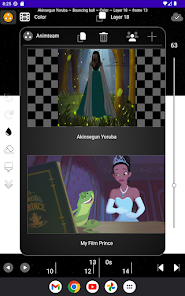
Всеки филм има списък с членове на екипа. Членовете на екипа са поканени да си сътрудничат по имейл. Членовете на екипа могат да имат ролята на администратор или художник. Новодобавените членове на екипа са присвоени на ролята на художник по подразбиране.
Платно:
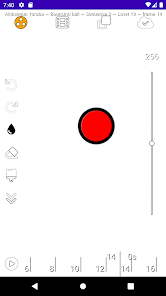
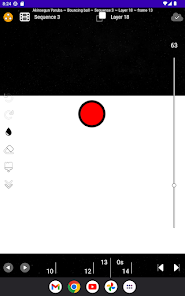
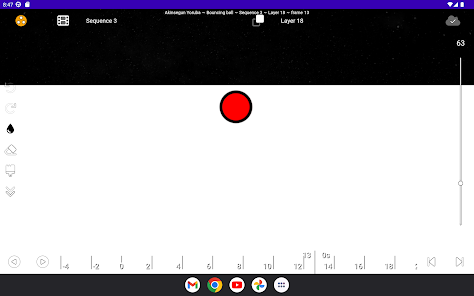
Платното е за рисуване на произведения на изкуството. За рисуване може да се използва пръст или стилус. Плъзгач вдясно променя текущата ширина на четката. Поддържат се ширини от 1px до 1024px. Поддържат се следните жестове с пръсти:
Рисуване с 1 пръст
Трансформиране на платно със свободна форма с 2 пръста
Съберете 3 пръста за мащабиране
Докоснете с 2 пръста за отмяна
Докоснете с 3 пръста, за да повторите
Задръжте с 3 пръста, за да се покаже менюто на клипборда
Плъзнете с 3 пръста, за да нулирате трансформацията на платното
Слоеве:
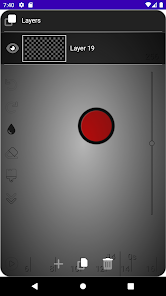
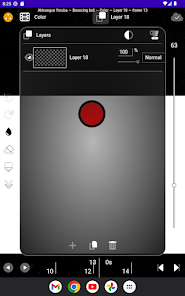
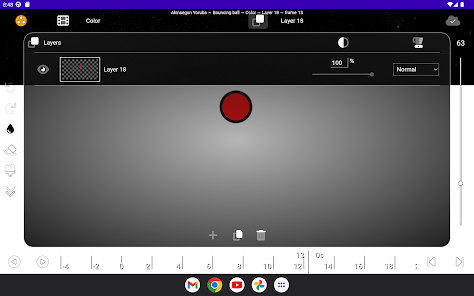
Дигиталното рисуване е базирано на слоеве. Всеки слой има име, непрозрачност, режим на смесване и видимост. Слоевете се подреждат и изобразяват отдолу нагоре. Слоевете могат да бъдат групирани, изрязани, маскирани или обединени. Изображение от устройството може да се добави като собствен слой.
Последователности:
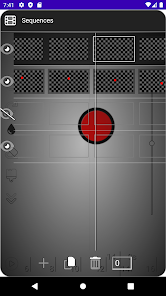
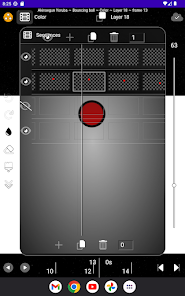
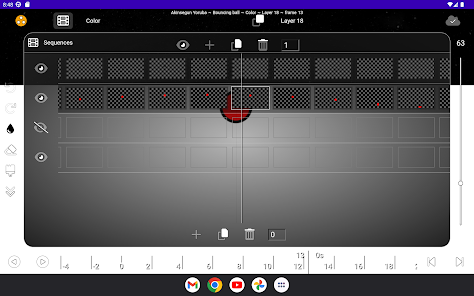
Всяка последователност е отделна анимация кадър по кадър. Последователностите са подредени и изобразени отдолу нагоре. Всяка последователност може да бъде скрита или зациклена. Всяка последователност е съставена от подреден списък от рисунки, всяка от които може да бъде скрита, задържана в рамка и пренаредена. Всеки чертеж се състои от собствен набор от слоеве.
Хронология:
Времевата линия показва текущия кадър и текущата секунда от анимацията. Кадърът може да се възпроизвежда напред или назад и чертежите на текущата последователност могат да се преминават през тях. Курсорът за време може да се плъзга, за да преместите анимацията. Времевата линия поддържа следните жестове:
Докоснете с 1 пръст, за да отидете до точка от времевата линия
Съберете 2 пръста за мащабиране
Плъзнете с 1 пръст, за да нулирате времевата линия
Средство за избиране на цвят:
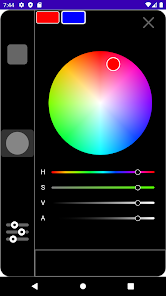
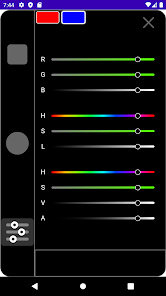
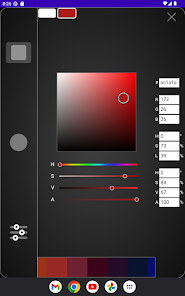
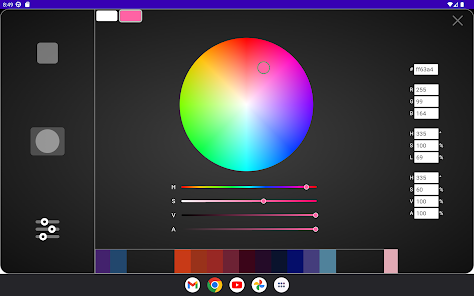
Цветовете се избират като RGB, HSV и HSL с помощта на квадратни и кръгли инструменти за избор на цвят или плъзгачи. Може да се въведе шестнадесетична стойност и текущата непрозрачност се задава с плъзгач. Използва се цветова палитра за съхраняване на цветове за по-късно извличане. Инструментът за пипетка взема проби от платното и автоматично задава текущия цвят.
Инструмент за преместване:
Когато инструментът за преместване е активиран, съществуващият набор от избрани слоеве се трансформира чрез плъзгане с един пръст за превод или използване на два пръста за трансформиране в свободна форма.
Форми:
Задържането при затваряне на фигура ще създаде кръгове, елипси и многоъгълни форми. Формите могат да се превеждат и трансформират в свободна форма, като се използват съответно един и два пръста.
Настройки на четката:
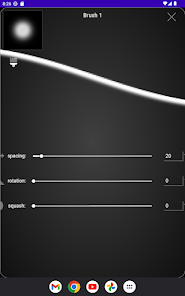
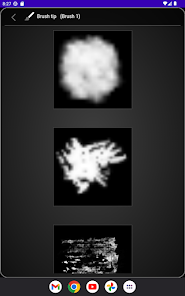
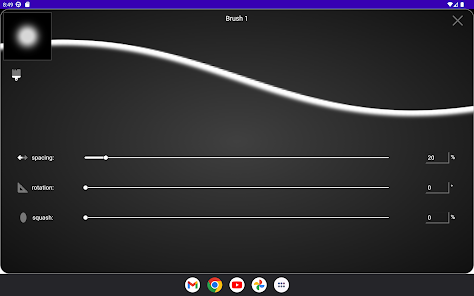
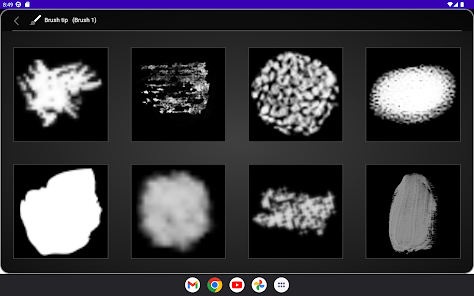
Всяка четка е съставена от изображение на върха на четката, което е настроено на стойност за разстояние, завъртане и смачкване. Палитрата с щрихи на четката предоставя място за съхраняване на настройките на четката за по-късна употреба. Използва се визуализация на четката с възможност за рисуване, за да се покаже как изглежда текущата четка. Инструментът за изтриване се използва за изтриване и има собствен комплект четки и настройки.
Обелване на лука:
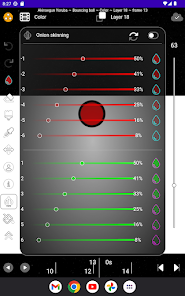
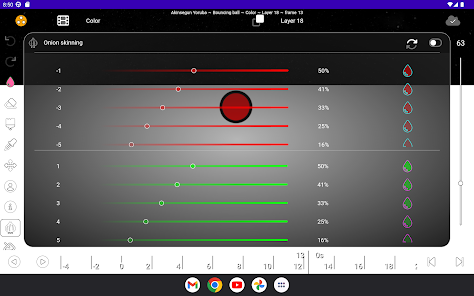
Обелването на лука е начин да се покажат избледнели версии на предишните и следващите рисунки на текущата последователност. До 6 рисунки преди и след могат да бъдат обелени с лук и непрозрачността и цветът на всяка могат да се променят.
Облак:
Иконата на облак в горния десен ъгъл показва дали всички промени са запазени, записват се или не могат да бъдат запазени. Кадърът може да се презареди от облака, като щракнете върху иконата на облака и потвърдите.
Клипборд:
Менюто на клипборда се активира чрез задържане с 3 пръста. За копиране и изрязване всички избрани слоеве се обединяват и записват в клипборда. Опцията за поставяне копира клипборда в текущия слой.
Условия за ползване: animteam.com/termsofuse.html
Платформата за мобилно приложение Animteam предоставя инструменти, които помагат на анимационните студия да се мащабират със сътрудничество в реално време и изграждане на екип. Приложението предоставя инструменти за цифрово рисуване, анимиране на времева линия и управление на екипи. Всички анимирани проекти се записват в облака и са достъпни на различни устройства. Animteam поддържа ръчно рисувана 2D анимация кадър по кадър при 24 кадъра в секунда и 720p HD видео резолюция.
Организация:
Всеки филм на Animteam е организиран в подреден списък от снимки, които могат да бъдат създавани, изтривани, дублирани, преименувани или пренареждани. Кадрите се отварят и редактират независимо една по една.
Управление на екипа:
Всеки филм има списък с членове на екипа. Членовете на екипа са поканени да си сътрудничат по имейл. Членовете на екипа могат да имат ролята на администратор или художник. Новодобавените членове на екипа са присвоени на ролята на художник по подразбиране.
Платно:
Платното е за рисуване на произведения на изкуството. За рисуване може да се използва пръст или стилус. Плъзгач вдясно променя текущата ширина на четката. Поддържат се ширини от 1px до 1024px. Поддържат се следните жестове с пръсти:
Рисуване с 1 пръст
Трансформиране на платно със свободна форма с 2 пръста
Съберете 3 пръста за мащабиране
Докоснете с 2 пръста за отмяна
Докоснете с 3 пръста, за да повторите
Задръжте с 3 пръста, за да се покаже менюто на клипборда
Плъзнете с 3 пръста, за да нулирате трансформацията на платното
Слоеве:
Дигиталното рисуване е базирано на слоеве. Всеки слой има име, непрозрачност, режим на смесване и видимост. Слоевете се подреждат и изобразяват отдолу нагоре. Слоевете могат да бъдат групирани, изрязани, маскирани или обединени. Изображение от устройството може да се добави като собствен слой.
Последователности:
Всяка последователност е отделна анимация кадър по кадър. Последователностите са подредени и изобразени отдолу нагоре. Всяка последователност може да бъде скрита или зациклена. Всяка последователност е съставена от подреден списък от рисунки, всяка от които може да бъде скрита, задържана в рамка и пренаредена. Всеки чертеж се състои от собствен набор от слоеве.
Хронология:
Времевата линия показва текущия кадър и текущата секунда от анимацията. Кадърът може да се възпроизвежда напред или назад и чертежите на текущата последователност могат да се преминават през тях. Курсорът за време може да се плъзга, за да преместите анимацията. Времевата линия поддържа следните жестове:
Докоснете с 1 пръст, за да отидете до точка от времевата линия
Съберете 2 пръста за мащабиране
Плъзнете с 1 пръст, за да нулирате времевата линия
Средство за избиране на цвят:
Цветовете се избират като RGB, HSV и HSL с помощта на квадратни и кръгли инструменти за избор на цвят или плъзгачи. Може да се въведе шестнадесетична стойност и текущата непрозрачност се задава с плъзгач. Използва се цветова палитра за съхраняване на цветове за по-късно извличане. Инструментът за пипетка взема проби от платното и автоматично задава текущия цвят.
Инструмент за преместване:
Когато инструментът за преместване е активиран, съществуващият набор от избрани слоеве се трансформира чрез плъзгане с един пръст за превод или използване на два пръста за трансформиране в свободна форма.
Форми:
Задържането при затваряне на фигура ще създаде кръгове, елипси и многоъгълни форми. Формите могат да се превеждат и трансформират в свободна форма, като се използват съответно един и два пръста.
Настройки на четката:
Всяка четка е съставена от изображение на върха на четката, което е настроено на стойност за разстояние, завъртане и смачкване. Палитрата с щрихи на четката предоставя място за съхраняване на настройките на четката за по-късна употреба. Използва се визуализация на четката с възможност за рисуване, за да се покаже как изглежда текущата четка. Инструментът за изтриване се използва за изтриване и има собствен комплект четки и настройки.
Обелване на лука:
Обелването на лука е начин да се покажат избледнели версии на предишните и следващите рисунки на текущата последователност. До 6 рисунки преди и след могат да бъдат обелени с лук и непрозрачността и цветът на всяка могат да се променят.
Облак:
Иконата на облак в горния десен ъгъл показва дали всички промени са запазени, записват се или не могат да бъдат запазени. Кадърът може да се презареди от облака, като щракнете върху иконата на облака и потвърдите.
Клипборд:
Менюто на клипборда се активира чрез задържане с 3 пръста. За копиране и изрязване всички избрани слоеве се обединяват и записват в клипборда. Опцията за поставяне копира клипборда в текущия слой.
Условия за ползване: animteam.com/termsofuse.html
Актуализирано на
Безопасността започва с разбирането на това как програмистите събират и споделят данните ви. Практиките за поверителност и сигурност на данните може да варират в зависимост от употребата от ваша страна, региона и възрастта ви. Тази информация е предоставена от програмиста и той може да я актуализира с течение на времето.

Това приложение може да споделя следните типове данни с трети страни
Лични данни

Това приложение може да събира следните типове данни
Лични данни, Активност в приложението и Идентификатори на устройството или други идентификатори

Данните се шифроват при предаване

Можете да поискате данните да бъдат изтрити
Поддръжка на приложението
Всичко за програмиста
ANIMTEAM, LLC
vlw@animteam.com
3919 N 52nd St
Milwaukee, WI 53216
United States
+1 857-998-0480


