AutoLib
10 хил.+
Изтегляния

За всички възрасти
info
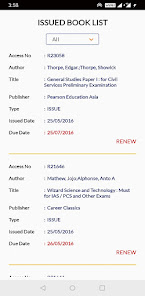
Всичко за това приложение
AutoLib е интегриран софтуер за управление на библиотеки за автоматизация
AutoLib е популярен софтуер за управление на библиотеки, използван в 600 реномирани организации в Индия и чужбина от 1998 г.
AutoLib се утвърди бързо като водещ доставчик на технологични решения на академични институции, библиотеки и информация Корпоративни органи и индустрии.
AutoLib е популярен и усъвършенстван интегриран софтуер за управление на библиотеката, проектиран и разработен от екип от специалисти по библиотека и информационни науки, дизайнери на бази данни, разработчици на софтуер и мрежови специалисти.
AutoLib е напълно интегриран, универсален, лесен за използване, рентабилен и многопотребителски софтуер за автоматизация на библиотеки.
Основни функции на AutoLib на нашия софтуер за управление на библиотеки:
Лесен за използване / въвеждане на данни, опростен
По-ефективно се справя с лаковете на записите
Персонализиращ се екран за въвеждане на данни
Мултимедиен интерфейс
Прости и бързи контра сделки
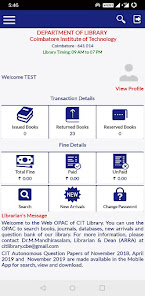
Ефективна система за управление на циркулацията
Поръчка на книги и сериен контрол са опростени
Сигнали за транзакции чрез SMS
Онлайн помощ / ръководство за употреба
User ID и парола за различни менюта
Сигурност на базата данни / архивиране и възстановяване
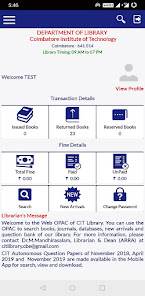
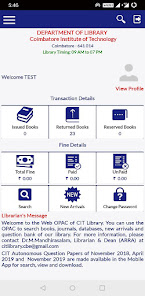
Приложението AutoLib предоставя следното средство на потребителите / Администраторите на библиотеката
[За търсене на каталога на библиотеката / Резервиране и подновяване на библиотечни ресурси / Услуги за транзакции - Самостоятелно излизане и проверка и проверка на запасите]
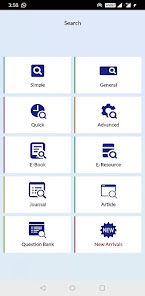
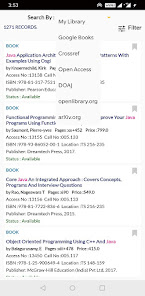
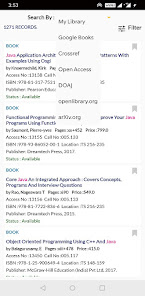
1. Търсене в каталога на библиотеката
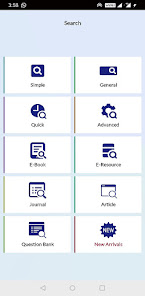
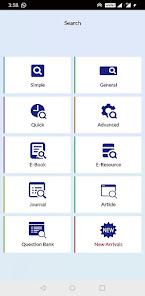
Видове търсене, предоставени:
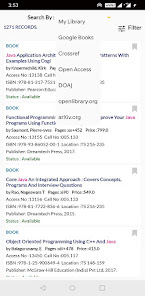
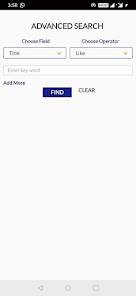
Просто търсене
Бързо търсене
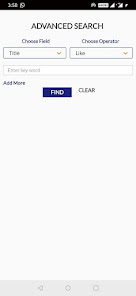
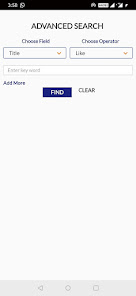
подробно търсене
Тип Google Общо търсене
Да търсите в каталога на библиотеката в различни видове съоръжения / менюта, дадени по-горе - с използване на автор, заглавие, издател, тема, ключова дума, номер на обаждане, ISBN номер, присъединяване
номер
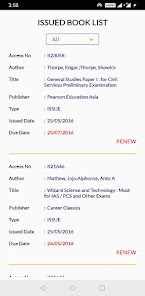
2. Услуга, базирана на транзакции
За да резервирате ресурс
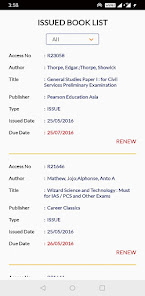
За подновяване на ресурси
3. Служба за предупреждение
За да изпратите съобщение до Библиотекаря
За получаване на предупредителни съобщения, изпратени от библиотеката
4. Обслужване на потребители
Изпращане на заявка за закупуване на книга за Библиотеката
Изпращане на заявка за абониране на списание за библиотеката
Искане на фотокопие на изделия
Даване на ценни предложения
5. Система за интелигентно самоизвеждане / издаване
Как работи
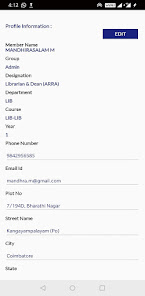
Потребителите на библиотеката могат да използват своя собствена мобилна
- Влезте в потребителския акаунт в мобилното приложение
- Търсене в каталога на библиотеката с помощта на автор или заглавие за желания ресурс / книга
- Намерете желаните книги и техните местоположения (където се съхраняват книгите) и отидете там
- Използвайте менюто за самостоятелно отписване в приложението Mobile и сканирайте БАРКОДИТЕ на желаните книги, които искате да заемете
и ПРЕС напускане / издаване
- Книгите ще бъдат издадени / изходящи (в съответния потребителски акаунт)
- Имейл и SMS ще бъдат изпратени на администратора на библиотеката, а също и на потребителя
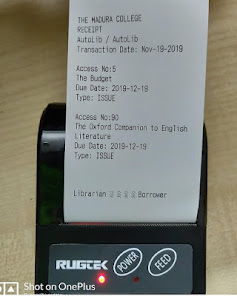
- Потребителят може да отпечатва проблем с помощта на принтер с активиран Wi-Fi, ако е необходимо
6. Система за самонастройване / Връщане на ресурси
Как работи
- Потребителите могат да се самоуверяват или да връщат книги с помощта на просто приложение за мобилни телефони, като влязат в неговия / нейния акаунт
- Сканирайте баркодовете на книгите, които той / тя иска да върне, и ПРЕСЕТЕ ПРОВЕРКА / ВРЪЩАНЕ
- Пуснете книгите след CHECK-IN в DROPBOX, съхраняван в библиотеката (вътре или отвън)
- Потребителят може да генерира отпечатан фиш за връщане за потвърждение, използвайки Wi-Fi принтер, ако е необходимо
- Подробности за ВЪЗВЪРШЕНИТЕ книги (поставени в DropBox) ще се поддържат във файлова система DropBox
- Counter Staff (a) може да сканира баркодовете на книгите, изпуснати в DropBox (b), да използва системата Counter, за да върне книгите
- Необходимите записи за транзакции ще бъдат направени в системите (Counter транзакции и също във файла Drop Box)
- Имейл и SMS ще бъдат изпратени на потребителите и на администратора на библиотеката
- Просрочени такси, ако такива се добавят в акаунта на ученика
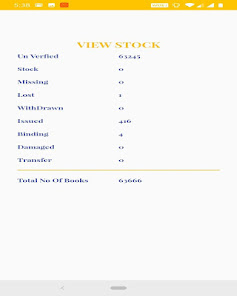
7. Запас - Проверка
[За да проверите наличието на ресурси в библиотеката със запасите и да откриете липсващите ресурси]
- Сканирайте баркодовете, залепени върху всички ресурси в библиотеката
- Проверете със списъка на запасите / инвентара и също така издадени ресурси / ресурси, изпратени за обвързване / загубени и т.н.
- Липсва списъкът ще бъде генериран
AutoLib е популярен софтуер за управление на библиотеки, използван в 600 реномирани организации в Индия и чужбина от 1998 г.
AutoLib се утвърди бързо като водещ доставчик на технологични решения на академични институции, библиотеки и информация Корпоративни органи и индустрии.
AutoLib е популярен и усъвършенстван интегриран софтуер за управление на библиотеката, проектиран и разработен от екип от специалисти по библиотека и информационни науки, дизайнери на бази данни, разработчици на софтуер и мрежови специалисти.
AutoLib е напълно интегриран, универсален, лесен за използване, рентабилен и многопотребителски софтуер за автоматизация на библиотеки.
Основни функции на AutoLib на нашия софтуер за управление на библиотеки:
Лесен за използване / въвеждане на данни, опростен
По-ефективно се справя с лаковете на записите
Персонализиращ се екран за въвеждане на данни
Мултимедиен интерфейс
Прости и бързи контра сделки
Ефективна система за управление на циркулацията
Поръчка на книги и сериен контрол са опростени
Сигнали за транзакции чрез SMS
Онлайн помощ / ръководство за употреба
User ID и парола за различни менюта
Сигурност на базата данни / архивиране и възстановяване
Приложението AutoLib предоставя следното средство на потребителите / Администраторите на библиотеката
[За търсене на каталога на библиотеката / Резервиране и подновяване на библиотечни ресурси / Услуги за транзакции - Самостоятелно излизане и проверка и проверка на запасите]
1. Търсене в каталога на библиотеката
Видове търсене, предоставени:
Просто търсене
Бързо търсене
подробно търсене
Тип Google Общо търсене
Да търсите в каталога на библиотеката в различни видове съоръжения / менюта, дадени по-горе - с използване на автор, заглавие, издател, тема, ключова дума, номер на обаждане, ISBN номер, присъединяване
номер
2. Услуга, базирана на транзакции
За да резервирате ресурс
За подновяване на ресурси
3. Служба за предупреждение
За да изпратите съобщение до Библиотекаря
За получаване на предупредителни съобщения, изпратени от библиотеката
4. Обслужване на потребители
Изпращане на заявка за закупуване на книга за Библиотеката
Изпращане на заявка за абониране на списание за библиотеката
Искане на фотокопие на изделия
Даване на ценни предложения
5. Система за интелигентно самоизвеждане / издаване
Как работи
Потребителите на библиотеката могат да използват своя собствена мобилна
- Влезте в потребителския акаунт в мобилното приложение
- Търсене в каталога на библиотеката с помощта на автор или заглавие за желания ресурс / книга
- Намерете желаните книги и техните местоположения (където се съхраняват книгите) и отидете там
- Използвайте менюто за самостоятелно отписване в приложението Mobile и сканирайте БАРКОДИТЕ на желаните книги, които искате да заемете
и ПРЕС напускане / издаване
- Книгите ще бъдат издадени / изходящи (в съответния потребителски акаунт)
- Имейл и SMS ще бъдат изпратени на администратора на библиотеката, а също и на потребителя
- Потребителят може да отпечатва проблем с помощта на принтер с активиран Wi-Fi, ако е необходимо
6. Система за самонастройване / Връщане на ресурси
Как работи
- Потребителите могат да се самоуверяват или да връщат книги с помощта на просто приложение за мобилни телефони, като влязат в неговия / нейния акаунт
- Сканирайте баркодовете на книгите, които той / тя иска да върне, и ПРЕСЕТЕ ПРОВЕРКА / ВРЪЩАНЕ
- Пуснете книгите след CHECK-IN в DROPBOX, съхраняван в библиотеката (вътре или отвън)
- Потребителят може да генерира отпечатан фиш за връщане за потвърждение, използвайки Wi-Fi принтер, ако е необходимо
- Подробности за ВЪЗВЪРШЕНИТЕ книги (поставени в DropBox) ще се поддържат във файлова система DropBox
- Counter Staff (a) може да сканира баркодовете на книгите, изпуснати в DropBox (b), да използва системата Counter, за да върне книгите
- Необходимите записи за транзакции ще бъдат направени в системите (Counter транзакции и също във файла Drop Box)
- Имейл и SMS ще бъдат изпратени на потребителите и на администратора на библиотеката
- Просрочени такси, ако такива се добавят в акаунта на ученика
7. Запас - Проверка
[За да проверите наличието на ресурси в библиотеката със запасите и да откриете липсващите ресурси]
- Сканирайте баркодовете, залепени върху всички ресурси в библиотеката
- Проверете със списъка на запасите / инвентара и също така издадени ресурси / ресурси, изпратени за обвързване / загубени и т.н.
- Липсва списъкът ще бъде генериран
Актуализирано на
Безопасността започва с разбирането на това как програмистите събират и споделят данните ви. Практиките за поверителност и сигурност на данните може да варират в зависимост от употребата от ваша страна, региона и възрастта ви. Тази информация е предоставена от програмиста и той може да я актуализира с течение на времето.

Не се споделят данни с трети страни
Научете повече за това, как програмистите декларират споделянето

Не се събират данни
Научете повече за това, как програмистите декларират събирането
Новите неща
Bugs fixes and performance improvements.
Поддръжка на приложението
phone
Телефонен номер
+919841601907
Всичко за програмиста
KULASEKARAN ARUNACHALAM
hariharan.arunachalam@gmail.com
India


