
美容簿 - ネイルサロン/顧客管理 カルテ Sample -

1 хил.+
Изтегляния

За всички възрасти
info
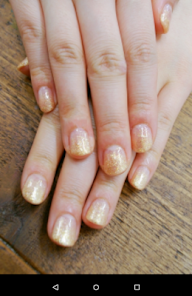
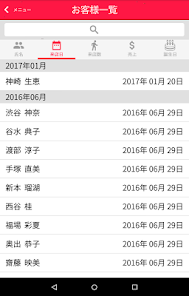
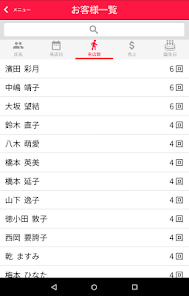
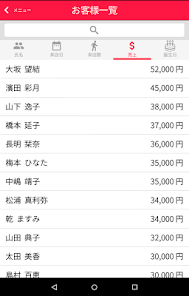
Всичко за това приложение
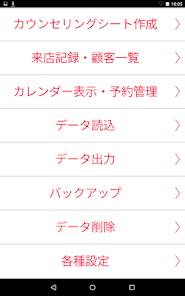
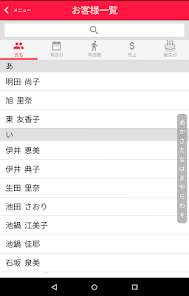
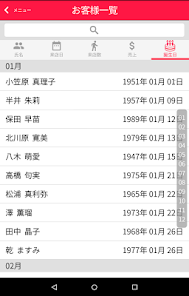
Това е приложение, което е специализирано в управление на клиенти в козметичния салон.
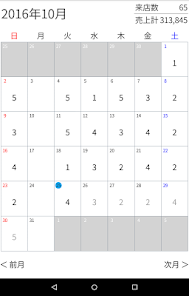
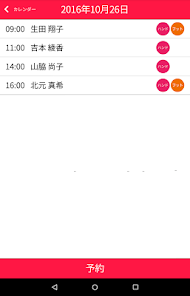
В книгата красота, докато сега медицински данни и управление на клиентите е била управлявана от хартия, можете да постигнете управлението на резерва в една таблетка.
※ Това също е на разположение в смартфон, таблет на (съотношението на екрана аспект 16: 9) Ние препоръчваме използването на най-
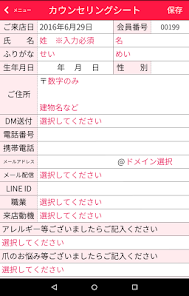
- Скоро и в магазина е бил в клиентът попита директно да попълните консултиране лист, можете да спестите времето, необходимо за грешки транскрипция и публикуване време.
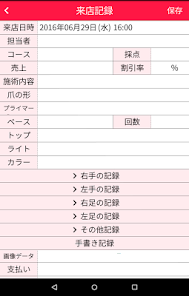
• медицинска информация за запис по време на клиент като дойде до магазина с електронни документи, ще бъде лесно възможни икономии и търсенето на последните данни на мястото за съхранение.
- Тъй като клиентът да адресните данни се подават тук може да се вземе софтуер пощенска картичка (адрес) създаването, можете да DM изпращане и изпращане на електронна поща.
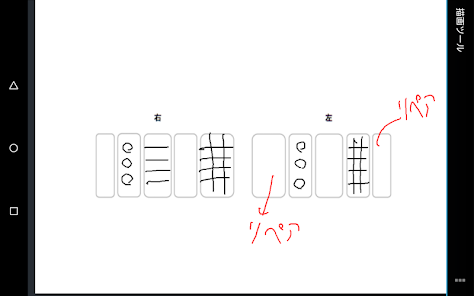
За медицински записи, така че може да спаси заловените снимките и писмените бележки, ще доведе до постигане на пълно управление на клиентите за подобряване на обслужването на клиентите.
Посещение дата е записана в здравното досие, продажбите, защото това е отразено в "информация за клиентите", посещение на броя на клиентите, като единица, за последен път идва с дата, магазин, потвърждение от общите продажби ще бъде лесно възможно.
Трансфер на данни на потребители, които в момента се управлява, моля потвърждават от тук за повече информация.
http://biyoubo.com/
Също уреждане карта чрез въвеждането на площад читателя ще бъде възможно в таблетката
Забележка) Square няма нищо общо с красотата книга в продукта на площад Co., Ltd.
https://squareup.com/jp/
※ ако съхранявате резервния файл, като в googledrive, можете да възстановите данните лесно по време на обмена на модел
Моля, вижте по-долу процедура
Назад, за да изберете "резервно копие на базата данни", "OK", отколкото ① архивиране меню
※ / Download / yyyymmdd_nsbackup.db се създава
② Изберете "Start GoogleDrive"
※ GoogleDrive се стартира
③ Изберете "Моят диск" от горния ляв ъгъл на менюто, натиснете знака + в долния десен ъгъл "изберете качването"
④ "вътрешна памет" → изберете "Свали Файла"
⑤ процедура, за да изберете архивния файл, който е създаден от ①
※ Това време е необходимо, за да се свържете с интернет среда
⑥ избрани файлове към Моят диск ще бъдат качени
⑦ данни в терминала, които искате да прехвърлите, и след стартиране на приложението
Изберете "Start GoogleDrive" от ⑧ меню архивиране
⑨ Изберете "Моят диск" от горния ляв ъгъл на менюто, правото на архивираните файлове, които сте качили в стъпка ⑥
Натиснете бутона "вертикални трите точки", което е в него и изберете "Свали Файла"
⑩ Натиснете "Възстановяване на базата данни" от менюто за архивиране, и изберете файла, който сте изтеглили в стъпка ⑨
Или още, че ще бъде работа завършване на миграцията на данни към терминала за промяна на модела
В книгата красота, докато сега медицински данни и управление на клиентите е била управлявана от хартия, можете да постигнете управлението на резерва в една таблетка.
※ Това също е на разположение в смартфон, таблет на (съотношението на екрана аспект 16: 9) Ние препоръчваме използването на най-
- Скоро и в магазина е бил в клиентът попита директно да попълните консултиране лист, можете да спестите времето, необходимо за грешки транскрипция и публикуване време.
• медицинска информация за запис по време на клиент като дойде до магазина с електронни документи, ще бъде лесно възможни икономии и търсенето на последните данни на мястото за съхранение.
- Тъй като клиентът да адресните данни се подават тук може да се вземе софтуер пощенска картичка (адрес) създаването, можете да DM изпращане и изпращане на електронна поща.
За медицински записи, така че може да спаси заловените снимките и писмените бележки, ще доведе до постигане на пълно управление на клиентите за подобряване на обслужването на клиентите.
Посещение дата е записана в здравното досие, продажбите, защото това е отразено в "информация за клиентите", посещение на броя на клиентите, като единица, за последен път идва с дата, магазин, потвърждение от общите продажби ще бъде лесно възможно.
Трансфер на данни на потребители, които в момента се управлява, моля потвърждават от тук за повече информация.
http://biyoubo.com/
Също уреждане карта чрез въвеждането на площад читателя ще бъде възможно в таблетката
Забележка) Square няма нищо общо с красотата книга в продукта на площад Co., Ltd.
https://squareup.com/jp/
※ ако съхранявате резервния файл, като в googledrive, можете да възстановите данните лесно по време на обмена на модел
Моля, вижте по-долу процедура
Назад, за да изберете "резервно копие на базата данни", "OK", отколкото ① архивиране меню
※ / Download / yyyymmdd_nsbackup.db се създава
② Изберете "Start GoogleDrive"
※ GoogleDrive се стартира
③ Изберете "Моят диск" от горния ляв ъгъл на менюто, натиснете знака + в долния десен ъгъл "изберете качването"
④ "вътрешна памет" → изберете "Свали Файла"
⑤ процедура, за да изберете архивния файл, който е създаден от ①
※ Това време е необходимо, за да се свържете с интернет среда
⑥ избрани файлове към Моят диск ще бъдат качени
⑦ данни в терминала, които искате да прехвърлите, и след стартиране на приложението
Изберете "Start GoogleDrive" от ⑧ меню архивиране
⑨ Изберете "Моят диск" от горния ляв ъгъл на менюто, правото на архивираните файлове, които сте качили в стъпка ⑥
Натиснете бутона "вертикални трите точки", което е в него и изберете "Свали Файла"
⑩ Натиснете "Възстановяване на базата данни" от менюто за архивиране, и изберете файла, който сте изтеглили в стъпка ⑨
Или още, че ще бъде работа завършване на миграцията на данни към терминала за промяна на модела
Актуализирано на
Безопасността започва с разбирането на това как програмистите събират и споделят данните ви. Практиките за поверителност и сигурност на данните може да варират в зависимост от употребата от ваша страна, региона и възрастта ви. Тази информация е предоставена от програмиста и той може да я актуализира с течение на времето.

Не се споделят данни с трети страни
Научете повече за това, как програмистите декларират споделянето

Това приложение може да събира следните типове данни
Лични данни и Снимки и видеоклипове

Данните не се шифроват
Изтриването на данните не е възможно
Новите неща
郵便番号データの更新
Поддръжка на приложението
Всичко за програмиста
福島 太
biyoubodeveloper@gmail.com
田代町9-17-505
西宮市, 兵庫県 6638202
Japan