
Study Log
এতে বিজ্ঞাপন রয়েছে
৩.০star
৫৪টি রিভিউ
১০ হা+
ডাউনলোড

প্রত্যেকে
info
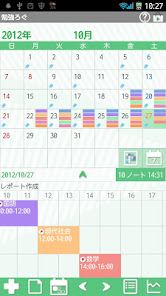

এই অ্যাপ সম্পর্কে
সংরক্ষণ করুন এবং স্টাডি লগিন সঙ্গে অধ্যয়ন ঘণ্টা পরিচালনা! যতটা বিষয় আপনি চান হিসাবে সংরক্ষণ করুন!
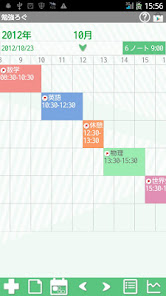
5 বিষয় প্রতিটি দিন পর্যন্ত প্রদর্শন! সংরক্ষিত বিষয় এবং অধ্যয়ন ঘণ্টা ক্যালেন্ডার নিচে টাইমলাইনে প্রদর্শন করা হয়! টেনে আনুন এবং সব দিক পদক্ষেপ!
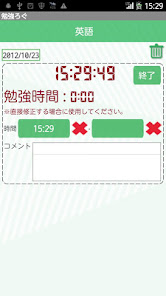
আপনার অধ্যয়ন ঘন্টা সময় একটি টাইমার হয়। তুই তো জানিস কতকাল সময় অতিবাহিত যখন আপনি পড়াশোনা করছে যাক একটি অ্যালার্ম সেট করতে পারেন।
* স্টাডি লগিন Google ক্যালেন্ডারের সাথে সিঙ্ক হবে না। মোবাইল পদ্ধতিতে মোড, বিপদাশঙ্কা মডেল দ্বারা ঠিকমত কাজ নাও করতে পারে।
Pomodoro অনুরূপ।
* মোবাইলের মেনু বোতাম *
মেনু বাটন ট্যাপ করুন।
1. ক্যালেন্ডার মেল: ইমেজের সাথে ইমেলের মাধ্যমে আপনার শিফট পাঠান।
2. এলার্ম: SET শব্দ এবং ভলিউম।
3. সেটিং: একটি ব্যাকগ্রাউন্ড রং নির্বাচন করুন এবং অ্যাপ্লিকেশন মৌলিক ফাংশন সেট।
4. ব্যাকআপ:
--- আমদানি SD কার্ড: SD কার্ড থেকে ডেটা আমদানি করুন।
--- রপ্তানি SD কার্ড: SD কার্ডে রপ্তানি ডেটা।
--- রপ্তানি ক্লাউড। আপনি Google ড্রাইভ এবং ড্রপবক্স থেকে ব্যাকআপ তথ্য * বাজার থেকে পারেন সফ্টওয়্যার ইনস্টল করুন পারবেন না।
5. পাসওয়ার্ড: পাসওয়ার্ড সেট করুন।
6. আরও:
--- SD কার্ডে কপি করুন: অভ্যন্তরীণ ও বহিস্থিত SD কার্ডে ডেটা কপি করুন।
--- রিকভারি: এই ফাংশন ব্যবহার করুন যখন আপনি পূর্ববর্তী তথ্য ফিরে আসতে চাই। * দয়া করে মনে রাখবেন যখন আপনি এই ফাংশন ব্যবহার বর্তমান ডাটা মুছে ফেলা হবে।
*কিভাবে ব্যবহার করে*
খোলা পর্দা একটি ক্যালেন্ডার হয়। প্রজারা বা গবেষণা বিষয়বস্তু প্রথম রক্ষা করা যাক!
1.Tap + + ক্যালেন্ডারের বোতাম।
পরবর্তী পর্দায় বোতাম + 2.Tap।
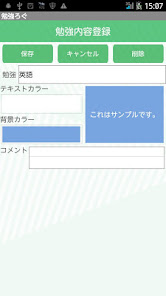
একটি বিষয় বা অধ্যয়ন বিষয়বস্তু নির্বাচন টেক্সট এবং পটভূমির রঙ 3.Enter। প্রিভিউ রঙ চেক করুন। একটি মেমো সংরক্ষণ করুন এবং "সংরক্ষণ করুন" আলতো চাপুন।
যতটা তৈরি করুন বিষয় হিসাবে আপনি একই ভাবে প্রয়োজন!
* শুরু এবং অধ্যয়নরত সমাপ্তি *
সমস্ত বিষয়ের সংরক্ষণ 1.After, আবার ক্যালেন্ডারের বোতাম + আলতো চাপুন।
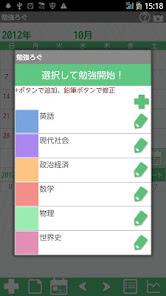
বিষয় 2. তালিকা প্রদর্শিত হবে। এক ট্যাপ অধ্যয়নরত শুরু।
3.Move জানালা শুরু। লক্ষ্য করুন আপনি পড়াশোনা করছে কিছুদিনের জন্য একটি অ্যালার্ম সেট করতে হয়। একটি বিরতি তারপর "সূচনা" টোকা নির্বাচন করুন।
টাইমার 4.Launch। ট্যাপ করুন "শেষ" বোতাম অধ্যয়ন ঘণ্টা বেড়ে চলেছে থামাতে।
5. যখন আপনি শেষ বোতামটি আলতো চাপুন, ফলাফল ক্যালেন্ডারের সময় লাইন প্রদর্শিত হয়।
6.You ড্র্যাগ এবং সমস্ত নির্দেশাবলী মধ্যে সময় লাইন স্থানান্তর করতে পারেন!
* ক্যালেন্ডার *
1.You প্রতিটি তারিখে পাঁচটি বিষয়ে আপ প্রদর্শন করতে পারেন। সংরক্ষণ করা হচ্ছে বিষয় সীমাহীন কিন্তু আপনি ক্যালেন্ডারে পাঁচটি পর্যন্ত প্রদর্শন করতে পারেন।
2.You দিনে অল্প মেমো সংরক্ষণ করতে পারবেন।
ক) ট্যাপ করুন "নোট" বোতাম (ক্যালেন্ডারের দ্বিতীয় বোতাম)।
খ) মেমো এবং সংরক্ষণ বিষয়বস্তু সন্নিবেশ করান।
3. সংক্ষিপ্ত মেমো সময় লাইনের উপরে প্রদর্শিত হবে।
* ক্যালেন্ডারের বোতাম *
উপরের ডান
1. 「সাহায্য」: GalleryApp স্টাডি লগিন ওয়েব সাইটে পৃষ্ঠাতেও যেতে পারবেন।
2. 「বাজার」: অন্যান্য GalleryApp অ্যাপ্লিকেশান এর সুপারিশ।
মাঝখানের ডানদিকের
1. 「নির্বাচন স্টাডি」: ক্যালেন্ডার প্রদর্শন স্যুইচ করতে একটি বিষয় নির্বাচন করুন।
2. 「সাপ্তাহিক প্রদর্শন」: সাপ্তাহিক প্রদর্শন ক্যালেন্ডার স্যুইচ করুন।
「নির্বাচিত স্টাডি」 অধীনে 「সাপ্তাহিক প্রদর্শন」 মধ্য
1. 「পূর্ণ স্ক্রীণ」: একটি পূর্ণ পর্দায় সময় লাইন দেখতে তীরটি আলতো চাপুন।
2. 「যোগফল」: এটা একটি মোট অধ্যয়ন বিষয় এবং ঘণ্টা দেখায়।
বাঁ দিক থেকে নিম্নতর
1. 「যোগ」: যোগ করুন এবং বিষয় সংরক্ষণ করুন অথবা বিষয়বস্তু অধ্যয়ন। বিষয় সংরক্ষণ করার পরে আবার এখানে একটি বিষয় নির্বাচন করুন এবং অধ্যয়ন শুরু করার জন্য আলতো চাপুন।
2. 「নোট」: একটি দিনের একটি মেমো সংরক্ষণ করুন।
3. 「আজ」: ফিরে আজকের তারিখ যান।
4. 「বাম」 「রাইট」: ডান এবং বাম তারিখ নিয়ে যান।
5. 「তালিকা」: তালিকা প্রদর্শন স্যুইচ করুন।
6. 「গ্রাফ」: আপনি প্রতিটি বিষয় আপনার অধ্যয়ন ঘন্টার গ্রাফ দেখতে পারেন।
* রপ্তানি ক্লাউড *
আপনি Google ড্রাইভ এবং ড্রপবক্স থেকে ব্যাকআপ তথ্য পারেন। SD কার্ডে ডেটা সংরক্ষণ না করে, আপনি ইন্টারনেটের মাধ্যমে তথ্য স্থানান্তর করতে পারেন।
1.Press 「মেনু」 বোতাম → নির্বাচন 「ব্যাকআপ」।
2.From 「ব্যাকআপ」 「রপ্তানি ক্লাউড」 → 「ঠিক আছে」 নির্বাচন করুন।
3.NetBackup বিবরণ স্ক্রিন (রপ্তানি ক্লাউড) মনে হচ্ছে, → 「ঠিক আছে」।
ডেটা সংরক্ষণ করার তালিকা থেকে একটি অ্যাপ্লিকেশন 4.Select। উদাহরণস্বরূপ GoogleDrive নির্বাচন করুন, →
5.Document শিরোনাম পর্দাটি প্রদর্শিত → 「ঠিক আছে」।
আপলোড করার জন্য 6.Proceed। আপলোড করার পরে, স্টাডি লগ থেকে প্রস্থান তারপর Google ড্রাইভ লঞ্চ করুন।
GoogleDrive এর 7.From আমার ড্রাইভে, নথির শিরোনাম নির্বাচন করুন।
8.NetRecover পর্দাটি প্রদর্শিত → 「ঠিক আছে」।
লগিন সমীক্ষা 9.Transfered তথ্য।
সাপোর্ট Android Wear- কে কম্পন
5 বিষয় প্রতিটি দিন পর্যন্ত প্রদর্শন! সংরক্ষিত বিষয় এবং অধ্যয়ন ঘণ্টা ক্যালেন্ডার নিচে টাইমলাইনে প্রদর্শন করা হয়! টেনে আনুন এবং সব দিক পদক্ষেপ!
আপনার অধ্যয়ন ঘন্টা সময় একটি টাইমার হয়। তুই তো জানিস কতকাল সময় অতিবাহিত যখন আপনি পড়াশোনা করছে যাক একটি অ্যালার্ম সেট করতে পারেন।
* স্টাডি লগিন Google ক্যালেন্ডারের সাথে সিঙ্ক হবে না। মোবাইল পদ্ধতিতে মোড, বিপদাশঙ্কা মডেল দ্বারা ঠিকমত কাজ নাও করতে পারে।
Pomodoro অনুরূপ।
* মোবাইলের মেনু বোতাম *
মেনু বাটন ট্যাপ করুন।
1. ক্যালেন্ডার মেল: ইমেজের সাথে ইমেলের মাধ্যমে আপনার শিফট পাঠান।
2. এলার্ম: SET শব্দ এবং ভলিউম।
3. সেটিং: একটি ব্যাকগ্রাউন্ড রং নির্বাচন করুন এবং অ্যাপ্লিকেশন মৌলিক ফাংশন সেট।
4. ব্যাকআপ:
--- আমদানি SD কার্ড: SD কার্ড থেকে ডেটা আমদানি করুন।
--- রপ্তানি SD কার্ড: SD কার্ডে রপ্তানি ডেটা।
--- রপ্তানি ক্লাউড। আপনি Google ড্রাইভ এবং ড্রপবক্স থেকে ব্যাকআপ তথ্য * বাজার থেকে পারেন সফ্টওয়্যার ইনস্টল করুন পারবেন না।
5. পাসওয়ার্ড: পাসওয়ার্ড সেট করুন।
6. আরও:
--- SD কার্ডে কপি করুন: অভ্যন্তরীণ ও বহিস্থিত SD কার্ডে ডেটা কপি করুন।
--- রিকভারি: এই ফাংশন ব্যবহার করুন যখন আপনি পূর্ববর্তী তথ্য ফিরে আসতে চাই। * দয়া করে মনে রাখবেন যখন আপনি এই ফাংশন ব্যবহার বর্তমান ডাটা মুছে ফেলা হবে।
*কিভাবে ব্যবহার করে*
খোলা পর্দা একটি ক্যালেন্ডার হয়। প্রজারা বা গবেষণা বিষয়বস্তু প্রথম রক্ষা করা যাক!
1.Tap + + ক্যালেন্ডারের বোতাম।
পরবর্তী পর্দায় বোতাম + 2.Tap।
একটি বিষয় বা অধ্যয়ন বিষয়বস্তু নির্বাচন টেক্সট এবং পটভূমির রঙ 3.Enter। প্রিভিউ রঙ চেক করুন। একটি মেমো সংরক্ষণ করুন এবং "সংরক্ষণ করুন" আলতো চাপুন।
যতটা তৈরি করুন বিষয় হিসাবে আপনি একই ভাবে প্রয়োজন!
* শুরু এবং অধ্যয়নরত সমাপ্তি *
সমস্ত বিষয়ের সংরক্ষণ 1.After, আবার ক্যালেন্ডারের বোতাম + আলতো চাপুন।
বিষয় 2. তালিকা প্রদর্শিত হবে। এক ট্যাপ অধ্যয়নরত শুরু।
3.Move জানালা শুরু। লক্ষ্য করুন আপনি পড়াশোনা করছে কিছুদিনের জন্য একটি অ্যালার্ম সেট করতে হয়। একটি বিরতি তারপর "সূচনা" টোকা নির্বাচন করুন।
টাইমার 4.Launch। ট্যাপ করুন "শেষ" বোতাম অধ্যয়ন ঘণ্টা বেড়ে চলেছে থামাতে।
5. যখন আপনি শেষ বোতামটি আলতো চাপুন, ফলাফল ক্যালেন্ডারের সময় লাইন প্রদর্শিত হয়।
6.You ড্র্যাগ এবং সমস্ত নির্দেশাবলী মধ্যে সময় লাইন স্থানান্তর করতে পারেন!
* ক্যালেন্ডার *
1.You প্রতিটি তারিখে পাঁচটি বিষয়ে আপ প্রদর্শন করতে পারেন। সংরক্ষণ করা হচ্ছে বিষয় সীমাহীন কিন্তু আপনি ক্যালেন্ডারে পাঁচটি পর্যন্ত প্রদর্শন করতে পারেন।
2.You দিনে অল্প মেমো সংরক্ষণ করতে পারবেন।
ক) ট্যাপ করুন "নোট" বোতাম (ক্যালেন্ডারের দ্বিতীয় বোতাম)।
খ) মেমো এবং সংরক্ষণ বিষয়বস্তু সন্নিবেশ করান।
3. সংক্ষিপ্ত মেমো সময় লাইনের উপরে প্রদর্শিত হবে।
* ক্যালেন্ডারের বোতাম *
উপরের ডান
1. 「সাহায্য」: GalleryApp স্টাডি লগিন ওয়েব সাইটে পৃষ্ঠাতেও যেতে পারবেন।
2. 「বাজার」: অন্যান্য GalleryApp অ্যাপ্লিকেশান এর সুপারিশ।
মাঝখানের ডানদিকের
1. 「নির্বাচন স্টাডি」: ক্যালেন্ডার প্রদর্শন স্যুইচ করতে একটি বিষয় নির্বাচন করুন।
2. 「সাপ্তাহিক প্রদর্শন」: সাপ্তাহিক প্রদর্শন ক্যালেন্ডার স্যুইচ করুন।
「নির্বাচিত স্টাডি」 অধীনে 「সাপ্তাহিক প্রদর্শন」 মধ্য
1. 「পূর্ণ স্ক্রীণ」: একটি পূর্ণ পর্দায় সময় লাইন দেখতে তীরটি আলতো চাপুন।
2. 「যোগফল」: এটা একটি মোট অধ্যয়ন বিষয় এবং ঘণ্টা দেখায়।
বাঁ দিক থেকে নিম্নতর
1. 「যোগ」: যোগ করুন এবং বিষয় সংরক্ষণ করুন অথবা বিষয়বস্তু অধ্যয়ন। বিষয় সংরক্ষণ করার পরে আবার এখানে একটি বিষয় নির্বাচন করুন এবং অধ্যয়ন শুরু করার জন্য আলতো চাপুন।
2. 「নোট」: একটি দিনের একটি মেমো সংরক্ষণ করুন।
3. 「আজ」: ফিরে আজকের তারিখ যান।
4. 「বাম」 「রাইট」: ডান এবং বাম তারিখ নিয়ে যান।
5. 「তালিকা」: তালিকা প্রদর্শন স্যুইচ করুন।
6. 「গ্রাফ」: আপনি প্রতিটি বিষয় আপনার অধ্যয়ন ঘন্টার গ্রাফ দেখতে পারেন।
* রপ্তানি ক্লাউড *
আপনি Google ড্রাইভ এবং ড্রপবক্স থেকে ব্যাকআপ তথ্য পারেন। SD কার্ডে ডেটা সংরক্ষণ না করে, আপনি ইন্টারনেটের মাধ্যমে তথ্য স্থানান্তর করতে পারেন।
1.Press 「মেনু」 বোতাম → নির্বাচন 「ব্যাকআপ」।
2.From 「ব্যাকআপ」 「রপ্তানি ক্লাউড」 → 「ঠিক আছে」 নির্বাচন করুন।
3.NetBackup বিবরণ স্ক্রিন (রপ্তানি ক্লাউড) মনে হচ্ছে, → 「ঠিক আছে」।
ডেটা সংরক্ষণ করার তালিকা থেকে একটি অ্যাপ্লিকেশন 4.Select। উদাহরণস্বরূপ GoogleDrive নির্বাচন করুন, →
5.Document শিরোনাম পর্দাটি প্রদর্শিত → 「ঠিক আছে」।
আপলোড করার জন্য 6.Proceed। আপলোড করার পরে, স্টাডি লগ থেকে প্রস্থান তারপর Google ড্রাইভ লঞ্চ করুন।
GoogleDrive এর 7.From আমার ড্রাইভে, নথির শিরোনাম নির্বাচন করুন।
8.NetRecover পর্দাটি প্রদর্শিত → 「ঠিক আছে」।
লগিন সমীক্ষা 9.Transfered তথ্য।
সাপোর্ট Android Wear- কে কম্পন
আপডেট করা হয়েছে
ডেভেলপার কীভাবে আপনার ডেটা সংগ্রহ এবং শেয়ার করে তা থেকেই নিরাপত্তা ব্যবস্থা কাজ করা শুরু করে। অ্যাপের ব্যবহার, কোন অঞ্চলে ব্যবহার করা হচ্ছে এবং ব্যবহারকারীর বয়সের ভিত্তিতে ডেটা গোপনীয়তা এবং সুরক্ষা ব্যবস্থা আলাদা হতে পারে। ডেভেলপার এই তথ্য প্রদান করেছেন এবং সময়ের সাথে সাথে তা আপডেট করতে পারে।

কোনও ডেটা থার্ড-পার্টির সাথে শেয়ার করা হয়নি
ডেভেলপার কীভাবে শেয়ার করার কথা ঘোষণা করেন সেই সম্পর্কে আরও জানুন

এই অ্যাপ এইসব ধরনের ডেটা সংগ্রহ করতে পারে
লোকেশন, অ্যাপ অ্যাক্টিভিটি এবং অন্য 2টি

ডেটা এনক্রিপ্ট করে এক জায়গা থেকে অন্য জায়গায় পাঠানো হয়েছে

ডেটা মুছে ফেলা যাবে না
রেটিং ও পর্যালোচনাগুলি
৩.০
৫০টি রিভিউ
নতুন কী আছে
Support Android10
অ্যাপ সহায়তা
ডেভেলপার সম্পর্কে
GALLERY APP, K.K.
info@galleryapp.org
6-2-7-212, SHIMAYA, KONOHANA-KU
OSAKA, 大阪府 554-0024
Japan
+81 80-2508-5400


