
AnyLocker-applock
Conté anuncis
4,2star
5,31 k ressenyes
1 M+
Baixades

Per a tots els públics
info

Sobre l'aplicació
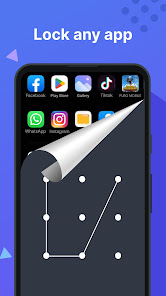
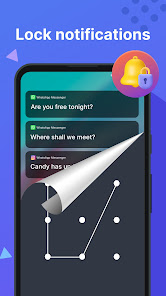
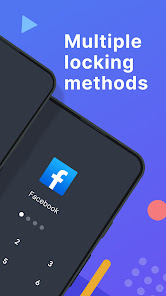
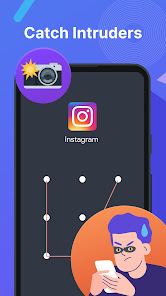
AnyLocker és un protector de privadesa d'aplicacions que pot protegir les vostres dades bloquejant les vostres aplicacions mitjançant contrasenya, patró o empremta digital. No us haureu de preocupar perquè algú miri la informació de la vostra aplicació.
Et preocupa que algú consulti els teus missatges, registres telefònics i missatges de WhatsApp?
Et preocupa que el teu fill faci servir el teu telèfon per modificar en secret alguns paràmetres o fins i tot comprar alguns articles valuosos?
Et preocupa que algú miri la teva informació privada?
Quan els altres agafen el teu telèfon, sempre hi ha molt de què preocupar-se.
Podeu resoldre totes aquestes preocupacions mitjançant AnyLocker. Amb un simple toc, podeu bloquejar les vostres aplicacions privades, protegir les vostres fotos i vídeos i tot tipus de dades privades.
---Característiques---
★ Bloquejar aplicacions socials
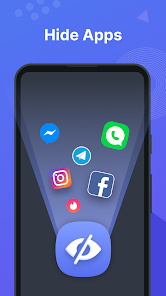
Amb AnyLocker, podeu bloquejar Facebook, WhatsApp, Snapchat, Messenger, així com qualsevol aplicació que trieu, sense preocupar-vos que la informació privada de l'aplicació sigui vista per altres persones.
★ Bloquejar aplicacions del sistema
També podeu bloquejar la galeria, la configuració del telèfon i el mercat d'aplicacions, no us haureu de preocupar perquè el vostre àlbum de fotos o contactes siguin mirats!
★ Bloqueig de contrasenya/patró
Podeu establir un patró o una contrasenya per bloquejar aplicacions.
★ Bloqueig d'empremta digital
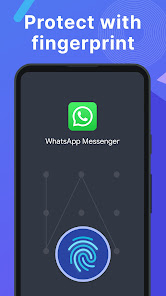
També podeu utilitzar l'empremta digital per bloquejar/desbloquejar aplicacions si el vostre dispositiu és compatible amb l'empremta digital.
★ Amaga la pista
Les pistes es poden amagar quan dibuixes la contrasenya del patró per evitar que altres persones mirin la teva contrasenya.
★ Recordatori de bloqueig
Després d'instal·lar la nova aplicació, podeu utilitzar un toc per bloquejar-la
---- Preguntes freqüents ----
Com puc canviar la meva contrasenya?
Obriu AnyLocker -> Mine -> Configuració -> Restableix la contrasenya -> Introduïu una nova contrasenya -> Torneu a introduir la contrasenya
Què he de fer si oblido la contrasenya?
✉️ Correu electrònic de seguretat
Feu clic a "Has oblidat la teva contrasenya?" -> Feu clic a Verificació segura del correu electrònic -> Aneu al correu electrònic i feu clic a l'enllaç de verificació -> Introduïu una nova contrasenya -> Torneu a introduir la contrasenya
No trobeu el correu electrònic de verificació? Comproveu si està a la carpeta de correu brossa.
👆Verificació d'empremtes digitals
Feu clic a "Has oblidat la teva contrasenya?" -> Feu clic a "Verificació de l'empremta digital" -> Completeu la "Verificació de l'empremta digital" -> Introduïu una nova contrasenya -> Torneu a introduir la contrasenya
Consells: si el vostre dispositiu admet empremtes dactilars, heu d'activar la verificació d'empremtes dactilars a la configuració de seguretat abans de poder utilitzar-lo.
Com obrir el bloqueig d'empremta digital?
En primer lloc, assegureu-vos que el vostre dispositiu admeti la funció d'empremta digital.
A continuació, assegureu-vos que la vostra empremta digital s'ha afegit a la configuració de l'empremta del sistema.
Finalment, obriu AnyLocker -> Configuració -> Activeu el bloqueig de l'empremta digital.
Anylocker ús Apareix a la part superior i permís d'accés a dades d'ús.
Et preocupa que algú consulti els teus missatges, registres telefònics i missatges de WhatsApp?
Et preocupa que el teu fill faci servir el teu telèfon per modificar en secret alguns paràmetres o fins i tot comprar alguns articles valuosos?
Et preocupa que algú miri la teva informació privada?
Quan els altres agafen el teu telèfon, sempre hi ha molt de què preocupar-se.
Podeu resoldre totes aquestes preocupacions mitjançant AnyLocker. Amb un simple toc, podeu bloquejar les vostres aplicacions privades, protegir les vostres fotos i vídeos i tot tipus de dades privades.
---Característiques---
★ Bloquejar aplicacions socials
Amb AnyLocker, podeu bloquejar Facebook, WhatsApp, Snapchat, Messenger, així com qualsevol aplicació que trieu, sense preocupar-vos que la informació privada de l'aplicació sigui vista per altres persones.
★ Bloquejar aplicacions del sistema
També podeu bloquejar la galeria, la configuració del telèfon i el mercat d'aplicacions, no us haureu de preocupar perquè el vostre àlbum de fotos o contactes siguin mirats!
★ Bloqueig de contrasenya/patró
Podeu establir un patró o una contrasenya per bloquejar aplicacions.
★ Bloqueig d'empremta digital
També podeu utilitzar l'empremta digital per bloquejar/desbloquejar aplicacions si el vostre dispositiu és compatible amb l'empremta digital.
★ Amaga la pista
Les pistes es poden amagar quan dibuixes la contrasenya del patró per evitar que altres persones mirin la teva contrasenya.
★ Recordatori de bloqueig
Després d'instal·lar la nova aplicació, podeu utilitzar un toc per bloquejar-la
---- Preguntes freqüents ----
Com puc canviar la meva contrasenya?
Obriu AnyLocker -> Mine -> Configuració -> Restableix la contrasenya -> Introduïu una nova contrasenya -> Torneu a introduir la contrasenya
Què he de fer si oblido la contrasenya?
✉️ Correu electrònic de seguretat
Feu clic a "Has oblidat la teva contrasenya?" -> Feu clic a Verificació segura del correu electrònic -> Aneu al correu electrònic i feu clic a l'enllaç de verificació -> Introduïu una nova contrasenya -> Torneu a introduir la contrasenya
No trobeu el correu electrònic de verificació? Comproveu si està a la carpeta de correu brossa.
👆Verificació d'empremtes digitals
Feu clic a "Has oblidat la teva contrasenya?" -> Feu clic a "Verificació de l'empremta digital" -> Completeu la "Verificació de l'empremta digital" -> Introduïu una nova contrasenya -> Torneu a introduir la contrasenya
Consells: si el vostre dispositiu admet empremtes dactilars, heu d'activar la verificació d'empremtes dactilars a la configuració de seguretat abans de poder utilitzar-lo.
Com obrir el bloqueig d'empremta digital?
En primer lloc, assegureu-vos que el vostre dispositiu admeti la funció d'empremta digital.
A continuació, assegureu-vos que la vostra empremta digital s'ha afegit a la configuració de l'empremta del sistema.
Finalment, obriu AnyLocker -> Configuració -> Activeu el bloqueig de l'empremta digital.
Anylocker ús Apareix a la part superior i permís d'accés a dades d'ús.
Data d'actualització:
La seguretat comença per entendre com els desenvolupadors recullen i comparteixen les teves dades. Les pràctiques de privadesa i seguretat de les dades poden variar segons l'ús que es fa de l'aplicació, la regió i l'edat. El desenvolupador ha proporcionat aquesta informació i és possible que l'actualitzi al llarg del temps.

Aquesta aplicació pot compartir aquests tipus de dades amb tercers
Identificadors de dispositiu o d'un altre tipus

Aquesta aplicació pot recollir aquests tipus de dades
Activitat en aplicacions, Informació i rendiment de l'aplicació i Identificadors de dispositiu o d'un altre tipus

Les dades s'encripten mentre estan en trànsit

Pots sol·licitar que se suprimeixin les dades
Puntuacions i ressenyes
4,3
5,16 k ressenyes
Assistència de l'aplicació
Sobre el desenvolupador
One Dot Mobile Limited
support@innovalife.mobi
Rm 1304 13/F PODIUM PLZ
5 HANOI RD
尖沙咀
Hong Kong
+1 213-313-1609


