
シンプルなカレンダー&予定表
Conté anuncis
5 k+
Baixades

Per a tots els públics
info



Sobre l'aplicació
◆ Vull introduir un color de segell.
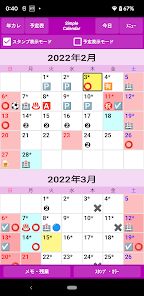
Toqueu Segell a la part inferior dreta de la pantalla del calendari. Si ja s'ha introduït un segell, es mostrarà en lloc de la paraula Segell.
Podeu introduir 4 segells al dia.
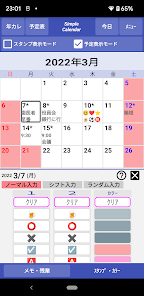
◆ Segell / color, entrada normal, entrada de desplaçament, entrada aleatòria.
● Entrada normal
Aquest és el mètode d’entrada normal.
➀ Toqueu la data que voleu introduir al calendari
Toqueu Segell.
● Canvi d'entrada
Podeu introduir ràpidament el vostre horari cada dia. Això és convenient per a aquells que treballen per torns.
➀ Toqueu la data que voleu introduir al calendari
➁ Toqueu Segell per entrar-hi i es mourà automàticament al dia següent.
● Entrada aleatòria
Això és útil quan voleu introduir el mateix segell en diverses dates.
➀ Seleccioneu (toqueu) el segell que vulgueu introduir
➁ Toqueu la data. Podeu entrar contínuament.
◆ Vull afegir, suprimir i reordenar segells.
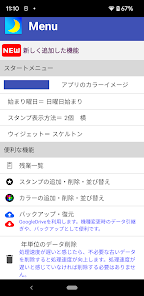
Toqueu Menú ➡ Afegeix / Elimina / Ordena segells a la part superior dreta de la pantalla del calendari.
■ Vull afegir, suprimir i reordenar els colors.
Toqueu Menú ➡ Afegeix / Elimina / Ordena colors a la part superior dreta de la pantalla del calendari.
◆ Vull introduir una nota.
Toqueu Memo a la part inferior de la pantalla del calendari. Si ja heu introduït una nota, toqueu-la.
◆ Vull entrar hores extres.
Toqueu la pantalla de 00:00 al costat de Segell a la part inferior dreta de la pantalla del calendari. Si ja heu introduït hores extraordinàries, es mostraran les hores extraordinàries.
◆ Vull canviar la data de tancament de la programació de les hores extres.
La taula de resum de les hores extraordinàries es mostra al menú list Llista de hores extraordinàries a la part superior dreta de la pantalla del calendari.
La data de tancament s'estableix en els primers 15 dies. Per canviar, toqueu Canvia la data de tancament.
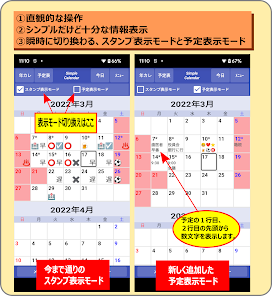
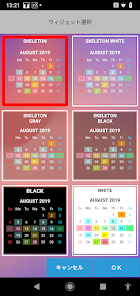
■ Vull canviar el dia d'inici de la setmana, el color de fons, el color del widget i el mètode de visualització del segell.
Toqueu el menú a la part superior dreta de la pantalla del calendari per mostrar la pantalla del menú. Es pot configurar cada element.
◆ Vull canviar la mida de la lletra.
Podeu canviar-lo amb la configuració del terminal ➡︎ paràmetres de visualització settings paràmetres detallats size mida de la font. Si augmenteu la mida del tipus de lletra, és possible que el disseny de la pantalla estigui malmès, per tant, ajusteu-lo.
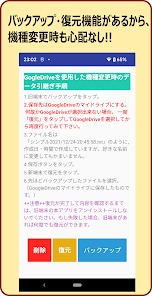
◆ Vull fer-me càrrec de les dades quan canviï de model.
S’heretaran les dades de tot el terminal, no només el funcionament d’aquesta aplicació.
● Funcionament a l'antic terminal
A settings Configuració del dispositiu ➡ Sistema ➡ Còpia de seguretat, activeu la còpia de seguretat a Google Drive.
➁ A la mateixa pantalla, toqueu Còpia de seguretat ara. La còpia de seguretat pot trigar una mica.
● Funcionament al nou terminal
➀ Assegureu-vos que el vostre compte de Google sigui el mateix que el vostre dispositiu antic.
➁ Instal·leu aquesta aplicació des de Play Store.
(Si cerqueu "Calendar" a Play Store, es mostrarà a la part superior.)
Hauria d’haver estat restaurada.
◆ Interval d'actualització automàtica del widget.
S’actualitzarà automàticament cada 30 minuts. Si voleu actualitzar immediatament, podeu actualitzar-la tancant l'aplicació. (Toqueu la tecla enrere a la pantalla del calendari. Quan es mostri el quadre de diàleg "Surt de l'aplicació", toqueu D'acord)
◆ No es pot mostrar el widget
➀ Suprimiu els ginys que tinguin un error.
➁ Inicieu aquesta aplicació i tanqueu-la una vegada. (Toqueu la tecla enrere a la pantalla del calendari. Quan es mostri el quadre de diàleg "Surt de l'aplicació", toqueu D'acord)
➂ Mantingueu premuda la pantalla inicial del terminal de nou per afegir el widget de nou.
◆ Quant a la funció de notificació
Executeu notificacions cada dia després de mitjanit. No es pot canviar l'hora.
Per desactivar les notificacions, aneu a Configuració ➡ Aplicacions i notificacions ➡ Desactiveu les notificacions.
Toqueu Segell a la part inferior dreta de la pantalla del calendari. Si ja s'ha introduït un segell, es mostrarà en lloc de la paraula Segell.
Podeu introduir 4 segells al dia.
◆ Segell / color, entrada normal, entrada de desplaçament, entrada aleatòria.
● Entrada normal
Aquest és el mètode d’entrada normal.
➀ Toqueu la data que voleu introduir al calendari
Toqueu Segell.
● Canvi d'entrada
Podeu introduir ràpidament el vostre horari cada dia. Això és convenient per a aquells que treballen per torns.
➀ Toqueu la data que voleu introduir al calendari
➁ Toqueu Segell per entrar-hi i es mourà automàticament al dia següent.
● Entrada aleatòria
Això és útil quan voleu introduir el mateix segell en diverses dates.
➀ Seleccioneu (toqueu) el segell que vulgueu introduir
➁ Toqueu la data. Podeu entrar contínuament.
◆ Vull afegir, suprimir i reordenar segells.
Toqueu Menú ➡ Afegeix / Elimina / Ordena segells a la part superior dreta de la pantalla del calendari.
■ Vull afegir, suprimir i reordenar els colors.
Toqueu Menú ➡ Afegeix / Elimina / Ordena colors a la part superior dreta de la pantalla del calendari.
◆ Vull introduir una nota.
Toqueu Memo a la part inferior de la pantalla del calendari. Si ja heu introduït una nota, toqueu-la.
◆ Vull entrar hores extres.
Toqueu la pantalla de 00:00 al costat de Segell a la part inferior dreta de la pantalla del calendari. Si ja heu introduït hores extraordinàries, es mostraran les hores extraordinàries.
◆ Vull canviar la data de tancament de la programació de les hores extres.
La taula de resum de les hores extraordinàries es mostra al menú list Llista de hores extraordinàries a la part superior dreta de la pantalla del calendari.
La data de tancament s'estableix en els primers 15 dies. Per canviar, toqueu Canvia la data de tancament.
■ Vull canviar el dia d'inici de la setmana, el color de fons, el color del widget i el mètode de visualització del segell.
Toqueu el menú a la part superior dreta de la pantalla del calendari per mostrar la pantalla del menú. Es pot configurar cada element.
◆ Vull canviar la mida de la lletra.
Podeu canviar-lo amb la configuració del terminal ➡︎ paràmetres de visualització settings paràmetres detallats size mida de la font. Si augmenteu la mida del tipus de lletra, és possible que el disseny de la pantalla estigui malmès, per tant, ajusteu-lo.
◆ Vull fer-me càrrec de les dades quan canviï de model.
S’heretaran les dades de tot el terminal, no només el funcionament d’aquesta aplicació.
● Funcionament a l'antic terminal
A settings Configuració del dispositiu ➡ Sistema ➡ Còpia de seguretat, activeu la còpia de seguretat a Google Drive.
➁ A la mateixa pantalla, toqueu Còpia de seguretat ara. La còpia de seguretat pot trigar una mica.
● Funcionament al nou terminal
➀ Assegureu-vos que el vostre compte de Google sigui el mateix que el vostre dispositiu antic.
➁ Instal·leu aquesta aplicació des de Play Store.
(Si cerqueu "Calendar" a Play Store, es mostrarà a la part superior.)
Hauria d’haver estat restaurada.
◆ Interval d'actualització automàtica del widget.
S’actualitzarà automàticament cada 30 minuts. Si voleu actualitzar immediatament, podeu actualitzar-la tancant l'aplicació. (Toqueu la tecla enrere a la pantalla del calendari. Quan es mostri el quadre de diàleg "Surt de l'aplicació", toqueu D'acord)
◆ No es pot mostrar el widget
➀ Suprimiu els ginys que tinguin un error.
➁ Inicieu aquesta aplicació i tanqueu-la una vegada. (Toqueu la tecla enrere a la pantalla del calendari. Quan es mostri el quadre de diàleg "Surt de l'aplicació", toqueu D'acord)
➂ Mantingueu premuda la pantalla inicial del terminal de nou per afegir el widget de nou.
◆ Quant a la funció de notificació
Executeu notificacions cada dia després de mitjanit. No es pot canviar l'hora.
Per desactivar les notificacions, aneu a Configuració ➡ Aplicacions i notificacions ➡ Desactiveu les notificacions.
Data d'actualització:
La seguretat comença per entendre com els desenvolupadors recullen i comparteixen les teves dades. Les pràctiques de privadesa i seguretat de les dades poden variar segons l'ús que es fa de l'aplicació, la regió i l'edat. El desenvolupador ha proporcionat aquesta informació i és possible que l'actualitzi al llarg del temps.

Aquesta aplicació pot compartir aquests tipus de dades amb tercers
Identificadors de dispositiu o d'un altre tipus

No es recullen dades
Més informació sobre com els desenvolupadors declaren la recollida de dades

Les dades no s'encripten
Les dades no es poden suprimir
Novetats
Android15対応。復元画面修正。android12以降対応。
Assistència de l'aplicació
phone
Número de telèfon
+817044609369
Sobre el desenvolupador
村越信明
info@eastonenext.net
Japan