

Sprite animation player
Conté anuncis

3,4star
39 ressenyes
5 k+
Baixades

Per a tots els públics
info


Sobre l'aplicació
El reproductor d'animacions de sprites: una eina per provar animacions de sprites
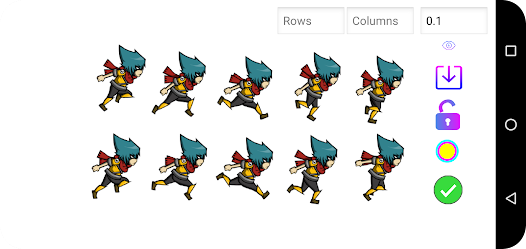
Per tal de facilitar la creació i prova d'animacions de sprites, el reproductor d'animacions de sprites us permet visualitzar fàcilment l'aparença d'una animació d'esprits, ja sigui un full de sprites o un paquet de sprites separats.
Com provar un full de sprites:
1. Obriu el full de sprites que voleu jugar.
2. Especifiqueu les files i columnes que conté el full de sprites.
3. Premeu el botó "A punt ✔".
Com excloure els sprites de l'animació:
Si voleu que certes files o columnes de sprites no es mostrin a l'animació, podeu excloure-les seguint aquests passos:
1. Dividiu el full de sprites prement el botó amb quadrats blaus.
2. Premeu la fila o columna que voleu excloure i marqueu-la amb una ❌.
Per excloure sprites individuals, seguiu aquests passos:
1. Dividiu el full de sprites prement el botó amb quadrats blaus.
2. Premeu el sprite que voleu excloure i marqueu-lo amb una ❌.
Quan dividiu el full de sprites, veureu que cada sprite té un número a la part superior, que indica l'índex d'aquest sprite. L'animació es reproduirà en ordre ascendent dels índexs, és a dir, des de l'esprite amb l'índex més baix fins a l'esprit amb l'índex més alt. Per canviar l'ordre de reproducció, només cal que ajusteu els índexs dels sprites. Tanmateix, és important tenir en compte que no hauríeu de repetir el mateix índex en diversos sprites.
Per provar un paquet de sprites separats, seguiu aquests passos:
1. Obriu els sprites que voleu jugar.
2. Premeu el botó "A punt ✔".
L'animació es reproduirà en ordre ascendent dels índexs. Podeu canviar l'índex dels sprites per reproduir l'animació en l'ordre que vulgueu. Si marqueu un sprite amb un ❌, aquest sprite quedarà exclòs de l'animació.
Modes de reproducció:
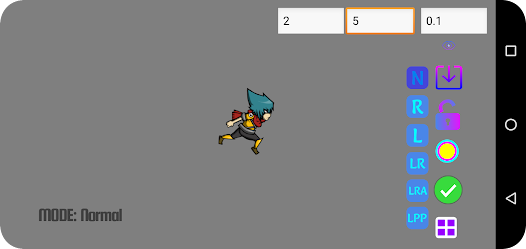
El reproductor d'animació Sprite té 6 modes de reproducció que poden ser útils per provar diferents efectes d'animació. Aquests són els modes de reproducció disponibles:
1. MODE: Normal
2. MODE: Invertit
3. MODE: Bucle
4. MODE: Bucle invertit
5. MODE: Loop Ping Pong
6. MODE: Loop Random
Podeu canviar el mode de reproducció mentre es reprodueix l'animació.
Exportant l'animació com a gif:
Per desar l'animació de sprite com a gif, seguiu aquests passos:
1. Obriu un full de sprites o un paquet de sprites separats.
2. Premeu el botó "Desa com a GIF".
És important tenir en compte que quan deseu l'animació del sprite com a gif, heu de seleccionar un d'aquests dos modes: "MODE: Loop" o "Loop Reversed". Si no se selecciona cap d'aquests modes, el gif es desarà automàticament a "MODE: Loop". Aquests modes defineixen com es reproduirà l'animació al gif.
Per tal de facilitar la creació i prova d'animacions de sprites, el reproductor d'animacions de sprites us permet visualitzar fàcilment l'aparença d'una animació d'esprits, ja sigui un full de sprites o un paquet de sprites separats.
Com provar un full de sprites:
1. Obriu el full de sprites que voleu jugar.
2. Especifiqueu les files i columnes que conté el full de sprites.
3. Premeu el botó "A punt ✔".
Com excloure els sprites de l'animació:
Si voleu que certes files o columnes de sprites no es mostrin a l'animació, podeu excloure-les seguint aquests passos:
1. Dividiu el full de sprites prement el botó amb quadrats blaus.
2. Premeu la fila o columna que voleu excloure i marqueu-la amb una ❌.
Per excloure sprites individuals, seguiu aquests passos:
1. Dividiu el full de sprites prement el botó amb quadrats blaus.
2. Premeu el sprite que voleu excloure i marqueu-lo amb una ❌.
Quan dividiu el full de sprites, veureu que cada sprite té un número a la part superior, que indica l'índex d'aquest sprite. L'animació es reproduirà en ordre ascendent dels índexs, és a dir, des de l'esprite amb l'índex més baix fins a l'esprit amb l'índex més alt. Per canviar l'ordre de reproducció, només cal que ajusteu els índexs dels sprites. Tanmateix, és important tenir en compte que no hauríeu de repetir el mateix índex en diversos sprites.
Per provar un paquet de sprites separats, seguiu aquests passos:
1. Obriu els sprites que voleu jugar.
2. Premeu el botó "A punt ✔".
L'animació es reproduirà en ordre ascendent dels índexs. Podeu canviar l'índex dels sprites per reproduir l'animació en l'ordre que vulgueu. Si marqueu un sprite amb un ❌, aquest sprite quedarà exclòs de l'animació.
Modes de reproducció:
El reproductor d'animació Sprite té 6 modes de reproducció que poden ser útils per provar diferents efectes d'animació. Aquests són els modes de reproducció disponibles:
1. MODE: Normal
2. MODE: Invertit
3. MODE: Bucle
4. MODE: Bucle invertit
5. MODE: Loop Ping Pong
6. MODE: Loop Random
Podeu canviar el mode de reproducció mentre es reprodueix l'animació.
Exportant l'animació com a gif:
Per desar l'animació de sprite com a gif, seguiu aquests passos:
1. Obriu un full de sprites o un paquet de sprites separats.
2. Premeu el botó "Desa com a GIF".
És important tenir en compte que quan deseu l'animació del sprite com a gif, heu de seleccionar un d'aquests dos modes: "MODE: Loop" o "Loop Reversed". Si no se selecciona cap d'aquests modes, el gif es desarà automàticament a "MODE: Loop". Aquests modes defineixen com es reproduirà l'animació al gif.
Data d'actualització:
La seguretat comença per entendre com els desenvolupadors recullen i comparteixen les teves dades. Les pràctiques de privadesa i seguretat de les dades poden variar segons l'ús que es fa de l'aplicació, la regió i l'edat. El desenvolupador ha proporcionat aquesta informació i és possible que l'actualitzi al llarg del temps.


Puntuacions i ressenyes
3,4
34 ressenyes
Novetats
Save sprite sheet as GIF
You can now save your sprite sheet as a GIF in either Loop or Loop Reversed mode.
Exclude rows and columns
Want to hide certain rows or columns in the animation? First, tap the Split Sprite Sheet button. Then, tap on the row or column you want to exclude and mark it with a ❌.
You can now save your sprite sheet as a GIF in either Loop or Loop Reversed mode.
Exclude rows and columns
Want to hide certain rows or columns in the animation? First, tap the Split Sprite Sheet button. Then, tap on the row or column you want to exclude and mark it with a ❌.
Assistència de l'aplicació
Sobre el desenvolupador
Elias Hernández Ferreira
elideveloperhf@gmail.com
Dominican Republic
undefined


