

思考を整理して、目標の達成や課題の解決をしましょう。
Conté anuncis

5 k+
Baixades

Per a tots els públics
info


Sobre l'aplicació
[Explicació resum]
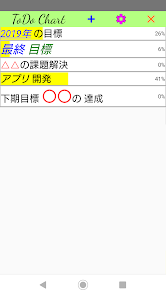
Podeu identificar el contingut dels vostres esforços per assolir els vostres objectius i resoldre problemes, organitzar els vostres pensaments i treballar de manera eficient. També podeu veure el progrés dels vostres esforços d'un cop d'ull per la mida del color de fons. Podeu utilitzar una llista en format Tree i un gràfic de mandala en format Chart .
【Exemple d'ús】
★ Format < gràfic
(1) Introduïu l'objectiu final (el problema que voleu resoldre) al centre del quadrat 9x9.
(2) Introduïu els esforços principals per assolir l'objectiu final fins al vuitè en sentit horari, amb la part superior esquerra de la cel·la central com a primera. (No cal rentar les 8 peces. Si n'hi ha 9 o més, reduïu-les a 8)
・ Si introduïu un element principal, es mostrarà el mateix contingut al centre del quadrat 3x3 a la part superior esquerra. Introduïu els esforços per aconseguir aquest element important en el mateix ordre que ② anterior als vuit fotogrames centrats en aquest fotograma.
④ A continuació, introduïu tots els fotogrames de la mateixa manera. (La prioritat es pot canviar més endavant, així que identifiqueu-la primer).
⑤ Quan els esforços hagin progressat, toqueu cada fotograma per canviar el progrés. Es canviarà el color de fons del marc corresponent. El color de fons dels elements principals es modifica pel valor mitjà del marc circumdant.
★ Format < arbre
(1) Introduïu l'objectiu final (el problema que voleu resoldre) a la línia superior.
(2) A la línia que es mostra amb "+" al costat esquerre, introduïu els esforços dels elements principals per assolir l'objectiu final des de la part superior fins al vuitè. (No cal rentar les 8 peces. Si n'hi ha 9 o més, reduïu-les a 8)
・ Quan toqueu "+", les línies de "①" a "⑧" es mostren en ordre des de la part superior, de manera que introduïu els esforços per aconseguir aquest element principal en ordre.
④ A continuació, introduïu totes les línies de la mateixa manera. (La prioritat es pot canviar més endavant, així que identifiqueu-la primer).
⑤ Quan l’esforç progressi, toqueu cada línia per canviar el progrés. Es canvia el color de fons de la línia corresponent. El color de fons dels elements principals canvia pel valor mitjà de les línies de "①" a "⑧".
Les dades són habituals al format Chart i al format Tree .
Explicació de [Pantalla inicial]
[Afegeix] / [Nou] / [+] ... Introduïu nous objectius que vulgueu assolir o problemes que voleu resoldre.
[Surt] / [Surt] / [×] ... L'aplicació està tancada.
[ToDoChart] ... Mantén premut per canviar al mode [ToDoTree].
[ToDoTree] ... Mantén premut per canviar al mode [ToDoChart].
Quan toqueu un element com ara un objectiu que voleu assolir o un problema que vulgueu resoldre, apareixerà [ToDoChart] o [ToDoTree]. (Consulteu el següent per a cada procediment d'operació)
Mantén premut cada element ... Canvia l'ordre dels articles i copia. (Mou cap amunt amb " ▲ " Mou cap avall amb " ▼ " Copia l'element amb "C" Acaba amb "■")
Explicació de [Pantalla de configuració]
[Registra] / [D'acord] / [ Torna a ] ... Registra la configuració.
・ Configuració del gràfic
Manteniu premuda la tecla ... Quan mantingueu premut un element de la pantalla Gràfic, configureu si voleu "canviar la prioritat" o la "visualització màxima / mínima".
Zoom: definiu si voleu ampliar o reduir la pantalla seleccionant "Percentatge" o bé mitjançant "Barra de cerca" o "Pessigar". (Si toqueu / premeu llargament / desplaceu-vos i pincheu solapant i hi ha un problema amb l'operació de pessicatge, seleccioneu un altre mètode)
Codi de barres: definiu si s'inclou la decoració de caràcters en crear un codi de barres.
· Configuració comuna
Selecció de l'estat dels assoliments ... Seleccioneu la pantalla de selecció de l'estat dels assoliments entre "□□ ■ □□" (senzill) i "■■■ □□" (gràfic de barres).
Visualització de botons ... Seleccioneu un botó entre japonès, anglès i icones.
Canvi parcial del color del text ... Podeu especificar el color d'una part del text fent clic a "Sí". Tot i això, no podreu introduir el format d’etiqueta HTML.
Nombre de línies a la pantalla inicial ... Seleccioneu el nombre màxim de línies per a cada objectiu a la pantalla inicial. (Si se selecciona 1, el salt de línia quedarà en blanc i es mostrarà en una línia)
Color de progrés de la pantalla d’inici ... Mostra l’estat de progrés de cada objectiu a la pantalla d’inici.
Avanç de la pantalla d'inici% ... L'estat de progrés de cada objectiu a la pantalla d'inici es mostra en%.
Tema ... Elecció de llum i foscor. El "sistema predeterminat" és possible amb android10 o versions posteriors.
・ Configuració del color
Configuració del color de fons i del color de l’element.
Podeu canviar el color de fons i el color del text des de la paleta de colors tocant l’àrea Gràfic ([0] a [8]). Podeu comprovar el color de fons i el color del text amb "Selecciona el color [x]" a la part superior de la pantalla.
Si toqueu "Inicialitza COLOR", tots els colors de fons i colors de text es tornaran a l'estat inicial. (Quan canvieu el tema, feu-ho després de configurar el canvi)
[ToDoChart] Descripció de la pantalla
[Codi] / [Codi] / [▩] ... Mostra la pantalla del codi de barres. En afegir, llegeix amb la càmera ([Escaneja] / [Escaneja], etc.) i llegeix des de la imatge capturada en pantalla ([Fitxer] / [Arxiu], etc.) i, en modificar, mostra el codi de barres.
[Suprimeix] / [Suprimeix] / [Paperera] ... Suprimeix tots els elements mostrats.
[Pausa] / [CAncel] / [×] ... Suspendre la correcció.
[Registre] / [D'acord] / [?] ... Registra't amb el contingut d'entrada.
Toqueu cada element ... S'obre la pantalla "Introduïu els objectius / l'estat dels assoliments" i podeu modificar el contingut. (Per obtenir més informació, consulteu la pantalla "Introduïu els objectius / l'estat dels assoliments")
Mantén premut cada element
-Canvia la prioritat ... Podeu canviar la prioritat dels elements. (" ▲ " per a una prioritat més alta, " ▼ " per a una prioritat inferior i "■" per finalitzar el canvi de classificació. )
-Maximitzar / Minimitzar: maximitzar i minimitzar els elements principals de l’element.
L'ordre de prioritat és el número 1 en diagonal a l'esquerra i el número 8 en sentit horari. Si canvieu l’ítem principal al centre, també es canviaran els subelements d’aquest.
La pantalla es pot ampliar / reduir seleccionant el percentatge i accionant la barra de cerca / pessic.
(Nota) Quant al codi de barres
No es pot crear si el nombre de caràcters és gran. Si hi ha decoració de text, proveu-ne cap a la pantalla de configuració.
No es recomana llegir d’altres imatges que no siguin la captura de pantalla. A més, la precisió de lectura és baixa fins i tot amb una captura de pantalla. Al contingut del codi de barres, el primer caràcter és el delimitador i els elements es divideixen pel delimitador.
[Pantalla d’entrada d’estat de destinació / assoliment] (comú a ToDoChart i ToDoTree)
Introduïu el vostre objectiu al camp Objectiu.
[ × ] ... Deixeu el camp de destinació en blanc. Al mateix temps, la columna d'estat serà del 0%.
[Pausa] / [Cancel·la] / [×] ... Suspèn la correcció.
[Registre] / [D'acord] / [?] ... Reflecteix les correccions.
Seleccioneu l’estat d’assoliment entre 0%, 25%, 50%, 75%, 100%. La columna de l'element es cobrirà amb el color de fons segons el valor de la situació. L'estat dels ítems principals es calcula a partir de la mitjana de subelements per als quals s'han introduït els objectius.
Quan se selecciona un element gran, no es mostra la "columna Estat", però es mostra la columna "Restableix tots els subobjectius al 0%" i es marca tots els subobjectius al 0%.
Si configureu "Sí" per canviar el color del text parcial a la pantalla de configuració, podeu seleccionar el color del text i la decoració del text.
Podeu seleccionar una part de la decoració del text a la pantalla de configuració. Comenceu el caràcter que vulgueu canviar de color amb "{blau} o {verd} o {vermell} o {groc} o {préssec} o {aigua} o {blanc} o {negre} o {porpra} o {taronja} o { Incloeu-lo amb "Brown}" i "{}" al final. Per als caràcters en negreta i cursiva, poseu els caràcters amb "{[gruixut] o [diagonal] o [inferior] o [gran] o [petit]" al principi i "[]" al final. ([Negrita]: Negreta, [Inclinada]: Oblicua, [Part inferior]: Subratllat, [Gran]: Ampliació de mida, [Petit]: Reducció de mida)
Es pot utilitzar en capes com ara "{verd} [gruixut] [inferior] [diagonal] [] [] [] {}", però si en definiu massa en una frase, pot ser que tota la pantalla estigui malmesa. ..
Exemple) "Ampliació [gran] [gruixuda] del caràcter que voleu ressaltar [] [] o {vermella} [petita] Podeu reduir-la amb caràcters vermells" → " ampliació del caràcter que voleu ressaltar i Redueix en vermell etc. "
(Nota) Tingueu en compte que és possible que alguns models no es mostrin correctament. Les cadenes de caràcters incloses a mitja amplada "& lt" i "& gt" no es poden mostrar fins i tot si s'introdueixen, de manera que s'esborren quan s'introdueixen.
A més, atès que no es mostrarà correctament si no hi ha espai de mitja amplada després de "& lt", afegiu un espai de mitja amplada després de "& lt" quan introduïu.
[ToDoTree] Descripció de la pantalla
Es mostra el subelement "+" ... a l'extrem esquerre i el "+" es converteix en "-".
"-" A l'extrem esquerre ... Tanqueu el subelement i "-" es converteix en "+".
(A l'objectiu final, es mostra "+" quan es tanquen tots els subelements, "-" es mostra quan es tanquen tots els subelements i es mostra el blanc en cas contrari.)
Toqueu cada element ... S'obre la pantalla "Introduïu els objectius / l'estat dels assoliments" i podeu modificar el contingut. (Per obtenir més informació, consulteu la pantalla "Introduïu els objectius / l'estat dels assoliments".)
Manteniu premut cada element ... Podeu canviar la prioritat dels elements. (Consulteu la descripció de la pantalla [ToDoChart] anterior)
Podeu identificar el contingut dels vostres esforços per assolir els vostres objectius i resoldre problemes, organitzar els vostres pensaments i treballar de manera eficient. També podeu veure el progrés dels vostres esforços d'un cop d'ull per la mida del color de fons. Podeu utilitzar una llista en format Tree i un gràfic de mandala en format Chart .
【Exemple d'ús】
★ Format < gràfic
(1) Introduïu l'objectiu final (el problema que voleu resoldre) al centre del quadrat 9x9.
(2) Introduïu els esforços principals per assolir l'objectiu final fins al vuitè en sentit horari, amb la part superior esquerra de la cel·la central com a primera. (No cal rentar les 8 peces. Si n'hi ha 9 o més, reduïu-les a 8)
・ Si introduïu un element principal, es mostrarà el mateix contingut al centre del quadrat 3x3 a la part superior esquerra. Introduïu els esforços per aconseguir aquest element important en el mateix ordre que ② anterior als vuit fotogrames centrats en aquest fotograma.
④ A continuació, introduïu tots els fotogrames de la mateixa manera. (La prioritat es pot canviar més endavant, així que identifiqueu-la primer).
⑤ Quan els esforços hagin progressat, toqueu cada fotograma per canviar el progrés. Es canviarà el color de fons del marc corresponent. El color de fons dels elements principals es modifica pel valor mitjà del marc circumdant.
★ Format < arbre
(1) Introduïu l'objectiu final (el problema que voleu resoldre) a la línia superior.
(2) A la línia que es mostra amb "+" al costat esquerre, introduïu els esforços dels elements principals per assolir l'objectiu final des de la part superior fins al vuitè. (No cal rentar les 8 peces. Si n'hi ha 9 o més, reduïu-les a 8)
・ Quan toqueu "+", les línies de "①" a "⑧" es mostren en ordre des de la part superior, de manera que introduïu els esforços per aconseguir aquest element principal en ordre.
④ A continuació, introduïu totes les línies de la mateixa manera. (La prioritat es pot canviar més endavant, així que identifiqueu-la primer).
⑤ Quan l’esforç progressi, toqueu cada línia per canviar el progrés. Es canvia el color de fons de la línia corresponent. El color de fons dels elements principals canvia pel valor mitjà de les línies de "①" a "⑧".
Les dades són habituals al format Chart i al format Tree .
Explicació de [Pantalla inicial]
[Afegeix] / [Nou] / [+] ... Introduïu nous objectius que vulgueu assolir o problemes que voleu resoldre.
[Surt] / [Surt] / [×] ... L'aplicació està tancada.
[ToDoChart] ... Mantén premut per canviar al mode [ToDoTree].
[ToDoTree] ... Mantén premut per canviar al mode [ToDoChart].
Quan toqueu un element com ara un objectiu que voleu assolir o un problema que vulgueu resoldre, apareixerà [ToDoChart] o [ToDoTree]. (Consulteu el següent per a cada procediment d'operació)
Mantén premut cada element ... Canvia l'ordre dels articles i copia. (Mou cap amunt amb " ▲ " Mou cap avall amb " ▼ " Copia l'element amb "C" Acaba amb "■")
Explicació de [Pantalla de configuració]
[Registra] / [D'acord] / [ Torna a ] ... Registra la configuració.
・ Configuració del gràfic
Manteniu premuda la tecla ... Quan mantingueu premut un element de la pantalla Gràfic, configureu si voleu "canviar la prioritat" o la "visualització màxima / mínima".
Zoom: definiu si voleu ampliar o reduir la pantalla seleccionant "Percentatge" o bé mitjançant "Barra de cerca" o "Pessigar". (Si toqueu / premeu llargament / desplaceu-vos i pincheu solapant i hi ha un problema amb l'operació de pessicatge, seleccioneu un altre mètode)
Codi de barres: definiu si s'inclou la decoració de caràcters en crear un codi de barres.
· Configuració comuna
Selecció de l'estat dels assoliments ... Seleccioneu la pantalla de selecció de l'estat dels assoliments entre "□□ ■ □□" (senzill) i "■■■ □□" (gràfic de barres).
Visualització de botons ... Seleccioneu un botó entre japonès, anglès i icones.
Canvi parcial del color del text ... Podeu especificar el color d'una part del text fent clic a "Sí". Tot i això, no podreu introduir el format d’etiqueta HTML.
Nombre de línies a la pantalla inicial ... Seleccioneu el nombre màxim de línies per a cada objectiu a la pantalla inicial. (Si se selecciona 1, el salt de línia quedarà en blanc i es mostrarà en una línia)
Color de progrés de la pantalla d’inici ... Mostra l’estat de progrés de cada objectiu a la pantalla d’inici.
Avanç de la pantalla d'inici% ... L'estat de progrés de cada objectiu a la pantalla d'inici es mostra en%.
Tema ... Elecció de llum i foscor. El "sistema predeterminat" és possible amb android10 o versions posteriors.
・ Configuració del color
Configuració del color de fons i del color de l’element.
Podeu canviar el color de fons i el color del text des de la paleta de colors tocant l’àrea Gràfic ([0] a [8]). Podeu comprovar el color de fons i el color del text amb "Selecciona el color [x]" a la part superior de la pantalla.
Si toqueu "Inicialitza COLOR", tots els colors de fons i colors de text es tornaran a l'estat inicial. (Quan canvieu el tema, feu-ho després de configurar el canvi)
[ToDoChart] Descripció de la pantalla
[Codi] / [Codi] / [▩] ... Mostra la pantalla del codi de barres. En afegir, llegeix amb la càmera ([Escaneja] / [Escaneja], etc.) i llegeix des de la imatge capturada en pantalla ([Fitxer] / [Arxiu], etc.) i, en modificar, mostra el codi de barres.
[Suprimeix] / [Suprimeix] / [Paperera] ... Suprimeix tots els elements mostrats.
[Pausa] / [CAncel] / [×] ... Suspendre la correcció.
[Registre] / [D'acord] / [?] ... Registra't amb el contingut d'entrada.
Toqueu cada element ... S'obre la pantalla "Introduïu els objectius / l'estat dels assoliments" i podeu modificar el contingut. (Per obtenir més informació, consulteu la pantalla "Introduïu els objectius / l'estat dels assoliments")
Mantén premut cada element
-Canvia la prioritat ... Podeu canviar la prioritat dels elements. (" ▲ " per a una prioritat més alta, " ▼ " per a una prioritat inferior i "■" per finalitzar el canvi de classificació. )
-Maximitzar / Minimitzar: maximitzar i minimitzar els elements principals de l’element.
L'ordre de prioritat és el número 1 en diagonal a l'esquerra i el número 8 en sentit horari. Si canvieu l’ítem principal al centre, també es canviaran els subelements d’aquest.
La pantalla es pot ampliar / reduir seleccionant el percentatge i accionant la barra de cerca / pessic.
(Nota) Quant al codi de barres
No es pot crear si el nombre de caràcters és gran. Si hi ha decoració de text, proveu-ne cap a la pantalla de configuració.
No es recomana llegir d’altres imatges que no siguin la captura de pantalla. A més, la precisió de lectura és baixa fins i tot amb una captura de pantalla. Al contingut del codi de barres, el primer caràcter és el delimitador i els elements es divideixen pel delimitador.
[Pantalla d’entrada d’estat de destinació / assoliment] (comú a ToDoChart i ToDoTree)
Introduïu el vostre objectiu al camp Objectiu.
[ × ] ... Deixeu el camp de destinació en blanc. Al mateix temps, la columna d'estat serà del 0%.
[Pausa] / [Cancel·la] / [×] ... Suspèn la correcció.
[Registre] / [D'acord] / [?] ... Reflecteix les correccions.
Seleccioneu l’estat d’assoliment entre 0%, 25%, 50%, 75%, 100%. La columna de l'element es cobrirà amb el color de fons segons el valor de la situació. L'estat dels ítems principals es calcula a partir de la mitjana de subelements per als quals s'han introduït els objectius.
Quan se selecciona un element gran, no es mostra la "columna Estat", però es mostra la columna "Restableix tots els subobjectius al 0%" i es marca tots els subobjectius al 0%.
Si configureu "Sí" per canviar el color del text parcial a la pantalla de configuració, podeu seleccionar el color del text i la decoració del text.
Podeu seleccionar una part de la decoració del text a la pantalla de configuració. Comenceu el caràcter que vulgueu canviar de color amb "{blau} o {verd} o {vermell} o {groc} o {préssec} o {aigua} o {blanc} o {negre} o {porpra} o {taronja} o { Incloeu-lo amb "Brown}" i "{}" al final. Per als caràcters en negreta i cursiva, poseu els caràcters amb "{[gruixut] o [diagonal] o [inferior] o [gran] o [petit]" al principi i "[]" al final. ([Negrita]: Negreta, [Inclinada]: Oblicua, [Part inferior]: Subratllat, [Gran]: Ampliació de mida, [Petit]: Reducció de mida)
Es pot utilitzar en capes com ara "{verd} [gruixut] [inferior] [diagonal] [] [] [] {}", però si en definiu massa en una frase, pot ser que tota la pantalla estigui malmesa. ..
Exemple) "Ampliació [gran] [gruixuda] del caràcter que voleu ressaltar [] [] o {vermella} [petita] Podeu reduir-la amb caràcters vermells" → " ampliació del caràcter que voleu ressaltar i Redueix en vermell etc. "
(Nota) Tingueu en compte que és possible que alguns models no es mostrin correctament. Les cadenes de caràcters incloses a mitja amplada "& lt" i "& gt" no es poden mostrar fins i tot si s'introdueixen, de manera que s'esborren quan s'introdueixen.
A més, atès que no es mostrarà correctament si no hi ha espai de mitja amplada després de "& lt", afegiu un espai de mitja amplada després de "& lt" quan introduïu.
[ToDoTree] Descripció de la pantalla
Es mostra el subelement "+" ... a l'extrem esquerre i el "+" es converteix en "-".
"-" A l'extrem esquerre ... Tanqueu el subelement i "-" es converteix en "+".
(A l'objectiu final, es mostra "+" quan es tanquen tots els subelements, "-" es mostra quan es tanquen tots els subelements i es mostra el blanc en cas contrari.)
Toqueu cada element ... S'obre la pantalla "Introduïu els objectius / l'estat dels assoliments" i podeu modificar el contingut. (Per obtenir més informació, consulteu la pantalla "Introduïu els objectius / l'estat dels assoliments".)
Manteniu premut cada element ... Podeu canviar la prioritat dels elements. (Consulteu la descripció de la pantalla [ToDoChart] anterior)
Data d'actualització:
La seguretat comença per entendre com els desenvolupadors recullen i comparteixen les teves dades. Les pràctiques de privadesa i seguretat de les dades poden variar segons l'ús que es fa de l'aplicació, la regió i l'edat. El desenvolupador ha proporcionat aquesta informació i és possible que l'actualitzi al llarg del temps.

No es comparteixen dades amb tercers
Més informació sobre com els desenvolupadors declaren la compartició de dades

No es recullen dades
Més informació sobre com els desenvolupadors declaren la recollida de dades

Les dades s'encripten mentre estan en trànsit

Les dades no es poden suprimir
Novetats
android16に対応しました。
Assistència de l'aplicació
Sobre el desenvolupador
森本 哲
akira.morimo10@gmail.com
Japan