
Target Scanner ISSF Pistol

100+
Baixades

Per a tots els públics
info


Sobre l'aplicació
Tingueu en compte: el reconeixement és tan bo com la foto presa. El reconeixement fals o dolent es produeix a causa d'una mala il·luminació.
Afegeix una sessió de formació nova:
INSTRUCTION
Afegeix una sessió de formació nova:
Feu clic al botó plus per afegir una sessió d'entrenament nova. Introduïu el nom, seleccioneu l’orientació i el calibre. A continuació, feu clic a "arrenca".
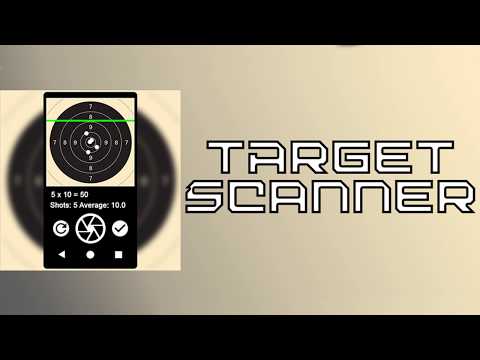
Ara poseu un full de paper blanc sobre la taula i poseu-hi l’objectiu. Assegureu-vos que la il·luminació sigui uniforme i que no hi hagi ombres a l'objectiu. Enquadreu la destinació perquè ompli la pantalla. A continuació, feu clic al botó de l'obturador per fer-vos una foto. Després d'això, feu clic al botó Restablir per tornar a fer una foto o al botó de confirmació per continuar amb el reconeixement del tret.
Afegiu un tret:
Per afegir un tret, feu clic al botó "afegir", toqueu amb un dit al lloc on el voleu posar i feu clic a D'acord per confirmar o cancel·lar. Només podeu col·locar una presa a la vegada, tocant a la pantalla per moure la fotografia.
Elimina un tret:
Per eliminar un tret, feu clic al botó X i seleccioneu els plans que vulgueu eliminar. Toqueu el cercle per seleccionar-lo i toqueu-lo de nou per deseleccionar-lo. Només s’eliminaran els plans seleccionats després de fer clic al botó D'acord. Si alguns cops estan molt a prop, proveu d’eliminar-ne alguns primer i, després, d’altres. Quan estigui llest, feu clic al botó "guardar".
Afegiu una destinació a una sessió d'entrenament:
Per afegir una destinació a una sessió d'entrenament, només cal que seleccioneu la sessió d'entrenament desitjada. A continuació, feu clic als tres punts verticals de la cantonada superior dreta i seleccioneu "Afegeix". Ara continueu de la mateixa manera que vau crear una sessió d'entrenament nova (vegeu més amunt).
Suprimeix una destinació d'una sessió d'entrenament:
Per suprimir un objectiu d'una sessió d'entrenament, seleccioneu la sessió d'entrenament desitjada de la llista, tocant-la. Ara navegueu amb els botons "prev" i "següent" fins a la destinació desitjada. A continuació, feu clic als tres punts verticals de la cantonada superior dreta i seleccioneu "suprimir". Heu de confirmar la vostra acció. Si no hi ha objectius a la sessió d'entrenament, se suprimirà tota la sessió.
Vegeu resultats:
Per visualitzar els resultats, seleccioneu una sessió d'entrenament de la llista tot tocant-la. Ara podeu desplaçar-vos pels objectius amb els botons “prev” i “següent” per veure els resultats.
Data d'actualització:
La seguretat comença per entendre com els desenvolupadors recullen i comparteixen les teves dades. Les pràctiques de privadesa i seguretat de les dades poden variar segons l'ús que es fa de l'aplicació, la regió i l'edat. El desenvolupador ha proporcionat aquesta informació i és possible que l'actualitzi al llarg del temps.

No es comparteixen dades amb tercers
Més informació sobre com els desenvolupadors declaren la compartició de dades

No es recullen dades
Més informació sobre com els desenvolupadors declaren la recollida de dades
Assistència de l'aplicació
Sobre el desenvolupador
Wjatscheslaw Belopolski
support@ac-apps.com
Rütscher Str. 54
52072 Aachen
Germany


