
Disk UCCW Skins

500+
Baixades

Per a tots els públics
info
Sobre l'aplicació
Us encanten els rellotges analògics mínims però elegants? O potser una barreja de rellotges analògics i digitals? Llavors aquesta pell d'uccw és per a tu.
== CARACTERÍSTIQUES ==
* Aquest paquet conté tres skins en total.
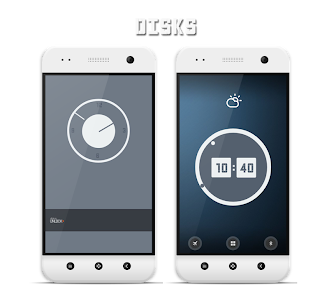
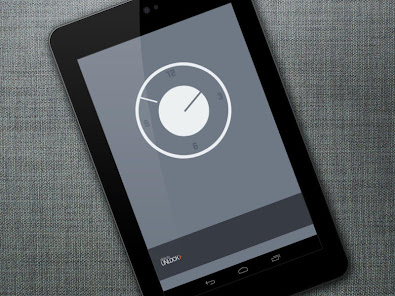
* Disc analògic: rellotge analògic minimalista amb tres capes de discos. La mà blanca exterior mostra les hores i la mà grisa interior mostra els minuts.
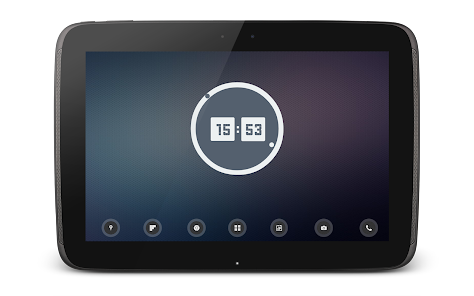
* Disc digital: les mans se substitueixen per punts aquí. El punt gris exterior mostra el minut i el punt blanc interior mostra l’hora. A més un rellotge digital al centre.
* Per recordar fàcilment: blanc = hora, gris = minut.
8 Si toqueu els rellotges, s'iniciarà l'aplicació d'alarma de valors. Podeu canviar-ho per iniciar la vostra aplicació preferida.
* Disc-Weather: mostrarà les condicions meteorològiques actuals.
== INSTRUCCIONS ==
Per utilitzar aquesta interfície, heu d'instal·lar, aplicar i, opcionalment, editar / assignar punts d'accés a la interfície.
Instal·la -
* Després de descarregar l’aplicació skin des de Play Store, inicieu-la.
* Toqueu el botó "Instal·la la pell" a l'aplicació.
* Toqueu "D'acord" quan us demani si voleu substituir l'aplicació. Aquest pas és substituir l'instal·lador de la pell per la pell real. O
* Si feu servir un dispositiu KitKat, us preguntarà si voleu actualitzar l'aplicació existent.
* Toqueu "Instal·la". Quan acabi, toqueu "Fet". Ara la pell està instal·lada.
Aplica -
* Heu de tenir instal·lada la versió més recent del giny personalitzat Ultimate (UCCW). http://goo.gl/eDQjG
* Col·loqueu un widget UCCW de mida 2x2 a la pantalla d'inici. Podeu fer-ho arrossegant el widget des del calaix de l'aplicació o prement la pantalla d'inici durant molt de temps per desplegar el menú del widget.
* Això obrirà la llista de skins. Les pells instal·lades a Play Store apareixeran NOMÉS AQUÍ.
* Toqueu la pell que vulgueu aplicar i s'aplicarà al widget.
* Mantingueu premut el widget i canvieu-ne la mida segons & si cal.
Edita -
* Després d'aplicar la pell tal com s'ha esmentat anteriorment, inicieu la pròpia aplicació UCCW. Toqueu Menú, toqueu "mode de punt d'accés Wi-Fi" i toqueu "DESACTIVAT". UCCW sortirà.
* Ara toqueu qualsevol lloc del widget uccw. S'obrirà a la finestra d'edició d'uccw.
* Desplaceu-vos pels components de la meitat inferior de la pantalla. Assigneu aplicacions als punts d'accés en aquesta finestra. Això és imprescindible.
* També podeu canviar el color, el format, etc. (opcional) en aquesta finestra.
* En acabar, no cal estalviar. Això no funcionarà. Simplement toqueu Menú, toqueu "mode de punt d'accés Wi-Fi" i toqueu "ACTIVAT". UCCW sortirà. Els vostres canvis s'aplicaran ara al giny.
== CONSELLS / RESOLUCIÓ DE PROBLEMES ==
* Si el pas "Instal·la" falla; aneu a Configuració d'Android> Seguretat i assegureu-vos que l'opció "Fonts desconegudes" estigui activada. Raó explicada aquí: http://wizardworkapps.blogspot.com/2013/12/ultimate-custom-widgets-uccw-tutorial.html
* Per canviar la unitat de temperatura entre Celsius i Fahrenheit -> Inicieu la pròpia aplicació UCCW. Toqueu Menú, toqueu configuració. Aquí, si es marca "Celsius", la temperatura es mostrarà en Celsius. Si no està marcat, Fahrenheit.
* Si no es mostra / actualitza la informació meteorològica, inicieu la pròpia aplicació UCCW. Toqueu Menú, toqueu configuració, toqueu la ubicació. Assegureu-vos que l'opció "Ubicació automàtica" estigui marcada i que la tercera fila mostri correctament la vostra ubicació.
* També podeu tocar Menú, configuració, “proveïdor meteorològic” i canviar el proveïdor seleccionat.
Envieu-me per correu electrònic si teniu cap problema.
== CARACTERÍSTIQUES ==
* Aquest paquet conté tres skins en total.
* Disc analògic: rellotge analògic minimalista amb tres capes de discos. La mà blanca exterior mostra les hores i la mà grisa interior mostra els minuts.
* Disc digital: les mans se substitueixen per punts aquí. El punt gris exterior mostra el minut i el punt blanc interior mostra l’hora. A més un rellotge digital al centre.
* Per recordar fàcilment: blanc = hora, gris = minut.
8 Si toqueu els rellotges, s'iniciarà l'aplicació d'alarma de valors. Podeu canviar-ho per iniciar la vostra aplicació preferida.
* Disc-Weather: mostrarà les condicions meteorològiques actuals.
== INSTRUCCIONS ==
Per utilitzar aquesta interfície, heu d'instal·lar, aplicar i, opcionalment, editar / assignar punts d'accés a la interfície.
Instal·la -
* Després de descarregar l’aplicació skin des de Play Store, inicieu-la.
* Toqueu el botó "Instal·la la pell" a l'aplicació.
* Toqueu "D'acord" quan us demani si voleu substituir l'aplicació. Aquest pas és substituir l'instal·lador de la pell per la pell real. O
* Si feu servir un dispositiu KitKat, us preguntarà si voleu actualitzar l'aplicació existent.
* Toqueu "Instal·la". Quan acabi, toqueu "Fet". Ara la pell està instal·lada.
Aplica -
* Heu de tenir instal·lada la versió més recent del giny personalitzat Ultimate (UCCW). http://goo.gl/eDQjG
* Col·loqueu un widget UCCW de mida 2x2 a la pantalla d'inici. Podeu fer-ho arrossegant el widget des del calaix de l'aplicació o prement la pantalla d'inici durant molt de temps per desplegar el menú del widget.
* Això obrirà la llista de skins. Les pells instal·lades a Play Store apareixeran NOMÉS AQUÍ.
* Toqueu la pell que vulgueu aplicar i s'aplicarà al widget.
* Mantingueu premut el widget i canvieu-ne la mida segons & si cal.
Edita -
* Després d'aplicar la pell tal com s'ha esmentat anteriorment, inicieu la pròpia aplicació UCCW. Toqueu Menú, toqueu "mode de punt d'accés Wi-Fi" i toqueu "DESACTIVAT". UCCW sortirà.
* Ara toqueu qualsevol lloc del widget uccw. S'obrirà a la finestra d'edició d'uccw.
* Desplaceu-vos pels components de la meitat inferior de la pantalla. Assigneu aplicacions als punts d'accés en aquesta finestra. Això és imprescindible.
* També podeu canviar el color, el format, etc. (opcional) en aquesta finestra.
* En acabar, no cal estalviar. Això no funcionarà. Simplement toqueu Menú, toqueu "mode de punt d'accés Wi-Fi" i toqueu "ACTIVAT". UCCW sortirà. Els vostres canvis s'aplicaran ara al giny.
== CONSELLS / RESOLUCIÓ DE PROBLEMES ==
* Si el pas "Instal·la" falla; aneu a Configuració d'Android> Seguretat i assegureu-vos que l'opció "Fonts desconegudes" estigui activada. Raó explicada aquí: http://wizardworkapps.blogspot.com/2013/12/ultimate-custom-widgets-uccw-tutorial.html
* Per canviar la unitat de temperatura entre Celsius i Fahrenheit -> Inicieu la pròpia aplicació UCCW. Toqueu Menú, toqueu configuració. Aquí, si es marca "Celsius", la temperatura es mostrarà en Celsius. Si no està marcat, Fahrenheit.
* Si no es mostra / actualitza la informació meteorològica, inicieu la pròpia aplicació UCCW. Toqueu Menú, toqueu configuració, toqueu la ubicació. Assegureu-vos que l'opció "Ubicació automàtica" estigui marcada i que la tercera fila mostri correctament la vostra ubicació.
* També podeu tocar Menú, configuració, “proveïdor meteorològic” i canviar el proveïdor seleccionat.
Envieu-me per correu electrònic si teniu cap problema.
Data d'actualització:
La seguretat comença per entendre com els desenvolupadors recullen i comparteixen les teves dades. Les pràctiques de privadesa i seguretat de les dades poden variar segons l'ús que es fa de l'aplicació, la regió i l'edat. El desenvolupador ha proporcionat aquesta informació i és possible que l'actualitzi al llarg del temps.

No es comparteixen dades amb tercers
Més informació sobre com els desenvolupadors declaren la compartició de dades

No es recullen dades
Més informació sobre com els desenvolupadors declaren la recollida de dades
Novetats
v1.1
* App doesn't need any permission now. Yayy.
* Easier to use. This is no longer a skin installer. This is the skin app itself. After update, the skin will be directly available to apply. Please see the new instruction video on the app's page.
* App doesn't need any permission now. Yayy.
* Easier to use. This is no longer a skin installer. This is the skin app itself. After update, the skin will be directly available to apply. Please see the new instruction video on the app's page.
Assistència de l'aplicació
Sobre el desenvolupador
Bikram Agarwal
wizardwork.apps@gmail.com
Bazarpara Ward No. 10
Birbhum
Rampurhat, West Bengal 731224
India


