vCastSender
2,7star
293 recenzí
100 tis.+
Stahování

Všichni (E)
info


Informace o aplikaci
Software ViewBoard® Cast je určen pro bezdrátové prezentace a bezdrátovou spolupráci.
Klíčové vlastnosti
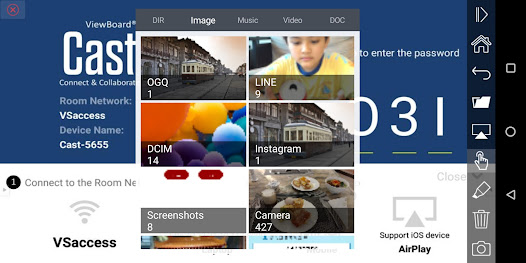
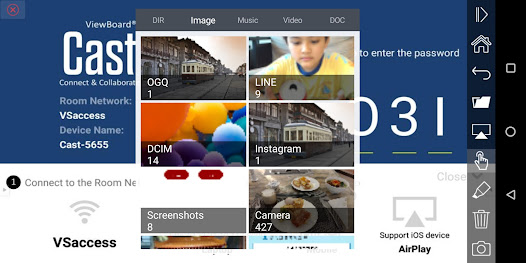
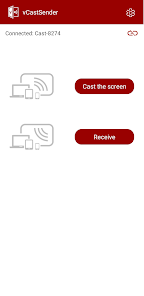
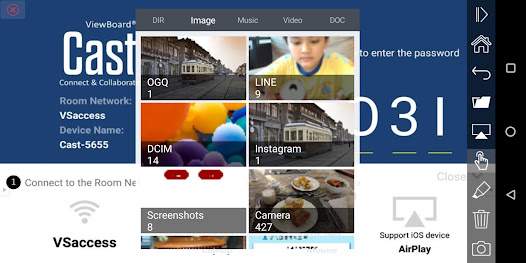
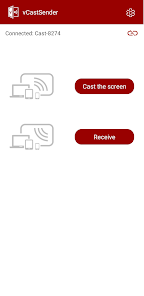
● Ve spolupráci se softwarem ViewBoard® Cast vám aplikace vCastSender umožní nejen streamovat živé nahrávky a anotovat, ale také sdílet vaši obrazovku, fotografie, videa, hudbu, anotace, dokumenty a fotoaparát přímo na interaktivní ploché panely ViewSonic® ViewBoard® a další mobilní zařízení.
● Prezentující mohou ovládat zobrazovaný obsah z telefonu, tabletu nebo notebooku, zatímco uživatelé zařízení Android a iOS mohou používat specializovaný panel nástrojů pro poznámky vCastSender a také si užívat dálkové ovládání ViewBoard®.
● Ať už ve třídě nebo na schůzce, aplikace vCastSender usnadňuje a zrychluje výuku a skupinovou diskusi.
Rychlý průvodce
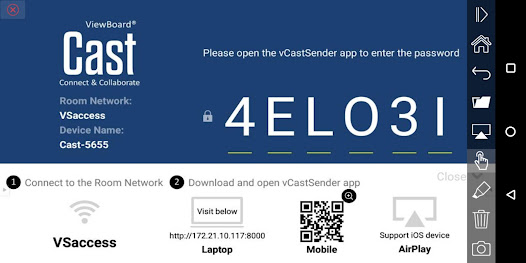
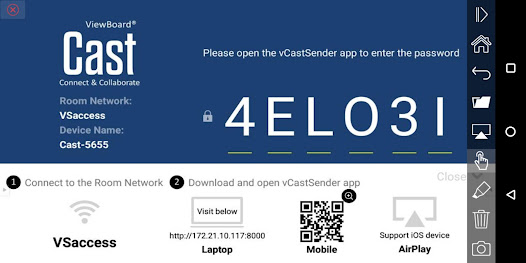
● Připojte své zařízení ke stejné síti jako interaktivní plochý panel ViewBoard®.
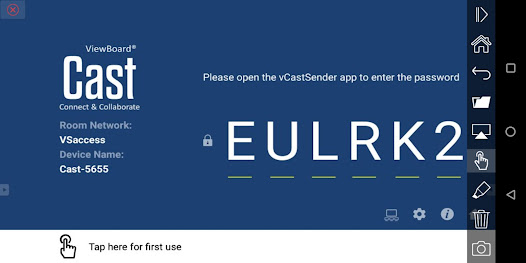
● Otevřete aplikaci vCastReceiver na interaktivním plochém panelu ViewBoard®.
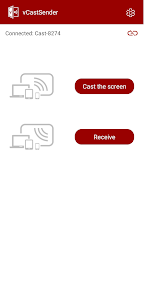
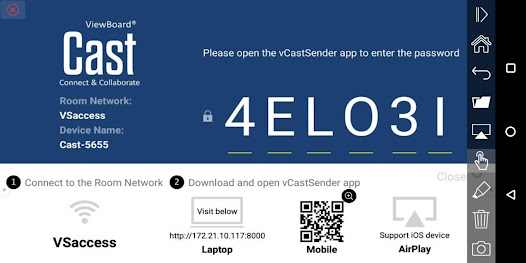
● V závislosti na vašem zařízení buď zadejte IP adresu, naskenujte QR kód nebo přejděte do příslušného obchodu s aplikacemi a stáhněte si aplikaci vCastSender.
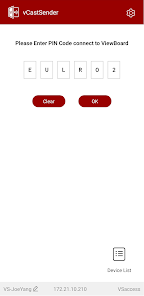
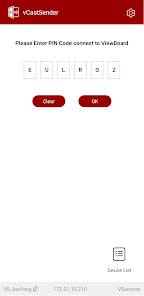
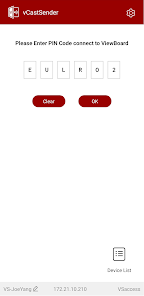
● Otevřete na svém zařízení aplikaci vCastSender a zadejte PIN kód vCastReceiveru ViewBoard® Interactive Flat Panel pro připojení a zahájení bezdrátové spolupráce.
Vezměte prosím na vědomí, že vCastSender potřebuje vaše povolení, aby mohl povolit přístup k souborům úložiště telefonu a používat funkci „Obrácené ovládání zařízení“, jinak nebude aplikace normálně fungovat.
Poznámka:
Pokud narazíte na žádost o povolení systému Android, postupujte takto:
1. Na zařízení Android otevřete Nastavení.
2. Otevřete Aplikace.
3. Vyberte aplikaci, pro kterou chcete zapnout oprávnění (např. vCastSender).
4. Otevřete Oprávnění.
5. Postupujte podle pokynů na obrazovce.
Upozorňujeme, že některé z těchto kroků fungují pouze se systémem Android 13 a vyšším.
Využití API služby usnadnění:
1. Tato aplikace používá API Accessibility Service pouze pro funkci funkce „Ovládání obráceného zařízení“.
2. Při schůzce nebo při výuce s povolenou touto funkcí můžete ovládat své osobní zařízení z určeného displeje, na který odesíláte – což zvyšuje pohodlí a zlepšuje interaktivní zážitek.
3. vCastSender nebude shromažďovat vaše osobní údaje ani informace o zařízení, ani nebude sledovat vaše operace.
Využití a umístění API služby usnadnění:
● Ujistěte se, že vaše zařízení i panel jsou připojeny ke stejné síti.
● Otevřete na svém zařízení aplikaci vCastSender.
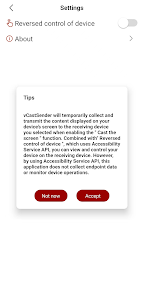
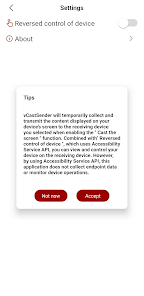
● Přečtěte si výzvu ke zprávě „Tipy“ a pokud souhlasíte, klepněte na tlačítko Přijmout.
● Bezdrátově se připojte k panelu zadáním PIN kódu panelu nebo jeho výběrem ze seznamu zařízení.
● Klepnutím na ikonu nastavení vpravo nahoře otevřete nabídku Nastavení.
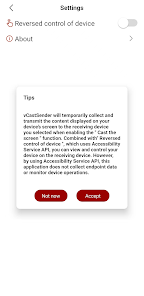
● Klepnutím na přepínač zapnete funkci „Ovládání obráceného zařízení“ a zobrazí se zpráva „Tipy“. Přečtěte si zprávu a klepněte na tlačítko Přijmout, pokud souhlasíte s tím, aby služba vCastSender Accessibility Service měla plnou kontrolu nad vaším zařízením.
● V nastavení usnadnění vašeho zařízení udělte vCastSender oprávnění ovládat vaše zařízení.
● Nyní jste připraveni odeslat obrazovku zařízení na přijímací panel.
Klíčové vlastnosti
● Ve spolupráci se softwarem ViewBoard® Cast vám aplikace vCastSender umožní nejen streamovat živé nahrávky a anotovat, ale také sdílet vaši obrazovku, fotografie, videa, hudbu, anotace, dokumenty a fotoaparát přímo na interaktivní ploché panely ViewSonic® ViewBoard® a další mobilní zařízení.
● Prezentující mohou ovládat zobrazovaný obsah z telefonu, tabletu nebo notebooku, zatímco uživatelé zařízení Android a iOS mohou používat specializovaný panel nástrojů pro poznámky vCastSender a také si užívat dálkové ovládání ViewBoard®.
● Ať už ve třídě nebo na schůzce, aplikace vCastSender usnadňuje a zrychluje výuku a skupinovou diskusi.
Rychlý průvodce
● Připojte své zařízení ke stejné síti jako interaktivní plochý panel ViewBoard®.
● Otevřete aplikaci vCastReceiver na interaktivním plochém panelu ViewBoard®.
● V závislosti na vašem zařízení buď zadejte IP adresu, naskenujte QR kód nebo přejděte do příslušného obchodu s aplikacemi a stáhněte si aplikaci vCastSender.
● Otevřete na svém zařízení aplikaci vCastSender a zadejte PIN kód vCastReceiveru ViewBoard® Interactive Flat Panel pro připojení a zahájení bezdrátové spolupráce.
Vezměte prosím na vědomí, že vCastSender potřebuje vaše povolení, aby mohl povolit přístup k souborům úložiště telefonu a používat funkci „Obrácené ovládání zařízení“, jinak nebude aplikace normálně fungovat.
Poznámka:
Pokud narazíte na žádost o povolení systému Android, postupujte takto:
1. Na zařízení Android otevřete Nastavení.
2. Otevřete Aplikace.
3. Vyberte aplikaci, pro kterou chcete zapnout oprávnění (např. vCastSender).
4. Otevřete Oprávnění.
5. Postupujte podle pokynů na obrazovce.
Upozorňujeme, že některé z těchto kroků fungují pouze se systémem Android 13 a vyšším.
Využití API služby usnadnění:
1. Tato aplikace používá API Accessibility Service pouze pro funkci funkce „Ovládání obráceného zařízení“.
2. Při schůzce nebo při výuce s povolenou touto funkcí můžete ovládat své osobní zařízení z určeného displeje, na který odesíláte – což zvyšuje pohodlí a zlepšuje interaktivní zážitek.
3. vCastSender nebude shromažďovat vaše osobní údaje ani informace o zařízení, ani nebude sledovat vaše operace.
Využití a umístění API služby usnadnění:
● Ujistěte se, že vaše zařízení i panel jsou připojeny ke stejné síti.
● Otevřete na svém zařízení aplikaci vCastSender.
● Přečtěte si výzvu ke zprávě „Tipy“ a pokud souhlasíte, klepněte na tlačítko Přijmout.
● Bezdrátově se připojte k panelu zadáním PIN kódu panelu nebo jeho výběrem ze seznamu zařízení.
● Klepnutím na ikonu nastavení vpravo nahoře otevřete nabídku Nastavení.
● Klepnutím na přepínač zapnete funkci „Ovládání obráceného zařízení“ a zobrazí se zpráva „Tipy“. Přečtěte si zprávu a klepněte na tlačítko Přijmout, pokud souhlasíte s tím, aby služba vCastSender Accessibility Service měla plnou kontrolu nad vaším zařízením.
● V nastavení usnadnění vašeho zařízení udělte vCastSender oprávnění ovládat vaše zařízení.
● Nyní jste připraveni odeslat obrazovku zařízení na přijímací panel.
Datum aktualizace
Bezpečnost začíná pochopením toho, jak vývojáři shromažďují a sdílejí vaše data. Postupy ochrany soukromí a zabezpečení dat se mohou lišit podle způsobu používání, oblasti a věku. Tyto informace poskytl vývojář a může je průběžně aktualizovat.

S třetími stranami nejsou sdílena žádná data
Další informace o tom, jak vývojáři deklarují sdílení

Aplikace neshromažďuje žádná data
Další informace o tom, jak vývojáři deklarují shromažďování
Hodnocení a recenze
2,6
266 recenzí
Novinky
1. Fixed the issue where the system bottom navigation bar covered part of the UI.
2. Fixed the issue where a green line appeared on the screen when casting from certain phones.
3. Fixed the issue where there was no reverse control function when casting to the vCast non-4-in-1 version.
2. Fixed the issue where a green line appeared on the screen when casting from certain phones.
3. Fixed the issue where there was no reverse control function when casting to the vCast non-4-in-1 version.
Podpora aplikace
O vývojáři
優派國際股份有限公司
appstore@viewsonic.com
連城路192號9樓
中和區
新北市, Taiwan 235038
+886 919 260 960


