
VRChat Chatbox Keyboard VRCCB
Obsahuje reklamy
4,0star
72 recenzí
10 tis.+
Stahování

Všichni (E)
info

Informace o aplikaci
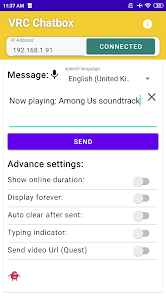
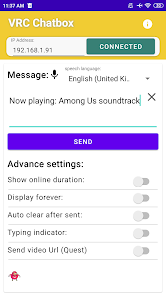
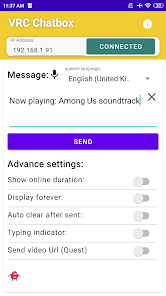
Představujeme VRChat Companion App VRCCB (zkratka pro VRCat ChatBox) - dokonalý nástroj pro uživatele VRChat! S naší aplikací můžete snadno psát zprávy svým přátelům ve VRChat pomocí klávesnice telefonu, sledovat dobu trvání online a dokonce nastavit chatovací schránku jako druhý stavový řádek, který zůstane navždy viditelný.
Klíčové vlastnosti:
- Funkce převodu řeči na text: Snadno pište zprávy mluvením do telefonu stisknutím ikony mikrofonu.
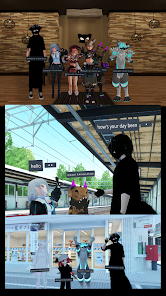
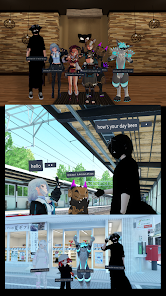
- ChatBox na telefonu: Napište cokoli, co chcete poslat na VRCat. příklady jako „Now Playing: AmongUs Soundtrack“.
- Online sledování trvání: Dejte svým přátelům vědět, jak dlouho jste online ve VRChat.
- Zobrazit navždy: Nechte chatovací schránku viditelnou jako druhý stavový řádek nebo ponechte svou zprávu zobrazenou na chatovací schránce navždy.
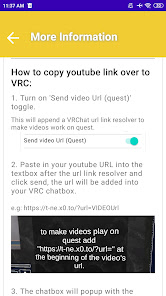
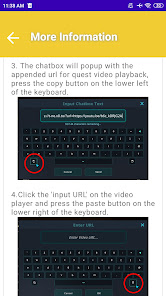
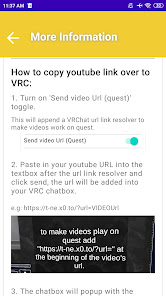
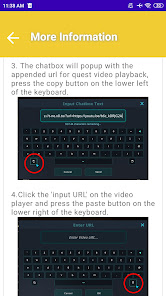
- Vložit odkazy na videa: Vložte odkazy na videa do vyskakovacího okna chatu a zkopírujte je do přehrávače videa ve hře (přehrávání videa o úkolech funguje pouze na určitých přehrávačích videí)
Neztrácejte čas psaním na virtuální klávesnici ve VR – stáhněte si aplikaci VRChat Companion nyní a zůstaňte ve spojení se svými přáteli ve VRCat jako nikdy předtím!
Jak nastavit:
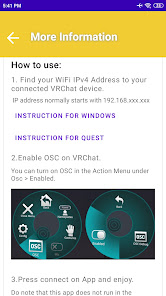
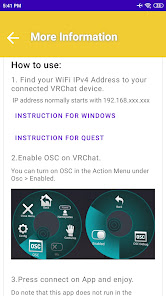
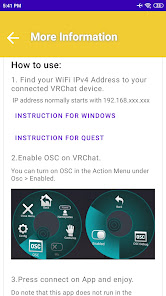
1. Nejprve povolte OSC na vašem PC/Quest. (může vyžadovat restart VRC)
Stiskněte R na PC | stiskněte a podržte tlačítko B nebo Y na Quest/VR pro přístup k vaší radikální nabídce > Možnosti > OSC > Povolit
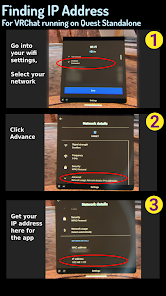
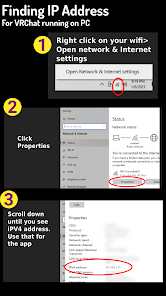
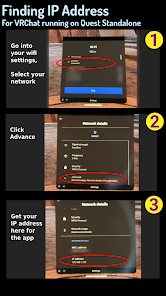
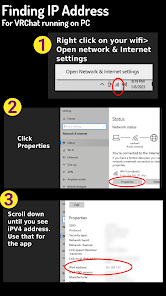
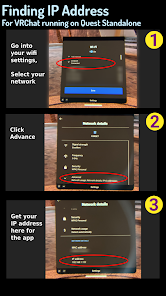
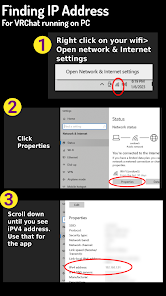
2. Najděte svou IP adresu
- PC s Windows 10/11:
Klikněte pravým tlačítkem na ikonu wifi na panelu nástrojů> Otevřít nastavení sítě a internetu> Vlastnosti Wifi> Přejděte dolů na adresu iPV4.
- Úkol:
otevřete nastavení wifi > klikněte na připojenou wifi > přejděte dolů a přejděte k postupu > vyhledejte IP adresu
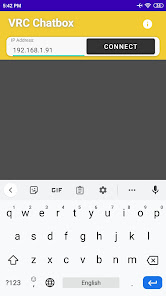
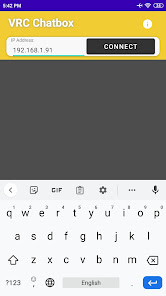
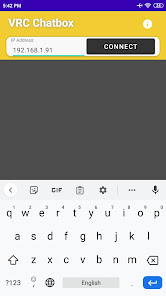
3. Zadejte IP adresu aplikace a klikněte na připojit. Užijte si používání aplikace
Návod na aplikaci: https://youtu.be/fnNM_a1b7oo
Aktualizace:
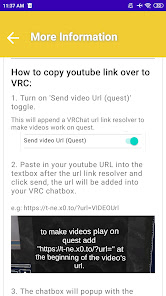
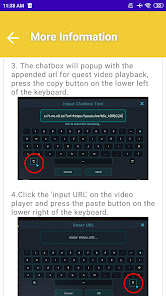
V1.1.0 – Nová funkce: Umožňuje uživatelům odeslat quest youtube/video url a vložit je do hry. Další informace o tom, jak to udělat, naleznete v pokynech v pravé horní části aplikace.
Klíčové vlastnosti:
- Funkce převodu řeči na text: Snadno pište zprávy mluvením do telefonu stisknutím ikony mikrofonu.
- ChatBox na telefonu: Napište cokoli, co chcete poslat na VRCat. příklady jako „Now Playing: AmongUs Soundtrack“.
- Online sledování trvání: Dejte svým přátelům vědět, jak dlouho jste online ve VRChat.
- Zobrazit navždy: Nechte chatovací schránku viditelnou jako druhý stavový řádek nebo ponechte svou zprávu zobrazenou na chatovací schránce navždy.
- Vložit odkazy na videa: Vložte odkazy na videa do vyskakovacího okna chatu a zkopírujte je do přehrávače videa ve hře (přehrávání videa o úkolech funguje pouze na určitých přehrávačích videí)
Neztrácejte čas psaním na virtuální klávesnici ve VR – stáhněte si aplikaci VRChat Companion nyní a zůstaňte ve spojení se svými přáteli ve VRCat jako nikdy předtím!
Jak nastavit:
1. Nejprve povolte OSC na vašem PC/Quest. (může vyžadovat restart VRC)
Stiskněte R na PC | stiskněte a podržte tlačítko B nebo Y na Quest/VR pro přístup k vaší radikální nabídce > Možnosti > OSC > Povolit
2. Najděte svou IP adresu
- PC s Windows 10/11:
Klikněte pravým tlačítkem na ikonu wifi na panelu nástrojů> Otevřít nastavení sítě a internetu> Vlastnosti Wifi> Přejděte dolů na adresu iPV4.
- Úkol:
otevřete nastavení wifi > klikněte na připojenou wifi > přejděte dolů a přejděte k postupu > vyhledejte IP adresu
3. Zadejte IP adresu aplikace a klikněte na připojit. Užijte si používání aplikace
Návod na aplikaci: https://youtu.be/fnNM_a1b7oo
Aktualizace:
V1.1.0 – Nová funkce: Umožňuje uživatelům odeslat quest youtube/video url a vložit je do hry. Další informace o tom, jak to udělat, naleznete v pokynech v pravé horní části aplikace.
Datum aktualizace
Bezpečnost začíná pochopením toho, jak vývojáři shromažďují a sdílejí vaše data. Postupy ochrany soukromí a zabezpečení dat se mohou lišit podle způsobu používání, oblasti a věku. Tyto informace poskytl vývojář a může je průběžně aktualizovat.

Tato aplikace může tyto typy dat sdílet se třetími stranami
Zprávy

Aplikace neshromažďuje žádná data
Další informace o tom, jak vývojáři deklarují shromažďování

Data nejsou šifrována
Data smazat nelze
Hodnocení a recenze
4,0
70 recenzí
Novinky
Bug Fixes, Added functionality to paste youtube links into chatbox in game with URL link resolver.
Podpora aplikace
O vývojáři
Nickson Ng
megamonkeytechnologies@gmail.com
BLK 626 Choa Chu Kang Street 62
#09-170
Singapore 680626
undefined


