
4,3star
88 anmeldelser
10 t+
Downloads

Alle
info


Om denne app
AirO er beregnet til tekniske og ikke alt for tekniske ejere af Wi-Fi-kompatible Android-enheder. Den viser tilstanden af Wi-Fi ("Local Area")-forbindelsen og måler karakteristikaene for en "Wide Area"-forbindelse til en server dybere i netværket. Det kan bruges til at besvare spørgsmål som:
• Hvad er der galt med mit Wi-Fi i dag?
• Hvor stærkt er mit Wi-Fi-signal?
• Er der tegn på trådløs interferens?
• Er problemet i Wi-Fi-forbindelsen eller ude på internettet (eller virksomhedens netværk)?
• Er den overordnede forbindelse til datacentret god nok til at køre mine virksomhedsapps?
For en admin-vejledning, inklusive instruktioner om opsætning af dit Aruba-netværk, så mDNS (AirGroup) automatisk konfigurerer måladresser for AirWave- og iPerf-servere (der gør det muligt for appen, som den er downloadet, at arbejde på forskellige netværk uden brugerindblanding), se Air Observer Admin Guide hosted på HPE Aruba Networking Airheads Community-websiden http://community.arubanetworks.com/t5/Aruba-Apps/New-Admin-Guide-for-the-AirO-Air-Observer-app/td-p/229749 (eller gå til community.arubanetworks.com og søg efter "AirO").
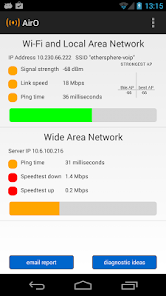
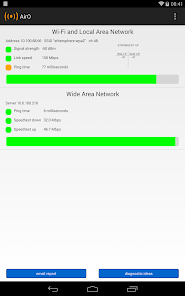
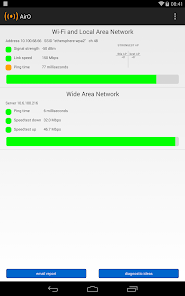
Den øverste sektion "Wi-Fi og lokalnetværk" på skærmen viser tre målinger, der viser tilstanden af Wi-Fi-forbindelsen:
• Signalstyrke eller RSSI i dBm
Vi måler først signalstyrken, for hvis den er dårlig, er der ingen chance for at få en god forbindelse. Midlet er i enkle vendinger at komme tættere på adgangspunktet.
• Linkhastighed.
Den sædvanlige årsag til lave forbindelseshastigheder er dårlig signalstyrke. Men nogle gange, selv når signalstyrken er god, reducerer interferens i luften fra Wi-Fi og ikke-Wi-Fi-kilder forbindelseshastighederne.
• Ping. Dette er den velkendte ICMP-ekkotest til netværkets standardgateway. En lav linkhastighed vil ofte forårsage lange pingtider. Hvis linkhastighederne er gode, men pinger langsomt, kan der være langt til standardgatewayen over en smal bredbåndsforbindelse.
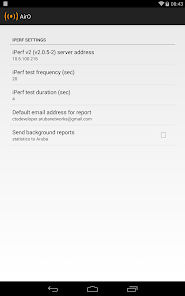
Den nederste del af skærmen viser resultater fra test mellem enheden og en servercomputer, normalt i virksomhedens datacenter eller på internettet. Adressen på denne server vælges fra et nummer, der er konfigureret i 'indstillinger' - men når den først er valgt, bruges kun én serveradresse til disse tests.
• Ping. Der er en ping-måling til denne server. Det er den samme ping-test som ovenfor, men fordi denne går længere vil det normalt (men ikke altid) tage længere tid. Igen ville 20 msek være hurtigt og 500 msek ville være langsomt.
Nogle netværk kan blokere ICMP-trafik (ping). I dette tilfælde vil Wide Area Network ping-testen altid mislykkes, men normal (f.eks. web) trafik kan bestå.
• Hastighedstest. De næste test er 'speedtests'. Til dette bruger vi iPerf-funktionen (iPerf v2). I en virksomhedssammenhæng bør dette være en iPerf-serverinstans, der er sat op et sted i kernen af netværket, sandsynligvis et datacenter. Fordi det er en (TCP) gennemløbstest, vil tallene her aldrig være mere end omkring 50% af 'linkhastighed'-tallet for Wi-Fi-forbindelsen. iPerf-klienten i appen er konfigureret til at køre i tovejstilstand, først en opstrømstest og derefter nedstrøms.
• Hvad er der galt med mit Wi-Fi i dag?
• Hvor stærkt er mit Wi-Fi-signal?
• Er der tegn på trådløs interferens?
• Er problemet i Wi-Fi-forbindelsen eller ude på internettet (eller virksomhedens netværk)?
• Er den overordnede forbindelse til datacentret god nok til at køre mine virksomhedsapps?
For en admin-vejledning, inklusive instruktioner om opsætning af dit Aruba-netværk, så mDNS (AirGroup) automatisk konfigurerer måladresser for AirWave- og iPerf-servere (der gør det muligt for appen, som den er downloadet, at arbejde på forskellige netværk uden brugerindblanding), se Air Observer Admin Guide hosted på HPE Aruba Networking Airheads Community-websiden http://community.arubanetworks.com/t5/Aruba-Apps/New-Admin-Guide-for-the-AirO-Air-Observer-app/td-p/229749 (eller gå til community.arubanetworks.com og søg efter "AirO").
Den øverste sektion "Wi-Fi og lokalnetværk" på skærmen viser tre målinger, der viser tilstanden af Wi-Fi-forbindelsen:
• Signalstyrke eller RSSI i dBm
Vi måler først signalstyrken, for hvis den er dårlig, er der ingen chance for at få en god forbindelse. Midlet er i enkle vendinger at komme tættere på adgangspunktet.
• Linkhastighed.
Den sædvanlige årsag til lave forbindelseshastigheder er dårlig signalstyrke. Men nogle gange, selv når signalstyrken er god, reducerer interferens i luften fra Wi-Fi og ikke-Wi-Fi-kilder forbindelseshastighederne.
• Ping. Dette er den velkendte ICMP-ekkotest til netværkets standardgateway. En lav linkhastighed vil ofte forårsage lange pingtider. Hvis linkhastighederne er gode, men pinger langsomt, kan der være langt til standardgatewayen over en smal bredbåndsforbindelse.
Den nederste del af skærmen viser resultater fra test mellem enheden og en servercomputer, normalt i virksomhedens datacenter eller på internettet. Adressen på denne server vælges fra et nummer, der er konfigureret i 'indstillinger' - men når den først er valgt, bruges kun én serveradresse til disse tests.
• Ping. Der er en ping-måling til denne server. Det er den samme ping-test som ovenfor, men fordi denne går længere vil det normalt (men ikke altid) tage længere tid. Igen ville 20 msek være hurtigt og 500 msek ville være langsomt.
Nogle netværk kan blokere ICMP-trafik (ping). I dette tilfælde vil Wide Area Network ping-testen altid mislykkes, men normal (f.eks. web) trafik kan bestå.
• Hastighedstest. De næste test er 'speedtests'. Til dette bruger vi iPerf-funktionen (iPerf v2). I en virksomhedssammenhæng bør dette være en iPerf-serverinstans, der er sat op et sted i kernen af netværket, sandsynligvis et datacenter. Fordi det er en (TCP) gennemløbstest, vil tallene her aldrig være mere end omkring 50% af 'linkhastighed'-tallet for Wi-Fi-forbindelsen. iPerf-klienten i appen er konfigureret til at køre i tovejstilstand, først en opstrømstest og derefter nedstrøms.
Opdateret
For at du kan beskytte dine data, er det vigtigt at sætte sig ind i, hvordan udviklere indsamler og deler disse data. Databeskyttelses- og sikkerhedsprocedurer kan variere afhængigt af din brug, din region og din alder. Udvikleren har leveret disse oplysninger og kan løbende opdatere dem.

Der deles ikke data med tredjeparter
Få flere oplysninger om, hvordan udviklere angiver, at de deler data

Der blev ikke indsamlet data
Få flere oplysninger om, hvordan udviklere angiver, at de indsamler data

Data krypteres under overførsel

Data kan ikke slettes
Bedømmelser og anmeldelser
4,3
81 anmeldelser
Nyheder
2025-12-03 Build v27 published for Android
- Speedtest Up and Down both work now
- Recompiled iperf3.20 and changed IperfAsyncTask to kotlin on ports 5201, 5205
- Rebuild AWS iperf server at 34.213.204.67 with v3.20 on ports 5201 - 5205
- hardcoded Alternate iPerf_server_3 to my iperf server address
- hardcoded iPerf test frequency and duration to 6 sec and 10 sec (from 4 and 20)
- removed this_device_MAC from settings
- new OUI file
- removed MDNS code, it was causing crashes
- Speedtest Up and Down both work now
- Recompiled iperf3.20 and changed IperfAsyncTask to kotlin on ports 5201, 5205
- Rebuild AWS iperf server at 34.213.204.67 with v3.20 on ports 5201 - 5205
- hardcoded Alternate iPerf_server_3 to my iperf server address
- hardcoded iPerf test frequency and duration to 6 sec and 10 sec (from 4 and 20)
- removed this_device_MAC from settings
- new OUI file
- removed MDNS code, it was causing crashes
Support til app
Om udvikleren
Peter Thornycroft
ctodeveloper.arubanetworks@gmail.com
United States