
シンプルなカレンダー&予定表
Indeholder annoncer
5 t+
Downloads

Alle
info



Om denne app
◆ Jeg vil indtaste en stempelfarve.
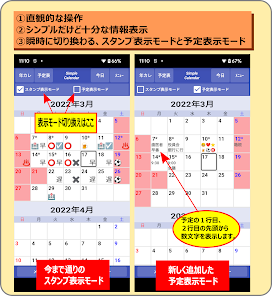
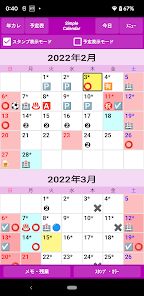
Tryk på Stempel nederst til højre på kalenderskærmen. Hvis der allerede er indtastet et stempel, vises det i stedet for ordet Stamp.
Du kan indtaste 4 frimærker om dagen.
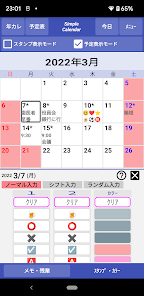
◆ Stempel / farve, normal input, shift-input, tilfældig input.
● Normal input
Dette er den normale inputmetode.
➀ Tryk på den dato, du vil indtaste i kalenderen
Tryk på Stempel.
● Skiftindgang
Du kan hurtigt indtaste din tidsplan hver dag. Dette er praktisk for dem, der arbejder på skift.
➀ Tryk på den dato, du vil indtaste i kalenderen
➁ Tryk på Stempel for at indtaste det, og derefter flytter det automatisk til den næste dag.
● Tilfældig input
Dette er nyttigt, når du vil indtaste det samme frimærke på flere datoer.
➀ Vælg (tryk) på det stempel, du vil indtaste
Tryk på datoen. Du kan gå kontinuerligt ind.
◆ Jeg vil tilføje, slette og omarrangere frimærker.
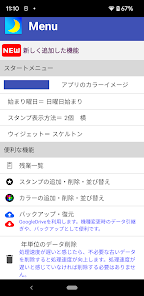
Tryk på Menu ➡ Tilføj / fjern / sorter frimærker øverst til højre på kalenderskærmen.
■ Jeg vil tilføje, slette og omarrangere farver.
Tryk på Menu ➡ Tilføj / fjern / Sorter farver øverst til højre på kalenderskærmen.
◆ Jeg vil skrive et notat.
Tryk på Memo nederst på kalenderskærmen. Hvis du allerede har indtastet et notat, skal du trykke på selve notatet.
◆ Jeg vil gå ind i overarbejde.
Tryk på 00:00-displayet ved siden af Stamp nederst til højre på kalenderskærmen. Hvis du allerede har indtastet overarbejde, vises overarbejde timer.
◆ Jeg vil ændre slutdatoen for overarbejde.
Oversigtstabellen for overarbejde vises i menuen ➡ Overtidsliste øverst til højre på kalenderskærmen.
Sidste dato er indstillet til de første 15 dage. For at ændre skal du trykke på Skift slutdato.
■ Jeg vil ændre ugens startdag, baggrundsfarve, widgetfarve og stempelvisning.
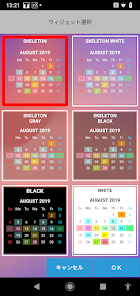
Tryk på menuen øverst til højre på kalenderskærmen for at få vist menuskærmen. Hvert element kan indstilles.
◆ Jeg vil ændre skriftstørrelsen.
Du kan ændre det med terminalindstillingerne ➡︎ skærmindstillinger ➡︎ detaljerede indstillinger ➡ skriftstørrelse. Hvis du øger skriftstørrelsen, kan skærmlayoutet være beskadiget, så juster det.
◆ Jeg vil overtage dataene, når jeg skifter model.
Dataene for hele terminalen arves, ikke driften af denne applikation alene.
● Betjening på den gamle terminal
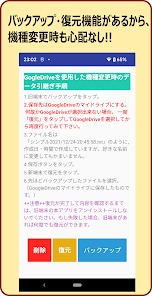
I ➀ Enhedsindstillinger ➡ System ➡ Backup skal du aktivere sikkerhedskopiering til Google Drev.
➁ På den samme skærm skal du trykke på Backup nu. Sikkerhedskopieringen kan tage noget tid.
● Betjening på den nye terminal
➀ Sørg for, at din Google-konto er den samme som din gamle enhed.
➁ Installer denne app fra Play Butik.
(Hvis du søger efter "Kalender" i Play Butik, vises den øverst.)
Det skulle have været gendannet.
◆ Automatisk opdateringsinterval for widget.
Det opdateres automatisk hvert 30. minut. Hvis du vil opdatere med det samme, kan du opdatere det ved at lukke appen. (Tryk på tilbage-tasten på kalenderskærmen. Når dialogboksen "Afslut app" vises, skal du trykke på OK)
◆ Widget kan ikke vises
➀ Slet eventuelle widgets, der er i fejl.
➁ Start denne applikation, og luk den en gang. (Tryk på tilbage-tasten på kalenderskærmen. Når dialogboksen "Afslut app" vises, skal du trykke på OK)
Hold terminalens startskærm nede igen for at tilføje widgeten igen.
◆ Om meddelelsesfunktion
Kør meddelelser hver dag efter midnat. Tiden kan ikke ændres.
For at deaktivere underretninger skal du gå til Indstillinger ➡ Apps og underretninger ➡ Slå underretninger fra.
Tryk på Stempel nederst til højre på kalenderskærmen. Hvis der allerede er indtastet et stempel, vises det i stedet for ordet Stamp.
Du kan indtaste 4 frimærker om dagen.
◆ Stempel / farve, normal input, shift-input, tilfældig input.
● Normal input
Dette er den normale inputmetode.
➀ Tryk på den dato, du vil indtaste i kalenderen
Tryk på Stempel.
● Skiftindgang
Du kan hurtigt indtaste din tidsplan hver dag. Dette er praktisk for dem, der arbejder på skift.
➀ Tryk på den dato, du vil indtaste i kalenderen
➁ Tryk på Stempel for at indtaste det, og derefter flytter det automatisk til den næste dag.
● Tilfældig input
Dette er nyttigt, når du vil indtaste det samme frimærke på flere datoer.
➀ Vælg (tryk) på det stempel, du vil indtaste
Tryk på datoen. Du kan gå kontinuerligt ind.
◆ Jeg vil tilføje, slette og omarrangere frimærker.
Tryk på Menu ➡ Tilføj / fjern / sorter frimærker øverst til højre på kalenderskærmen.
■ Jeg vil tilføje, slette og omarrangere farver.
Tryk på Menu ➡ Tilføj / fjern / Sorter farver øverst til højre på kalenderskærmen.
◆ Jeg vil skrive et notat.
Tryk på Memo nederst på kalenderskærmen. Hvis du allerede har indtastet et notat, skal du trykke på selve notatet.
◆ Jeg vil gå ind i overarbejde.
Tryk på 00:00-displayet ved siden af Stamp nederst til højre på kalenderskærmen. Hvis du allerede har indtastet overarbejde, vises overarbejde timer.
◆ Jeg vil ændre slutdatoen for overarbejde.
Oversigtstabellen for overarbejde vises i menuen ➡ Overtidsliste øverst til højre på kalenderskærmen.
Sidste dato er indstillet til de første 15 dage. For at ændre skal du trykke på Skift slutdato.
■ Jeg vil ændre ugens startdag, baggrundsfarve, widgetfarve og stempelvisning.
Tryk på menuen øverst til højre på kalenderskærmen for at få vist menuskærmen. Hvert element kan indstilles.
◆ Jeg vil ændre skriftstørrelsen.
Du kan ændre det med terminalindstillingerne ➡︎ skærmindstillinger ➡︎ detaljerede indstillinger ➡ skriftstørrelse. Hvis du øger skriftstørrelsen, kan skærmlayoutet være beskadiget, så juster det.
◆ Jeg vil overtage dataene, når jeg skifter model.
Dataene for hele terminalen arves, ikke driften af denne applikation alene.
● Betjening på den gamle terminal
I ➀ Enhedsindstillinger ➡ System ➡ Backup skal du aktivere sikkerhedskopiering til Google Drev.
➁ På den samme skærm skal du trykke på Backup nu. Sikkerhedskopieringen kan tage noget tid.
● Betjening på den nye terminal
➀ Sørg for, at din Google-konto er den samme som din gamle enhed.
➁ Installer denne app fra Play Butik.
(Hvis du søger efter "Kalender" i Play Butik, vises den øverst.)
Det skulle have været gendannet.
◆ Automatisk opdateringsinterval for widget.
Det opdateres automatisk hvert 30. minut. Hvis du vil opdatere med det samme, kan du opdatere det ved at lukke appen. (Tryk på tilbage-tasten på kalenderskærmen. Når dialogboksen "Afslut app" vises, skal du trykke på OK)
◆ Widget kan ikke vises
➀ Slet eventuelle widgets, der er i fejl.
➁ Start denne applikation, og luk den en gang. (Tryk på tilbage-tasten på kalenderskærmen. Når dialogboksen "Afslut app" vises, skal du trykke på OK)
Hold terminalens startskærm nede igen for at tilføje widgeten igen.
◆ Om meddelelsesfunktion
Kør meddelelser hver dag efter midnat. Tiden kan ikke ændres.
For at deaktivere underretninger skal du gå til Indstillinger ➡ Apps og underretninger ➡ Slå underretninger fra.
Opdateret
For at du kan beskytte dine data, er det vigtigt at sætte sig ind i, hvordan udviklere indsamler og deler disse data. Databeskyttelses- og sikkerhedsprocedurer kan variere afhængigt af din brug, din region og din alder. Udvikleren har leveret disse oplysninger og kan løbende opdatere dem.

Denne app deler muligvis disse datatyper med tredjeparter
Enheds-id eller andre id'er

Der blev ikke indsamlet data
Få flere oplysninger om, hvordan udviklere angiver, at de indsamler data

Data krypteres ikke
Data kan ikke slettes
Nyheder
Android15対応。復元画面修正。android12以降対応。
Support til app
phone
Telefonnummer
+817044609369
Om udvikleren
村越信明
info@eastonenext.net
Japan