vCastSender
2,7star
292 anmeldelser
100 t+
Downloads

Alle
info


Om denne app
ViewBoard® Cast-software er designet til trådløse præsentationer og trådløst samarbejde.
Nøglefunktioner
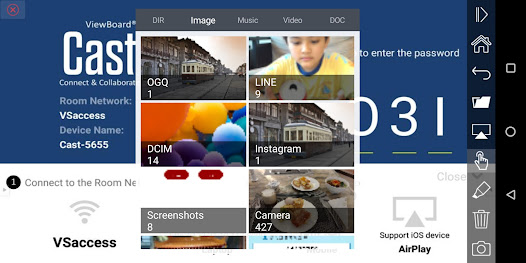
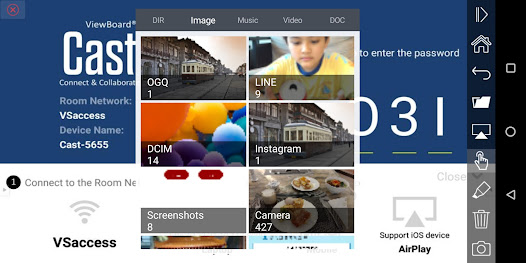
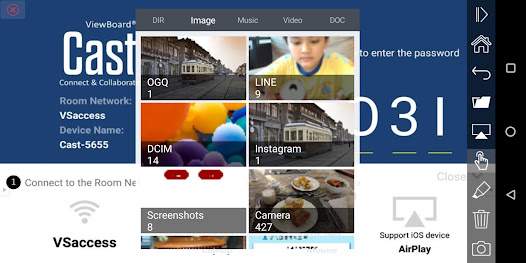
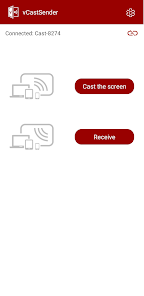
● Ved at arbejde med ViewBoard® Cast-softwaren vil vCastSender-appen give dig mulighed for ikke kun at streame live-optagelser og kommentere, men også dele din skærm, fotos, videoer, musik, annoteringer, dokumenter og kamera direkte på ViewSonic® ViewBoard® interaktive fladskærme og andre mobile enheder.
● Præsentanter kan styre vist indhold fra en telefon, tablet eller bærbar computer, mens Android- og iOS-enhedsbrugere kan bruge vCastSenders specialiserede annoteringsværktøjslinje samt nyde at styre ViewBoard® eksternt.
● Uanset om det er i klassen eller til et møde, gør vCastSender-appen undervisning og gruppediskussion hurtig og nem.
Hurtig guide
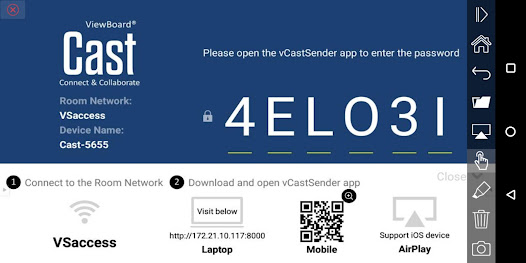
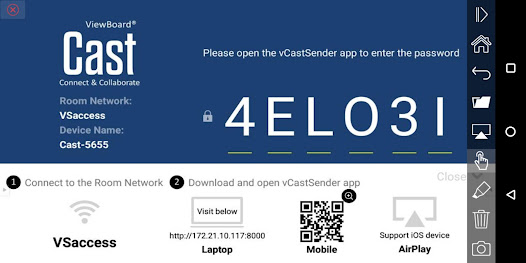
● Tilslut din enhed til det samme netværk som ViewBoard® Interactive Flat Panel.
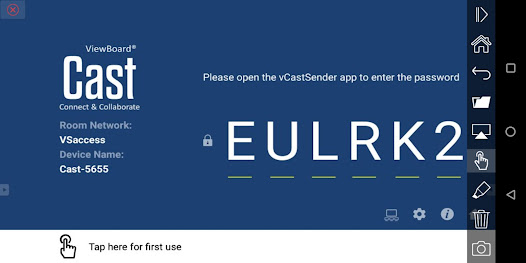
● Åbn vCastReceiver-appen på ViewBoard® Interactive Flat Panel.
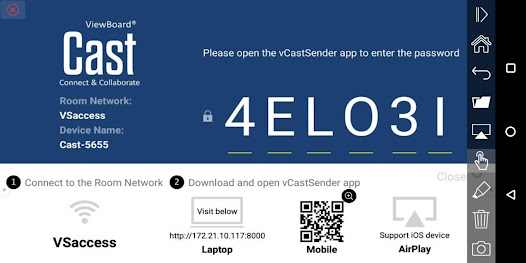
● Afhængigt af din enhed skal du enten indtaste IP-adressen, scanne QR-koden eller gå til den relevante applikationsbutik for at downloade vCastSender-appen.
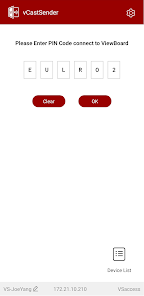
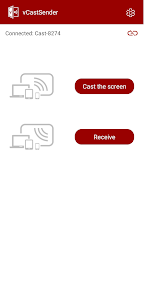
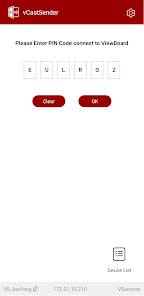
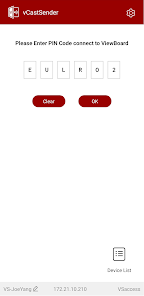
● Åbn vCastSender-appen på din enhed, og indtast ViewBoard® Interactive Flat Panels vCastReceiver PIN-kode for at oprette forbindelse og begynde trådløst samarbejde.
Bemærk venligst, at vCastSender har brug for din tilladelse for at tillade adgang til telefonens lagerfiler og bruge funktionen "Omvendt enhedskontrol", ellers vil appen ikke fungere normalt.
Bemærk:
Hvis du støder på en Android-anmodning om tilladelse, skal du følge disse trin:
1. Åbn Indstillinger på din Android-enhed.
2. Åbn Apps.
3. Vælg den app, du vil slå en tilladelse til (f.eks. vCastSender).
4. Åbn Tilladelser.
5. Følg instruktionerne på skærmen.
Bemærk venligst, at nogle af disse trin kun virker med Android 13 og nyere.
Brug af Accessibility Service API:
1. Denne applikation bruger kun Accessibility Service API til funktionaliteten af funktionen "Omvendt enhedskontrol".
2. I et møde- eller undervisningsscenarie, med denne funktion aktiveret, kan du betjene din personlige enhed fra den udpegede skærm, du caster til – hvilket tilføjer bekvemmelighed og forbedrer den interaktive oplevelse.
3. vCastSender vil ikke indsamle dine personlige oplysninger eller enhedsoplysninger, og den vil heller ikke overvåge dine operationer.
Accessibility Service API-brug og placering:
● Sørg for, at både din enhed og panelet er tilsluttet det samme netværk.
● Åbn vCastSender-applikationen på din enhed.
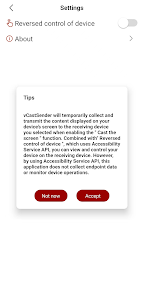
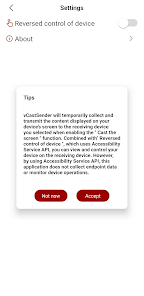
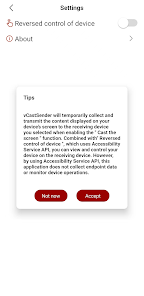
● Læs "Tips"-meddelelsesprompten, og tryk på Accepter-knappen, hvis du er enig.
● Forbind trådløst til panelet ved at indtaste panelets PIN-kode eller vælge det fra enhedslisten.
● Tryk på det øverste højre "Indstillingsikon" for at åbne menuen Indstillinger.
● Hvis du trykker på knappen for at aktivere funktionen "Omvendt enhedskontrol", bliver der vist en "Tips"-meddelelse. Læs meddelelsen, og tryk på knappen Accepter, hvis du accepterer at tillade vCastSender Accessibility Service at have fuld kontrol over din enhed.
● Under din enheds tilgængelighedsindstillinger skal du give vCastSender tilladelse til at styre din enhed.
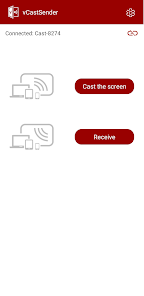
● Du er nu klar til at caste din enheds skærm til modtagepanelet.
Nøglefunktioner
● Ved at arbejde med ViewBoard® Cast-softwaren vil vCastSender-appen give dig mulighed for ikke kun at streame live-optagelser og kommentere, men også dele din skærm, fotos, videoer, musik, annoteringer, dokumenter og kamera direkte på ViewSonic® ViewBoard® interaktive fladskærme og andre mobile enheder.
● Præsentanter kan styre vist indhold fra en telefon, tablet eller bærbar computer, mens Android- og iOS-enhedsbrugere kan bruge vCastSenders specialiserede annoteringsværktøjslinje samt nyde at styre ViewBoard® eksternt.
● Uanset om det er i klassen eller til et møde, gør vCastSender-appen undervisning og gruppediskussion hurtig og nem.
Hurtig guide
● Tilslut din enhed til det samme netværk som ViewBoard® Interactive Flat Panel.
● Åbn vCastReceiver-appen på ViewBoard® Interactive Flat Panel.
● Afhængigt af din enhed skal du enten indtaste IP-adressen, scanne QR-koden eller gå til den relevante applikationsbutik for at downloade vCastSender-appen.
● Åbn vCastSender-appen på din enhed, og indtast ViewBoard® Interactive Flat Panels vCastReceiver PIN-kode for at oprette forbindelse og begynde trådløst samarbejde.
Bemærk venligst, at vCastSender har brug for din tilladelse for at tillade adgang til telefonens lagerfiler og bruge funktionen "Omvendt enhedskontrol", ellers vil appen ikke fungere normalt.
Bemærk:
Hvis du støder på en Android-anmodning om tilladelse, skal du følge disse trin:
1. Åbn Indstillinger på din Android-enhed.
2. Åbn Apps.
3. Vælg den app, du vil slå en tilladelse til (f.eks. vCastSender).
4. Åbn Tilladelser.
5. Følg instruktionerne på skærmen.
Bemærk venligst, at nogle af disse trin kun virker med Android 13 og nyere.
Brug af Accessibility Service API:
1. Denne applikation bruger kun Accessibility Service API til funktionaliteten af funktionen "Omvendt enhedskontrol".
2. I et møde- eller undervisningsscenarie, med denne funktion aktiveret, kan du betjene din personlige enhed fra den udpegede skærm, du caster til – hvilket tilføjer bekvemmelighed og forbedrer den interaktive oplevelse.
3. vCastSender vil ikke indsamle dine personlige oplysninger eller enhedsoplysninger, og den vil heller ikke overvåge dine operationer.
Accessibility Service API-brug og placering:
● Sørg for, at både din enhed og panelet er tilsluttet det samme netværk.
● Åbn vCastSender-applikationen på din enhed.
● Læs "Tips"-meddelelsesprompten, og tryk på Accepter-knappen, hvis du er enig.
● Forbind trådløst til panelet ved at indtaste panelets PIN-kode eller vælge det fra enhedslisten.
● Tryk på det øverste højre "Indstillingsikon" for at åbne menuen Indstillinger.
● Hvis du trykker på knappen for at aktivere funktionen "Omvendt enhedskontrol", bliver der vist en "Tips"-meddelelse. Læs meddelelsen, og tryk på knappen Accepter, hvis du accepterer at tillade vCastSender Accessibility Service at have fuld kontrol over din enhed.
● Under din enheds tilgængelighedsindstillinger skal du give vCastSender tilladelse til at styre din enhed.
● Du er nu klar til at caste din enheds skærm til modtagepanelet.
Opdateret
For at du kan beskytte dine data, er det vigtigt at sætte sig ind i, hvordan udviklere indsamler og deler disse data. Databeskyttelses- og sikkerhedsprocedurer kan variere afhængigt af din brug, din region og din alder. Udvikleren har leveret disse oplysninger og kan løbende opdatere dem.

Der deles ikke data med tredjeparter
Få flere oplysninger om, hvordan udviklere angiver, at de deler data

Der blev ikke indsamlet data
Få flere oplysninger om, hvordan udviklere angiver, at de indsamler data
Bedømmelser og anmeldelser
2,6
265 anmeldelser
Nyheder
1. Fixed the issue where the system bottom navigation bar covered part of the UI.
2. Fixed the issue where a green line appeared on the screen when casting from certain phones.
3. Fixed the issue where there was no reverse control function when casting to the vCast non-4-in-1 version.
2. Fixed the issue where a green line appeared on the screen when casting from certain phones.
3. Fixed the issue where there was no reverse control function when casting to the vCast non-4-in-1 version.
Support til app
Om udvikleren
優派國際股份有限公司
appstore@viewsonic.com
連城路192號9樓
中和區
新北市, Taiwan 235038
+886 919 260 960


