
表計算ショートカットキー 使い方を覚えて作業効率アップ
Indeholder annoncer
10 t+
Downloads

Alle
info
Om denne app
At ledsage arbejdet ved hjælp af Excel.
Forklaring app til Excel genvejstast ved e-learning site i-skillup.
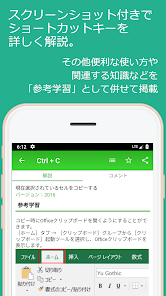
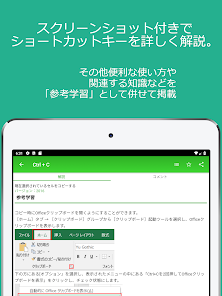
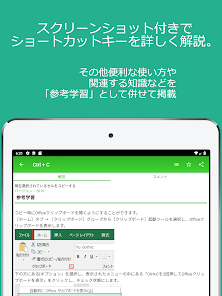
Detaljeret forklaring af næsten alle Excel-genvejstaster, der kan bruges i Excel med skærmbilleder.
Det kan bruges ikke kun til at lære Excel-genvejstaster, men også til at lære, hvordan man bruger Excel.
Excel 2007, 2010, 2013 og 2016 understøttes.
Skærmbilleder er knyttet til alle de registrerede forklaringer, så du intuitivt kan forstå handlingen.
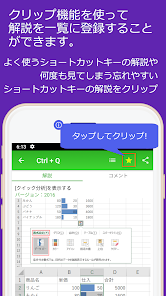
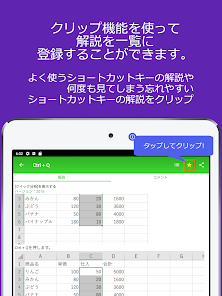
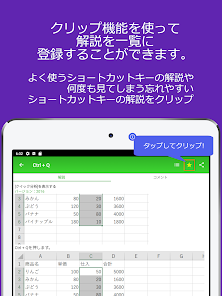
Excel-genvejstaster, der ofte bruges og let at glemme, er bogmærket med klippefunktionen.
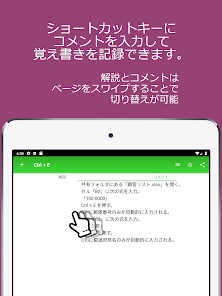
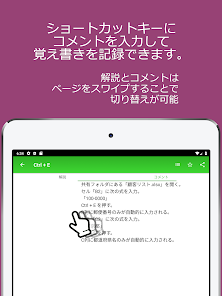
Indtast din egen kommentar til hver Excel-genvejstast, og tilpas den, så den passer til din egen brug.
Det er gratis.
Forbedre arbejdseffektiviteten!
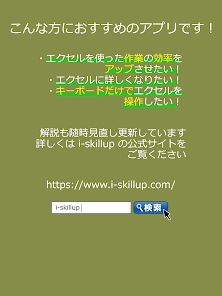
□ ■ □ For dem, der er □ ■ □
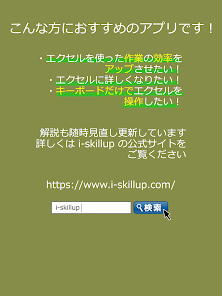
・ De, der ønsker at forbedre effektiviteten af arbejde ved hjælp af Excel
・ De, der ønsker at blive bekendt med Excel
・ Person, der kun ønsker at betjene Excel med tastatur
□ ■ □ Anbefales, når □ ■ □
・ Når du bruger Excel og undrer dig over, om denne handling let kan udføres med genvejstaster
・ Når du vil finde ud af, hvilken genvejstast der er tildelt en nøgle
・ Hvis du har spørgsmål til, hvordan du bruger Excel
I et sådant tilfælde skal du bruge denne app til at søge efter den ønskede Excel-genvejstast fra ordsøgning eller indtastning af nøgle.
Læsning af kommentaren kan besvare det spørgsmål.
Intet netværksmiljø er påkrævet. Alle kommentarer kan læses offline. (Kommunikation opstår, når der vises annoncer)
Du kan indtaste kommentarer til hver Excel-genvejstast, f.eks. Hvad du har lært, og hvordan du bruger den.
Kommentaren gennemgås og opdateres også efter behov.
□ ■ □ Hovedfunktioner □ ■ □
・ Liste
・ Word search
・ Indsøgning på nøgle
・ Klip
・ Kommentarinput
◇ Liste ◇
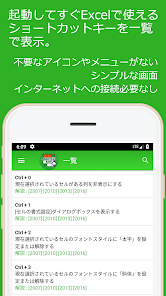
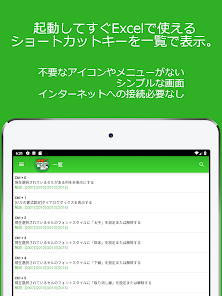
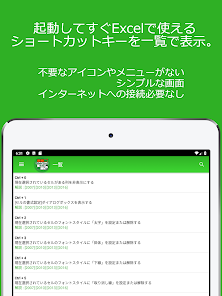
Når du starter appen, vises en liste over registrerede Excel-genvejstaster.
Du kan se detaljeret forklaring ved at trykke på listen.
◇ Word search ◇
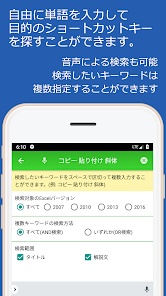
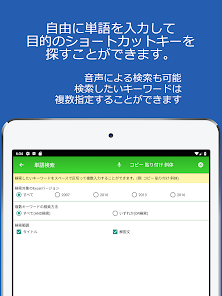
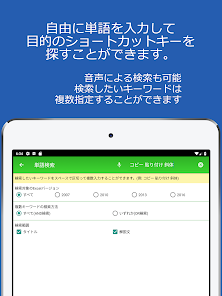
Du kan søge efter den ønskede Excel-genvejstast ved at indtaste ord som "kopi", "indsæt" og "flash udfyldning".
På dette tidspunkt kan du indtaste flere ord adskilt af mellemrum.
I [Søg i Excel-version] kan du specificere den Excel-version, du vil søge.
Under Søg efter flere søgeord kan du specificere, hvordan du søger efter nøgleord adskilt med mellemrum.
I søgeområdet kan du angive, hvad du vil søge.
Tryk på mikrofonmærket for at søge efter tale. (Udfør indstillinger for stemmesøgning fra Google-appen)
◇ Indtastning af nøgle ◇
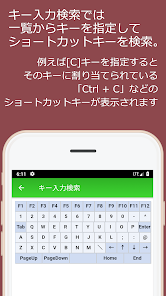
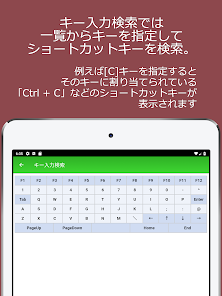
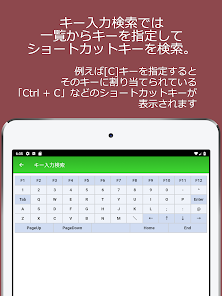
Når du trykker på en vist nøgle, vises en liste med Excel-genvejstaster, der er tildelt den pågældende nøgle.
◇ klip ◇
Du kan registrere beskrivelser af ofte brugte Excel-genvejstaster og beskrivelser af Excel-genvejstaster, som du ofte ser og glemmer.
Registrerede Excel-genvejstaster kan vises når som helst fra "Nøgler klippet".
◇ Kommentar input ◇
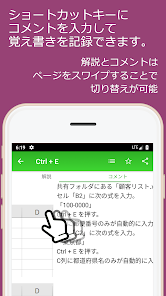
Svej til venstre på skærmbilledet til beskrivelse af Excel-genvejstast for at indtaste en kommentar til den genvejstast.
Det er meget praktisk at indtaste dit eget brug.
Stryg til højre på kommentarskærmen for at vende tilbage til forklaringsskærmen for genvejstasten.
□ ■ □ Om i-skillup □ ■ □
https://www.i-skillup.com/
i-skillup (øjenfærdighed op)
Et e-learning-sted, der giver dig mulighed for nemt at studere ved hjælp af Internettet.
Brug det sammen med indlæringen af Excel-genvejstaster.
Forklaring app til Excel genvejstast ved e-learning site i-skillup.
Detaljeret forklaring af næsten alle Excel-genvejstaster, der kan bruges i Excel med skærmbilleder.
Det kan bruges ikke kun til at lære Excel-genvejstaster, men også til at lære, hvordan man bruger Excel.
Excel 2007, 2010, 2013 og 2016 understøttes.
Skærmbilleder er knyttet til alle de registrerede forklaringer, så du intuitivt kan forstå handlingen.
Excel-genvejstaster, der ofte bruges og let at glemme, er bogmærket med klippefunktionen.
Indtast din egen kommentar til hver Excel-genvejstast, og tilpas den, så den passer til din egen brug.
Det er gratis.
Forbedre arbejdseffektiviteten!
□ ■ □ For dem, der er □ ■ □
・ De, der ønsker at forbedre effektiviteten af arbejde ved hjælp af Excel
・ De, der ønsker at blive bekendt med Excel
・ Person, der kun ønsker at betjene Excel med tastatur
□ ■ □ Anbefales, når □ ■ □
・ Når du bruger Excel og undrer dig over, om denne handling let kan udføres med genvejstaster
・ Når du vil finde ud af, hvilken genvejstast der er tildelt en nøgle
・ Hvis du har spørgsmål til, hvordan du bruger Excel
I et sådant tilfælde skal du bruge denne app til at søge efter den ønskede Excel-genvejstast fra ordsøgning eller indtastning af nøgle.
Læsning af kommentaren kan besvare det spørgsmål.
Intet netværksmiljø er påkrævet. Alle kommentarer kan læses offline. (Kommunikation opstår, når der vises annoncer)
Du kan indtaste kommentarer til hver Excel-genvejstast, f.eks. Hvad du har lært, og hvordan du bruger den.
Kommentaren gennemgås og opdateres også efter behov.
□ ■ □ Hovedfunktioner □ ■ □
・ Liste
・ Word search
・ Indsøgning på nøgle
・ Klip
・ Kommentarinput
◇ Liste ◇
Når du starter appen, vises en liste over registrerede Excel-genvejstaster.
Du kan se detaljeret forklaring ved at trykke på listen.
◇ Word search ◇
Du kan søge efter den ønskede Excel-genvejstast ved at indtaste ord som "kopi", "indsæt" og "flash udfyldning".
På dette tidspunkt kan du indtaste flere ord adskilt af mellemrum.
I [Søg i Excel-version] kan du specificere den Excel-version, du vil søge.
Under Søg efter flere søgeord kan du specificere, hvordan du søger efter nøgleord adskilt med mellemrum.
I søgeområdet kan du angive, hvad du vil søge.
Tryk på mikrofonmærket for at søge efter tale. (Udfør indstillinger for stemmesøgning fra Google-appen)
◇ Indtastning af nøgle ◇
Når du trykker på en vist nøgle, vises en liste med Excel-genvejstaster, der er tildelt den pågældende nøgle.
◇ klip ◇
Du kan registrere beskrivelser af ofte brugte Excel-genvejstaster og beskrivelser af Excel-genvejstaster, som du ofte ser og glemmer.
Registrerede Excel-genvejstaster kan vises når som helst fra "Nøgler klippet".
◇ Kommentar input ◇
Svej til venstre på skærmbilledet til beskrivelse af Excel-genvejstast for at indtaste en kommentar til den genvejstast.
Det er meget praktisk at indtaste dit eget brug.
Stryg til højre på kommentarskærmen for at vende tilbage til forklaringsskærmen for genvejstasten.
□ ■ □ Om i-skillup □ ■ □
https://www.i-skillup.com/
i-skillup (øjenfærdighed op)
Et e-learning-sted, der giver dig mulighed for nemt at studere ved hjælp af Internettet.
Brug det sammen med indlæringen af Excel-genvejstaster.
Opdateret
For at du kan beskytte dine data, er det vigtigt at sætte sig ind i, hvordan udviklere indsamler og deler disse data. Databeskyttelses- og sikkerhedsprocedurer kan variere afhængigt af din brug, din region og din alder. Udvikleren har leveret disse oplysninger og kan løbende opdatere dem.

Der deles ikke data med tredjeparter
Få flere oplysninger om, hvordan udviklere angiver, at de deler data

Denne app indsamler muligvis disse datatyper
Lokation, Appaktivitet og 2 andre datatyper

Data krypteres under overførsel

Data kan ikke slettes
Nyheder
v3.8.0 リリースノート
・動作の安定性向上。
・その他いくつかの細かい修正と変更。
-----------------------------
ご意見やご感想をお聞かせください。今後の機能追加や、改善の参考にさせていただきます。スタッフ一同の励みにもなります。
今後とも、本アプリと「i-skillup」をよろしくお願い申し上げます。
・動作の安定性向上。
・その他いくつかの細かい修正と変更。
-----------------------------
ご意見やご感想をお聞かせください。今後の機能追加や、改善の参考にさせていただきます。スタッフ一同の励みにもなります。
今後とも、本アプリと「i-skillup」をよろしくお願い申し上げます。
Support til app
Om udvikleren
ROUE GARCON CO.,LTD.
hoshi@roue.co.jp
5-12-13, TORANOMON
MINATO-KU, 東京都 105-0001
Japan
+81 90-3910-5938