
Target Scanner ISSF Pistol

100+
Downloads

Alle
info


Om denne app
Bemærk: genkendelsen er lige så god som det tagede billede. Falsk eller dårlig genkendelse sker på grund af dårlig belysning.
INSTRUCTION
INSTRUCTION
Tilføj en ny træningssession:
Klik på plus-knappen for at tilføje en ny træningssession. Indtast navnet, vælg målet og kaliber. Klik derefter på “start”.
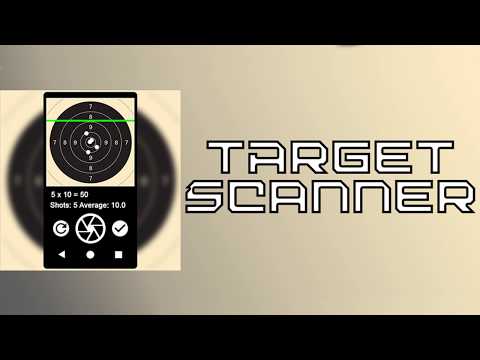
Læg nu et hvidt ark papir på bordet, og placer målet over det. Sørg for, at belysningen er jævn, og at der ikke er skygger på målet. Indram målet, så det fylder skærmen. Klik derefter på udløserknappen for at tage et billede. Efter dette klik på nulstillingsknappen for at tage et billede igen eller på bekræftelsesknappen for at fortsætte med optagelsesgenkendelsen.
Tilføj et billede:
For at tilføje et billede skal du klikke på knappen "tilføje", trykke med en finger på stedet, hvor du vil placere det, og klik på OK for at bekræfte eller annullere. Du kan kun placere et skud ad gangen, hvis du tapper på skærmen, flyttes skuddet.
Fjern et skud:
For at fjerne et billede skal du klikke på X-knappen og vælge de billeder, du vil fjerne. Tryk på cirklen for at vælge den og ved at tappe på den igen, fjerner du markeringen af den. Kun valgte optagelser fjernes, når du har klikket på OK-knappen. Hvis nogle skud er meget tæt på hinanden, prøv først at fjerne nogle og derefter de andre senere. Når du er klar, skal du klikke på knappen "Gem".
Føj et mål til en træningssession:
For at føje et mål til en træningssession skal du blot vælge den ønskede træningssession ved at trykke på den. Klik derefter på de tre lodrette prikker i øverste højre hjørne og vælg "tilføj". Fortsæt nu på samme måde, som du oprettede en ny træning (se ovenfor).
Slet et mål fra en træningssession:
Hvis du vil slette et mål fra en træningssession, skal du vælge den ønskede træningssession fra listen ved at tappe på den. Naviger nu med knapperne “forrige” og “næste” til det ønskede mål. Klik derefter på de tre lodrette prikker i øverste højre hjørne og vælg “slet”. Du skal bekræfte din handling. Hvis der ikke er nogen mål i træningssessionen, vil hele sessionen blive slettet.
Se resultater:
Hvis du vil se resultaterne, skal du vælge en træning på listen ved at trykke på den. Nu kan du rulle gennem målene med knapperne "forrige" og "næste" for at se dine resultater.
Klik på plus-knappen for at tilføje en ny træningssession. Indtast navnet, vælg målet og kaliber. Klik derefter på “start”.
Læg nu et hvidt ark papir på bordet, og placer målet over det. Sørg for, at belysningen er jævn, og at der ikke er skygger på målet. Indram målet, så det fylder skærmen. Klik derefter på udløserknappen for at tage et billede. Efter dette klik på nulstillingsknappen for at tage et billede igen eller på bekræftelsesknappen for at fortsætte med optagelsesgenkendelsen.
Tilføj et billede:
For at tilføje et billede skal du klikke på knappen "tilføje", trykke med en finger på stedet, hvor du vil placere det, og klik på OK for at bekræfte eller annullere. Du kan kun placere et skud ad gangen, hvis du tapper på skærmen, flyttes skuddet.
Fjern et skud:
For at fjerne et billede skal du klikke på X-knappen og vælge de billeder, du vil fjerne. Tryk på cirklen for at vælge den og ved at tappe på den igen, fjerner du markeringen af den. Kun valgte optagelser fjernes, når du har klikket på OK-knappen. Hvis nogle skud er meget tæt på hinanden, prøv først at fjerne nogle og derefter de andre senere. Når du er klar, skal du klikke på knappen "Gem".
Føj et mål til en træningssession:
For at føje et mål til en træningssession skal du blot vælge den ønskede træningssession ved at trykke på den. Klik derefter på de tre lodrette prikker i øverste højre hjørne og vælg "tilføj". Fortsæt nu på samme måde, som du oprettede en ny træning (se ovenfor).
Slet et mål fra en træningssession:
Hvis du vil slette et mål fra en træningssession, skal du vælge den ønskede træningssession fra listen ved at tappe på den. Naviger nu med knapperne “forrige” og “næste” til det ønskede mål. Klik derefter på de tre lodrette prikker i øverste højre hjørne og vælg “slet”. Du skal bekræfte din handling. Hvis der ikke er nogen mål i træningssessionen, vil hele sessionen blive slettet.
Se resultater:
Hvis du vil se resultaterne, skal du vælge en træning på listen ved at trykke på den. Nu kan du rulle gennem målene med knapperne "forrige" og "næste" for at se dine resultater.
Opdateret
For at du kan beskytte dine data, er det vigtigt at sætte sig ind i, hvordan udviklere indsamler og deler disse data. Databeskyttelses- og sikkerhedsprocedurer kan variere afhængigt af din brug, din region og din alder. Udvikleren har leveret disse oplysninger og kan løbende opdatere dem.

Der deles ikke data med tredjeparter
Få flere oplysninger om, hvordan udviklere angiver, at de deler data

Der blev ikke indsamlet data
Få flere oplysninger om, hvordan udviklere angiver, at de indsamler data
Support til app
Om udvikleren
Wjatscheslaw Belopolski
support@ac-apps.com
Rütscher Str. 54
52072 Aachen
Germany


