
シンプルなカレンダー&予定表
Enthält Werbung
5.000+
Downloads

Jedes Alter
info



Über diese App
◆ Ich möchte eine Stempelfarbe eingeben.
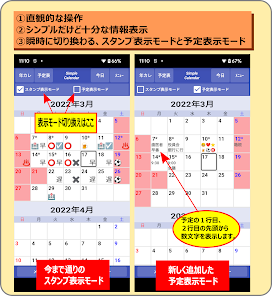
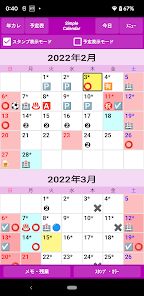
Tippen Sie unten rechts im Kalenderbildschirm auf Stempel. Wenn bereits ein Stempel eingegeben wurde, wird dieser anstelle des Wortes Stempel angezeigt.
Sie können 4 Briefmarken pro Tag eingeben.
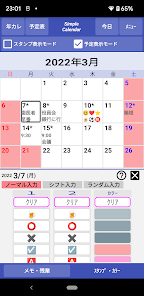
◆ Stempel / Farbe, normale Eingabe, Verschiebungseingabe, zufällige Eingabe.
● Normale Eingabe
Dies ist die normale Eingabemethode.
➀ Tippen Sie auf das Datum, das Sie in den Kalender eingeben möchten
➁ Tippen Sie auf Stempel.
● Shift-Eingabe
Sie können Ihren Zeitplan jeden Tag schnell eingeben. Dies ist praktisch für diejenigen, die in Schichten arbeiten.
➀ Tippen Sie auf das Datum, das Sie in den Kalender eingeben möchten
➁ Tippen Sie auf Stempel, um es einzugeben. Anschließend wird automatisch zum nächsten Tag gewechselt.
● Zufällige Eingabe
Dies ist nützlich, wenn Sie denselben Stempel an mehreren Daten eingeben möchten.
➀ Wählen Sie den Stempel aus, den Sie eingeben möchten
➁ Tippen Sie auf das Datum. Sie können kontinuierlich eingeben.
◆ Ich möchte Stempel hinzufügen, löschen und neu anordnen.
Tippen Sie oben rechts im Kalenderbildschirm auf Menü ➡ Briefmarken hinzufügen / entfernen / sortieren.
■ Ich möchte Farben hinzufügen, löschen und neu anordnen.
Tippen Sie oben rechts im Kalenderbildschirm auf Menü ➡ Farben hinzufügen / entfernen / sortieren.
◆ Ich möchte ein Memo eingeben.
Tippen Sie unten im Kalenderbildschirm auf Memo. Wenn Sie bereits ein Memo eingegeben haben, tippen Sie auf das Memo selbst.
◆ Ich möchte Überstunden machen.
Tippen Sie auf die 00:00-Anzeige neben Stempel unten rechts im Kalenderbildschirm. Wenn Sie bereits Überstunden eingegeben haben, werden die Überstunden angezeigt.
◆ Ich möchte das Abschlussdatum des Überstundenplans ändern.
Die Überstunden-Übersichtstabelle wird im Menü ➡ Überstundenliste oben rechts im Kalenderbildschirm angezeigt.
Der Schlusstermin ist auf die ersten 15 Tage festgelegt. Tippen Sie zum Ändern auf Abschlussdatum ändern.
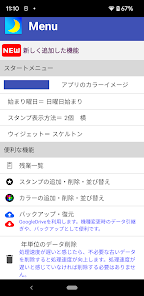
■ Ich möchte den Starttag der Woche, die Hintergrundfarbe, die Widgetfarbe und die Stempelanzeigemethode ändern.
Tippen Sie auf das Menü oben rechts im Kalenderbildschirm, um den Menübildschirm anzuzeigen. Jeder Punkt kann eingestellt werden.
◆ Ich möchte die Schriftgröße ändern.
Sie können dies mit den Terminaleinstellungen ➡︎ Anzeigeeinstellungen ➡︎ Detaileinstellungen ➡ Schriftgröße ändern. Wenn Sie die Schriftgröße erhöhen, ist das Bildschirmlayout möglicherweise beschädigt. Passen Sie es daher an.
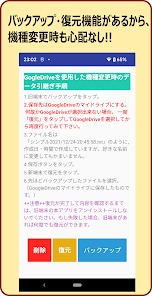
◆ Ich möchte die Daten beim Modellwechsel übernehmen.
Die Daten des gesamten Terminals werden vererbt, nicht nur der Betrieb dieser Anwendung.
● Betrieb am alten Terminal
Aktivieren Sie unter ➀ Geräteeinstellungen ➡ System ➡ Sicherung die Sicherung auf Google Drive.
➁ Tippen Sie auf demselben Bildschirm auf Jetzt sichern. Die Sicherung kann einige Zeit dauern.
● Betrieb am neuen Terminal
➀ Stellen Sie sicher, dass Ihr Google-Konto mit Ihrem alten Gerät identisch ist.
➁ Installieren Sie diese App aus dem Play Store.
(Wenn Sie im Play Store nach "Kalender" suchen, wird dieser oben angezeigt.)
Es sollte restauriert worden sein.
◆ Automatisches Aktualisierungsintervall des Widgets.
Es wird automatisch alle 30 Minuten aktualisiert. Wenn Sie sofort aktualisieren möchten, können Sie es aktualisieren, indem Sie die App schließen. (Tippen Sie auf dem Kalenderbildschirm auf die Zurück-Taste. Wenn das Dialogfeld "App beenden" angezeigt wird, tippen Sie auf OK.)
◆ Widget kann nicht angezeigt werden
➀ Löschen Sie alle fehlerhaften Widgets.
➁ Starten Sie diese Anwendung und schließen Sie sie einmal. (Tippen Sie auf dem Kalenderbildschirm auf die Zurück-Taste. Wenn das Dialogfeld "App beenden" angezeigt wird, tippen Sie auf OK.)
➂ Halten Sie den Startbildschirm des Terminals erneut gedrückt, um das Widget erneut hinzuzufügen.
◆ Informationen zur Benachrichtigungsfunktion
Führen Sie Benachrichtigungen jeden Tag nach Mitternacht aus. Die Zeit kann nicht geändert werden.
Um Benachrichtigungen zu deaktivieren, gehen Sie zu Einstellungen ➡ Apps und Benachrichtigungen ➡ Benachrichtigungen deaktivieren.
Tippen Sie unten rechts im Kalenderbildschirm auf Stempel. Wenn bereits ein Stempel eingegeben wurde, wird dieser anstelle des Wortes Stempel angezeigt.
Sie können 4 Briefmarken pro Tag eingeben.
◆ Stempel / Farbe, normale Eingabe, Verschiebungseingabe, zufällige Eingabe.
● Normale Eingabe
Dies ist die normale Eingabemethode.
➀ Tippen Sie auf das Datum, das Sie in den Kalender eingeben möchten
➁ Tippen Sie auf Stempel.
● Shift-Eingabe
Sie können Ihren Zeitplan jeden Tag schnell eingeben. Dies ist praktisch für diejenigen, die in Schichten arbeiten.
➀ Tippen Sie auf das Datum, das Sie in den Kalender eingeben möchten
➁ Tippen Sie auf Stempel, um es einzugeben. Anschließend wird automatisch zum nächsten Tag gewechselt.
● Zufällige Eingabe
Dies ist nützlich, wenn Sie denselben Stempel an mehreren Daten eingeben möchten.
➀ Wählen Sie den Stempel aus, den Sie eingeben möchten
➁ Tippen Sie auf das Datum. Sie können kontinuierlich eingeben.
◆ Ich möchte Stempel hinzufügen, löschen und neu anordnen.
Tippen Sie oben rechts im Kalenderbildschirm auf Menü ➡ Briefmarken hinzufügen / entfernen / sortieren.
■ Ich möchte Farben hinzufügen, löschen und neu anordnen.
Tippen Sie oben rechts im Kalenderbildschirm auf Menü ➡ Farben hinzufügen / entfernen / sortieren.
◆ Ich möchte ein Memo eingeben.
Tippen Sie unten im Kalenderbildschirm auf Memo. Wenn Sie bereits ein Memo eingegeben haben, tippen Sie auf das Memo selbst.
◆ Ich möchte Überstunden machen.
Tippen Sie auf die 00:00-Anzeige neben Stempel unten rechts im Kalenderbildschirm. Wenn Sie bereits Überstunden eingegeben haben, werden die Überstunden angezeigt.
◆ Ich möchte das Abschlussdatum des Überstundenplans ändern.
Die Überstunden-Übersichtstabelle wird im Menü ➡ Überstundenliste oben rechts im Kalenderbildschirm angezeigt.
Der Schlusstermin ist auf die ersten 15 Tage festgelegt. Tippen Sie zum Ändern auf Abschlussdatum ändern.
■ Ich möchte den Starttag der Woche, die Hintergrundfarbe, die Widgetfarbe und die Stempelanzeigemethode ändern.
Tippen Sie auf das Menü oben rechts im Kalenderbildschirm, um den Menübildschirm anzuzeigen. Jeder Punkt kann eingestellt werden.
◆ Ich möchte die Schriftgröße ändern.
Sie können dies mit den Terminaleinstellungen ➡︎ Anzeigeeinstellungen ➡︎ Detaileinstellungen ➡ Schriftgröße ändern. Wenn Sie die Schriftgröße erhöhen, ist das Bildschirmlayout möglicherweise beschädigt. Passen Sie es daher an.
◆ Ich möchte die Daten beim Modellwechsel übernehmen.
Die Daten des gesamten Terminals werden vererbt, nicht nur der Betrieb dieser Anwendung.
● Betrieb am alten Terminal
Aktivieren Sie unter ➀ Geräteeinstellungen ➡ System ➡ Sicherung die Sicherung auf Google Drive.
➁ Tippen Sie auf demselben Bildschirm auf Jetzt sichern. Die Sicherung kann einige Zeit dauern.
● Betrieb am neuen Terminal
➀ Stellen Sie sicher, dass Ihr Google-Konto mit Ihrem alten Gerät identisch ist.
➁ Installieren Sie diese App aus dem Play Store.
(Wenn Sie im Play Store nach "Kalender" suchen, wird dieser oben angezeigt.)
Es sollte restauriert worden sein.
◆ Automatisches Aktualisierungsintervall des Widgets.
Es wird automatisch alle 30 Minuten aktualisiert. Wenn Sie sofort aktualisieren möchten, können Sie es aktualisieren, indem Sie die App schließen. (Tippen Sie auf dem Kalenderbildschirm auf die Zurück-Taste. Wenn das Dialogfeld "App beenden" angezeigt wird, tippen Sie auf OK.)
◆ Widget kann nicht angezeigt werden
➀ Löschen Sie alle fehlerhaften Widgets.
➁ Starten Sie diese Anwendung und schließen Sie sie einmal. (Tippen Sie auf dem Kalenderbildschirm auf die Zurück-Taste. Wenn das Dialogfeld "App beenden" angezeigt wird, tippen Sie auf OK.)
➂ Halten Sie den Startbildschirm des Terminals erneut gedrückt, um das Widget erneut hinzuzufügen.
◆ Informationen zur Benachrichtigungsfunktion
Führen Sie Benachrichtigungen jeden Tag nach Mitternacht aus. Die Zeit kann nicht geändert werden.
Um Benachrichtigungen zu deaktivieren, gehen Sie zu Einstellungen ➡ Apps und Benachrichtigungen ➡ Benachrichtigungen deaktivieren.
Aktualisiert am
Was die Sicherheit angeht, solltest du als Erstes verstehen, wie Entwickler deine Daten erheben und weitergeben. Die Datenschutz- und Sicherheitspraktiken können je nach deiner Verwendung, deiner Region und deinem Alter variieren. Diese Informationen wurden vom Entwickler zur Verfügung gestellt und können jederzeit von ihm geändert werden.

Diese App kann die folgenden Datentypen an Dritte weitergeben
Geräte- oder andere IDs

Keine Daten erhoben

Daten werden nicht verschlüsselt
Daten können nicht gelöscht werden
Neuerungen
Android15対応。復元画面修正。android12以降対応。
Support für diese App
phone
Telefonnummer
+817044609369
Informationen zum Entwickler
村越信明
info@eastonenext.net
Japan