
Study Log
Περιέχει διαφημίσεις
3,0star
54 κριτικές
10 χιλ.+
Λήψεις

Κατάλληλο για όλους
info

Περιγραφή εφαρμογής
Αποθηκεύστε και διαχειριστείτε ώρες μελέτης με μελέτη καταγραφής! Αποθήκευση όσο θέματα που θέλετε!
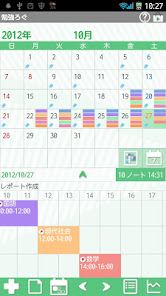
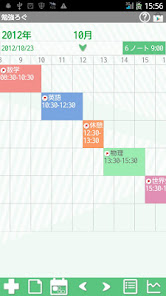
Προβολή μέχρι 5 άτομα κάθε μέρα! Οι αποθηκευμένες θέματα και ώρες μελέτης εμφανίζεται στο χρονοδιάγραμμα κάτω από το ημερολόγιο! Μεταφορά και κίνηση προς όλες τις κατευθύνσεις!
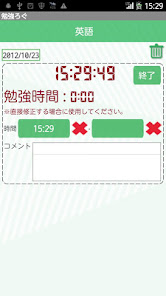
Υπάρχει ένα χρονόμετρο για να λήξει το χρονικό ώρες μελέτης σας. Μπορείτε να ορίσετε μια ειδοποίηση για να σας ενημερώσουμε για πόσο καιρό ο χρόνος πέρασε, ενώ είστε σπουδάζουν.
* Μελέτη καταγραφής χωρίς συγχρονισμό με το Google Calendar. Όταν το κινητό είναι η λειτουργία τρόπο, ο συναγερμός μπορεί να μην λειτουργεί σωστά με το μοντέλο.
αντιστοιχούσε σε Pomodoro.
* Κουμπί μενού του κινητού *
Πατήστε το πλήκτρο Μενού.
1. Ημερολόγιο Mail: Στείλτε στροφή σας μέσω e-mail με την εικόνα.
2. Συναγερμός: Ρυθμίστε τον ήχο και την ένταση.
3. Περιβάλλον: Επιλέξτε ένα χρώμα φόντου και να ρυθμίσετε τις βασικές λειτουργίες της εφαρμογής.
4. Δημιουργία αντιγράφων ασφαλείας:
--- κάρτα SD Εισαγωγή: Εισαγωγή δεδομένων από την κάρτα SD.
--- Εξαγωγή SD κάρτα: Εξαγωγή δεδομένων στην κάρτα SD.
--- Εξαγωγή Cloud:. Μπορείτε να δημιουργήσετε αντίγραφα ασφαλείας των δεδομένων στο Google Drive και το Dropbox * Εγκαταστήστε είτε το λογισμικό από την αγορά.
5. Κωδικός: Ορίστε τον κωδικό πρόσβασης.
6. Περισσότερα:
--- Αντιγραφή στην κάρτα SD: Αντιγράψτε τα δεδομένα στην εσωτερική και την εξωτερική κάρτα SD.
--- Ανάκτηση: Χρησιμοποιήστε αυτή τη λειτουργία όταν θέλετε να επιστρέψετε στην προηγούμενη δεδομένων. * Παρακαλούμε σημειώστε ότι τα τρέχοντα δεδομένα θα διαγραφούν όταν χρησιμοποιείτε αυτή τη λειτουργία.
* Πώς να χρησιμοποιήσετε *
οθόνη Έναρξης είναι ένα ημερολόγιο. Ας σώσει θέματα ή το περιεχόμενο της μελέτης πρώτο!
1.Tap + κουμπί του ημερολογίου.
2.Tap + ξανά το κουμπί στην επόμενη οθόνη.
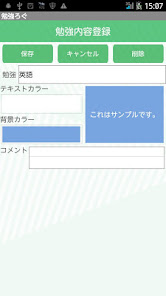
3.Enter ένα θέμα ή μελέτη του περιεχομένου, επιλέξτε το κείμενο και το χρώμα του φόντου. Ελέγξτε το χρώμα με την προεπισκόπηση. Αποθηκεύστε ένα σημείωμα και πατήστε «Αποθήκευση».
Δημιουργήστε όσο και θέματα που πρέπει με τον ίδιο τρόπο!
* Έναρξη και Λήξη της μελέτης *
1.Μετά την αποθήκευση όλων των θεμάτων, πατήστε + και πάλι το κουμπί του ημερολογίου.
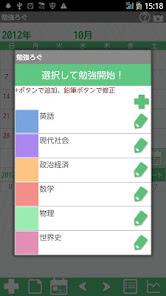
κατάλογος 2.Η από τα θέματα που φαίνεται. Πατήστε για να αρχίσει σπουδές.
3.Μετακινήστε να ξεκινήσετε το παράθυρο. Ανακοίνωσης είναι να ορίσετε μια ειδοποίηση για ενώ σπουδάζουν. Επιλέξτε ένα χρονικό διάστημα και μετά αγγίξτε «Έναρξη».
4.Launch το χρονόμετρο. Κουμπί Πατήστε «Τέλος» για να σταματήσει την καταμέτρηση των ωρών μελέτης.
5. Όταν πατήσετε το κουμπί Τέλος, τα αποτελέσματα εμφανίζονται στο χρόνο γραμμή του ημερολογίου.
6.You να σύρετε και να μετακινήσετε τη γραμμή χρόνου προς όλες τις κατευθύνσεις!
*Ημερολόγιο*
1.You μπορεί να εμφανίσει έως και πέντε άτομα σε κάθε ημερομηνία. Αποθήκευση θέματα είναι απεριόριστη, αλλά μπορείτε να προβάλλετε έως και πέντε στο ημερολόγιο.
2.You μπορεί να σώσει ένα σύντομο σημείωμα σε μια μέρα.
α) Πατήστε το κουμπί «Σημείωση» (Το δεύτερο κουμπί του ημερολογίου).
β) Πληκτρολογήστε το περιεχόμενο του σημειώματος και Αποθήκευση.
3.Η σύντομο σημείωμα θα εμφανίζεται πάνω από τη γραμμή του χρόνου.
* Κουμπιά Ημερολογίου *
Πάνω δεξιά
1. 「Βοήθεια」: Μετακίνηση στη σελίδα της ιστοσελίδας Μελέτη καταγραφής GalleryApp του.
2. 「αγοράς」: Σύσταση άλλες εφαρμογές GalleryApp του.
Μέση σωστά
1. 「Επιλέξτε Μελέτη」: Επιλέξτε ένα θέμα για να αλλάξετε την προβολή ημερολογίου.
2. 「Εβδομαδιαία Προβολή」: Αλλαγή του ημερολογίου για την εβδομαδιαία οθόνη.
Μέση κάτω 「εκλεκτούς Μελέτη」 「Εβδομαδιαία Προβολή」
1. 「Πλήρης οθόνη」: Πατήστε βέλος για να δείτε τη γραμμή του χρόνου σε πλήρη οθόνη.
2. 「Άθροισμα」: Δείχνει ένα σύνολο θεμάτων μελέτης και ώρες.
Κάτω από την Αριστερά
1. 「Προσθέστε」: Προσθέστε και να αποθηκεύσετε θέματα ή μελέτη του περιεχομένου. Μετά την αποθήκευση θέματα, πατήστε και πάλι εδώ για να επιλέξετε ένα θέμα και να αρχίσει η μελέτη.
2. 「Σημείωση」: Αποθηκεύστε ένα σημείωμα σε μια μέρα.
3. 「Σήμερα」: Επιστροφή στην σημερινή ημερομηνία.
4. 「Αριστερά」 「Δεξιά」: Μετακίνηση ημερομηνίες δεξιά και αριστερά.
5. 「Λίστα」: Εναλλαγή στην οθόνη Λίστα.
6. 「Γράφημα」: Μπορείτε να δείτε γραφήματα ώρες μελέτης σας από κάθε μάθημα.
* Εξαγωγή Cloud *
Μπορείτε να δημιουργήσετε αντίγραφα ασφαλείας των δεδομένων στο Google Drive και το Dropbox. Χωρίς την αποθήκευση των δεδομένων στην κάρτα SD, μπορείτε να μεταφέρετε δεδομένα μέσω του Διαδικτύου.
1.Press κουμπί 「Μενού」 → Επιλέξτε 「αντιγράφων ασφαλείας」.
2.Από 「」 αντιγράφων ασφαλείας Επιλέξτε 「Εξαγωγή Cloud」 → 「OK」.
3.NetBackup περιγραφή οθόνη (Εξαγωγή Cloud) φαίνεται → 「OK」.
4. Επιλέξτε μια εφαρμογή από τη λίστα για να αποθηκεύσετε τα δεδομένα. Επιλέξτε GoogleDrive για παράδειγμα, →
5.Document Τίτλος οθόνη εμφανίζεται → 「OK」.
6.Proceed να ανεβάσετε. Μετά τη μεταφόρτωση, την έξοδο από την Μελέτη Σύνδεση στη συνέχεια να ξεκινήσει το Google Drive.
7.From μου δίσκος των GoogleDrive, επιλέξτε τον τίτλο του εγγράφου.
οθόνη 8.NetRecover φαίνεται → 「OK」.
9.Transfered δεδομένων για μελέτη καταγραφής.
Υποστήριξη Android Wear Δόνηση
Προβολή μέχρι 5 άτομα κάθε μέρα! Οι αποθηκευμένες θέματα και ώρες μελέτης εμφανίζεται στο χρονοδιάγραμμα κάτω από το ημερολόγιο! Μεταφορά και κίνηση προς όλες τις κατευθύνσεις!
Υπάρχει ένα χρονόμετρο για να λήξει το χρονικό ώρες μελέτης σας. Μπορείτε να ορίσετε μια ειδοποίηση για να σας ενημερώσουμε για πόσο καιρό ο χρόνος πέρασε, ενώ είστε σπουδάζουν.
* Μελέτη καταγραφής χωρίς συγχρονισμό με το Google Calendar. Όταν το κινητό είναι η λειτουργία τρόπο, ο συναγερμός μπορεί να μην λειτουργεί σωστά με το μοντέλο.
αντιστοιχούσε σε Pomodoro.
* Κουμπί μενού του κινητού *
Πατήστε το πλήκτρο Μενού.
1. Ημερολόγιο Mail: Στείλτε στροφή σας μέσω e-mail με την εικόνα.
2. Συναγερμός: Ρυθμίστε τον ήχο και την ένταση.
3. Περιβάλλον: Επιλέξτε ένα χρώμα φόντου και να ρυθμίσετε τις βασικές λειτουργίες της εφαρμογής.
4. Δημιουργία αντιγράφων ασφαλείας:
--- κάρτα SD Εισαγωγή: Εισαγωγή δεδομένων από την κάρτα SD.
--- Εξαγωγή SD κάρτα: Εξαγωγή δεδομένων στην κάρτα SD.
--- Εξαγωγή Cloud:. Μπορείτε να δημιουργήσετε αντίγραφα ασφαλείας των δεδομένων στο Google Drive και το Dropbox * Εγκαταστήστε είτε το λογισμικό από την αγορά.
5. Κωδικός: Ορίστε τον κωδικό πρόσβασης.
6. Περισσότερα:
--- Αντιγραφή στην κάρτα SD: Αντιγράψτε τα δεδομένα στην εσωτερική και την εξωτερική κάρτα SD.
--- Ανάκτηση: Χρησιμοποιήστε αυτή τη λειτουργία όταν θέλετε να επιστρέψετε στην προηγούμενη δεδομένων. * Παρακαλούμε σημειώστε ότι τα τρέχοντα δεδομένα θα διαγραφούν όταν χρησιμοποιείτε αυτή τη λειτουργία.
* Πώς να χρησιμοποιήσετε *
οθόνη Έναρξης είναι ένα ημερολόγιο. Ας σώσει θέματα ή το περιεχόμενο της μελέτης πρώτο!
1.Tap + κουμπί του ημερολογίου.
2.Tap + ξανά το κουμπί στην επόμενη οθόνη.
3.Enter ένα θέμα ή μελέτη του περιεχομένου, επιλέξτε το κείμενο και το χρώμα του φόντου. Ελέγξτε το χρώμα με την προεπισκόπηση. Αποθηκεύστε ένα σημείωμα και πατήστε «Αποθήκευση».
Δημιουργήστε όσο και θέματα που πρέπει με τον ίδιο τρόπο!
* Έναρξη και Λήξη της μελέτης *
1.Μετά την αποθήκευση όλων των θεμάτων, πατήστε + και πάλι το κουμπί του ημερολογίου.
κατάλογος 2.Η από τα θέματα που φαίνεται. Πατήστε για να αρχίσει σπουδές.
3.Μετακινήστε να ξεκινήσετε το παράθυρο. Ανακοίνωσης είναι να ορίσετε μια ειδοποίηση για ενώ σπουδάζουν. Επιλέξτε ένα χρονικό διάστημα και μετά αγγίξτε «Έναρξη».
4.Launch το χρονόμετρο. Κουμπί Πατήστε «Τέλος» για να σταματήσει την καταμέτρηση των ωρών μελέτης.
5. Όταν πατήσετε το κουμπί Τέλος, τα αποτελέσματα εμφανίζονται στο χρόνο γραμμή του ημερολογίου.
6.You να σύρετε και να μετακινήσετε τη γραμμή χρόνου προς όλες τις κατευθύνσεις!
*Ημερολόγιο*
1.You μπορεί να εμφανίσει έως και πέντε άτομα σε κάθε ημερομηνία. Αποθήκευση θέματα είναι απεριόριστη, αλλά μπορείτε να προβάλλετε έως και πέντε στο ημερολόγιο.
2.You μπορεί να σώσει ένα σύντομο σημείωμα σε μια μέρα.
α) Πατήστε το κουμπί «Σημείωση» (Το δεύτερο κουμπί του ημερολογίου).
β) Πληκτρολογήστε το περιεχόμενο του σημειώματος και Αποθήκευση.
3.Η σύντομο σημείωμα θα εμφανίζεται πάνω από τη γραμμή του χρόνου.
* Κουμπιά Ημερολογίου *
Πάνω δεξιά
1. 「Βοήθεια」: Μετακίνηση στη σελίδα της ιστοσελίδας Μελέτη καταγραφής GalleryApp του.
2. 「αγοράς」: Σύσταση άλλες εφαρμογές GalleryApp του.
Μέση σωστά
1. 「Επιλέξτε Μελέτη」: Επιλέξτε ένα θέμα για να αλλάξετε την προβολή ημερολογίου.
2. 「Εβδομαδιαία Προβολή」: Αλλαγή του ημερολογίου για την εβδομαδιαία οθόνη.
Μέση κάτω 「εκλεκτούς Μελέτη」 「Εβδομαδιαία Προβολή」
1. 「Πλήρης οθόνη」: Πατήστε βέλος για να δείτε τη γραμμή του χρόνου σε πλήρη οθόνη.
2. 「Άθροισμα」: Δείχνει ένα σύνολο θεμάτων μελέτης και ώρες.
Κάτω από την Αριστερά
1. 「Προσθέστε」: Προσθέστε και να αποθηκεύσετε θέματα ή μελέτη του περιεχομένου. Μετά την αποθήκευση θέματα, πατήστε και πάλι εδώ για να επιλέξετε ένα θέμα και να αρχίσει η μελέτη.
2. 「Σημείωση」: Αποθηκεύστε ένα σημείωμα σε μια μέρα.
3. 「Σήμερα」: Επιστροφή στην σημερινή ημερομηνία.
4. 「Αριστερά」 「Δεξιά」: Μετακίνηση ημερομηνίες δεξιά και αριστερά.
5. 「Λίστα」: Εναλλαγή στην οθόνη Λίστα.
6. 「Γράφημα」: Μπορείτε να δείτε γραφήματα ώρες μελέτης σας από κάθε μάθημα.
* Εξαγωγή Cloud *
Μπορείτε να δημιουργήσετε αντίγραφα ασφαλείας των δεδομένων στο Google Drive και το Dropbox. Χωρίς την αποθήκευση των δεδομένων στην κάρτα SD, μπορείτε να μεταφέρετε δεδομένα μέσω του Διαδικτύου.
1.Press κουμπί 「Μενού」 → Επιλέξτε 「αντιγράφων ασφαλείας」.
2.Από 「」 αντιγράφων ασφαλείας Επιλέξτε 「Εξαγωγή Cloud」 → 「OK」.
3.NetBackup περιγραφή οθόνη (Εξαγωγή Cloud) φαίνεται → 「OK」.
4. Επιλέξτε μια εφαρμογή από τη λίστα για να αποθηκεύσετε τα δεδομένα. Επιλέξτε GoogleDrive για παράδειγμα, →
5.Document Τίτλος οθόνη εμφανίζεται → 「OK」.
6.Proceed να ανεβάσετε. Μετά τη μεταφόρτωση, την έξοδο από την Μελέτη Σύνδεση στη συνέχεια να ξεκινήσει το Google Drive.
7.From μου δίσκος των GoogleDrive, επιλέξτε τον τίτλο του εγγράφου.
οθόνη 8.NetRecover φαίνεται → 「OK」.
9.Transfered δεδομένων για μελέτη καταγραφής.
Υποστήριξη Android Wear Δόνηση
Ενημερώθηκε στις
Η ασφάλειά σας ξεκινά από την κατανόηση του τρόπου με τον οποίο οι προγραμματιστές συλλέγουν και κοινοποιούν τα δεδομένα σας. Οι πρακτικές απορρήτου και ασφάλειας δεδομένων μπορεί να διαφέρουν ανάλογα με τη χρήση, την περιοχή και την ηλικία σας. Αυτές οι πληροφορίες παρέχονται από τον προγραμματιστή και ενδέχεται να ενημερωθούν με την πάροδο του χρόνου.

Δεν κοινοποιούνται δεδομένα σε τρίτα μέρη
Μάθετε περισσότερα σχετικά με τον τρόπο δήλωσης κοινοποίησης από τους προγραμματιστές

Αυτή η εφαρμογή ενδέχεται να συλλέγει αυτούς τους τύπους δεδομένων
Τοποθεσία, Δραστηριότητα σε εφαρμογές και 2 ακόμη

Τα δεδομένα κρυπτογραφούνται κατά τη μεταφορά

Δεν είναι δυνατή η διαγραφή δεδομένων
Βαθμολογίες και αξιολογήσεις
3,0
50 αξιολογήσεις
Τι νέο υπάρχει
Support Android10
Υποστήριξη εφαρμογής
Σχετικά με τον προγραμματιστή
GALLERY APP, K.K.
info@galleryapp.org
6-2-7-212, SHIMAYA, KONOHANA-KU
OSAKA, 大阪府 554-0024
Japan
+81 80-2508-5400


