
シンプルなカレンダー&予定表
آگهی دارد
+۵ هزار
بارگیریها

مناسب برای همه
info



درباره این برنامه
◆ می خواهم یک رنگ تمبر وارد کنم.
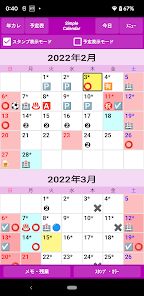
روی Stamp در پایین سمت راست صفحه تقویم ضربه بزنید. اگر تمبر قبلاً وارد شده باشد ، به جای کلمه Stamp نمایش داده می شود.
می توانید روزی 4 تمبر وارد کنید.
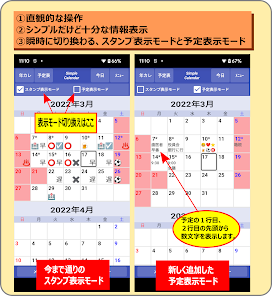
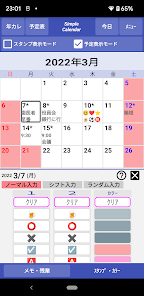
◆ مهر / رنگ ، ورودی طبیعی ، ورودی شیفت ، ورودی تصادفی.
input ورودی عادی
این روش ورودی عادی است.
the روی تاریخی که می خواهید در تقویم وارد کنید ضربه بزنید
. روی تمبر ضربه بزنید.
● ورودی شیفت
هر روز می توانید سریع برنامه خود را وارد کنید. این برای کسانی که شیفت کار می کنند راحت است.
the روی تاریخی که می خواهید در تقویم وارد کنید ضربه بزنید
St روی Stamp ضربه بزنید تا وارد شود ، سپس به طور خودکار به روز بعد منتقل می شود.
input ورودی تصادفی
این زمانی مفید است که می خواهید یک مهر را در چندین تاریخ وارد کنید.
the تمبری را که می خواهید وارد کنید انتخاب کنید (ضربه بزنید)
the روی تاریخ ضربه بزنید. می توانید به طور مداوم وارد شوید.
◆ می خواهم تمبرها را اضافه ، حذف و مرتب کنم.
روی u افزودن / حذف / مرتب کردن تمبرها در سمت راست بالای صفحه تقویم ضربه بزنید.
می خواهم رنگها را اضافه ، حذف و مرتب کنم.
روی u افزودن / حذف / مرتب کردن رنگ ها در سمت راست بالای صفحه تقویم ضربه بزنید.
◆ می خواهم یک یادداشت وارد کنم.
روی یادداشت در پایین صفحه تقویم ضربه بزنید. اگر قبلاً یادداشت وارد کرده اید ، روی خود یادداشت ضربه بزنید.
◆ می خواهم وارد وقت اضافه شوم.
روی نمایش 00:00 در کنار Stamp در پایین سمت راست صفحه تقویم ضربه بزنید. اگر قبلاً اضافه کار کرده اید ، ساعات اضافه کاری نمایش داده می شود.
می خواهم تاریخ پایان برنامه اضافه کاری را تغییر دهم.
جدول خلاصه اضافه کاری در فهرست ➡ لیست اضافه کاری در سمت راست بالای صفحه تقویم نمایش داده می شود.
تاریخ بسته شدن 15 روز اول تعیین شده است. برای تغییر ، روی تغییر تاریخ بسته شدن ضربه بزنید.
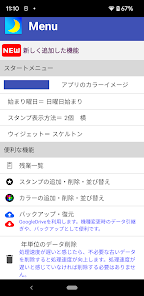
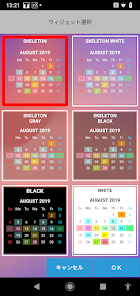
■ می خواهم روز شروع هفته ، رنگ پس زمینه ، رنگ ویجت و روش نمایش تمبر را تغییر دهم.
برای نمایش صفحه منو ، روی منوی سمت راست بالای صفحه تقویم ضربه بزنید. هر مورد را می توان تنظیم کرد.
◆ می خواهم اندازه قلم را تغییر دهم.
می توانید آن را با تنظیمات ترمینال settings تنظیمات نمایشگر settings تنظیمات دقیق ➡ اندازه قلم تغییر دهید. اگر اندازه قلم را افزایش دهید ، ممکن است چیدمان صفحه خراب باشد ، بنابراین لطفاً آن را تنظیم کنید.
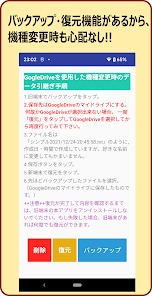
◆ می خواهم هنگام تغییر مدل ، داده ها را تحویل بگیرم.
داده های کل ترمینال و نه عملکرد این برنامه به تنهایی به ارث می رسد.
● عملیات در ترمینال قدیمی
در settings تنظیمات دستگاه ➡ سیستم ➡ پشتیبان ، پشتیبان گیری را در Google Drive روشن کنید.
➁ در همان صفحه ، روی Backup Now ضربه بزنید. تهیه نسخه پشتیبان ممکن است مدتی طول بکشد.
● عملیات در ترمینال جدید
➀ اطمینان حاصل کنید که حساب Google شما همان دستگاه قدیمی شما است.
this این برنامه را از فروشگاه Play نصب کنید.
(اگر "تقویم" را در Play Store جستجو کنید ، در بالا نمایش داده می شود.)
باید ترمیم می شد.
update فاصله به روز رسانی خودکار ویجت.
هر 30 دقیقه به طور خودکار به روز می شود. اگر می خواهید بلافاصله به روز کنید ، می توانید با بستن برنامه آن را به روز کنید. (روی کلید برگشت روی صفحه تقویم ضربه بزنید. وقتی کادر گفتگوی "Exit the program" نمایش داده شد ، روی تأیید ضربه بزنید)
◆ ویجت نمایش داده نمی شود
any ابزارک هایی را که خطا دارند حذف کنید.
this این برنامه را شروع کرده و یک بار ببندید. (روی کلید برگشت روی صفحه تقویم ضربه بزنید. وقتی کادر گفتگوی "Exit the program" نمایش داده شد ، روی تأیید ضربه بزنید)
the صفحه اصلی ترمینال را دوباره فشار دهید و نگه دارید تا ویجت دوباره اضافه شود.
◆ درباره عملکرد اطلاع رسانی
اعلان ها را هر روز بعد از نیمه شب اجرا کنید. زمان قابل تغییر نیست.
برای خاموش کردن اعلان ها ، به تنظیمات ➡ برنامه ها و اعلان ها ➡ اعلان ها را خاموش کنید.
روی Stamp در پایین سمت راست صفحه تقویم ضربه بزنید. اگر تمبر قبلاً وارد شده باشد ، به جای کلمه Stamp نمایش داده می شود.
می توانید روزی 4 تمبر وارد کنید.
◆ مهر / رنگ ، ورودی طبیعی ، ورودی شیفت ، ورودی تصادفی.
input ورودی عادی
این روش ورودی عادی است.
the روی تاریخی که می خواهید در تقویم وارد کنید ضربه بزنید
. روی تمبر ضربه بزنید.
● ورودی شیفت
هر روز می توانید سریع برنامه خود را وارد کنید. این برای کسانی که شیفت کار می کنند راحت است.
the روی تاریخی که می خواهید در تقویم وارد کنید ضربه بزنید
St روی Stamp ضربه بزنید تا وارد شود ، سپس به طور خودکار به روز بعد منتقل می شود.
input ورودی تصادفی
این زمانی مفید است که می خواهید یک مهر را در چندین تاریخ وارد کنید.
the تمبری را که می خواهید وارد کنید انتخاب کنید (ضربه بزنید)
the روی تاریخ ضربه بزنید. می توانید به طور مداوم وارد شوید.
◆ می خواهم تمبرها را اضافه ، حذف و مرتب کنم.
روی u افزودن / حذف / مرتب کردن تمبرها در سمت راست بالای صفحه تقویم ضربه بزنید.
می خواهم رنگها را اضافه ، حذف و مرتب کنم.
روی u افزودن / حذف / مرتب کردن رنگ ها در سمت راست بالای صفحه تقویم ضربه بزنید.
◆ می خواهم یک یادداشت وارد کنم.
روی یادداشت در پایین صفحه تقویم ضربه بزنید. اگر قبلاً یادداشت وارد کرده اید ، روی خود یادداشت ضربه بزنید.
◆ می خواهم وارد وقت اضافه شوم.
روی نمایش 00:00 در کنار Stamp در پایین سمت راست صفحه تقویم ضربه بزنید. اگر قبلاً اضافه کار کرده اید ، ساعات اضافه کاری نمایش داده می شود.
می خواهم تاریخ پایان برنامه اضافه کاری را تغییر دهم.
جدول خلاصه اضافه کاری در فهرست ➡ لیست اضافه کاری در سمت راست بالای صفحه تقویم نمایش داده می شود.
تاریخ بسته شدن 15 روز اول تعیین شده است. برای تغییر ، روی تغییر تاریخ بسته شدن ضربه بزنید.
■ می خواهم روز شروع هفته ، رنگ پس زمینه ، رنگ ویجت و روش نمایش تمبر را تغییر دهم.
برای نمایش صفحه منو ، روی منوی سمت راست بالای صفحه تقویم ضربه بزنید. هر مورد را می توان تنظیم کرد.
◆ می خواهم اندازه قلم را تغییر دهم.
می توانید آن را با تنظیمات ترمینال settings تنظیمات نمایشگر settings تنظیمات دقیق ➡ اندازه قلم تغییر دهید. اگر اندازه قلم را افزایش دهید ، ممکن است چیدمان صفحه خراب باشد ، بنابراین لطفاً آن را تنظیم کنید.
◆ می خواهم هنگام تغییر مدل ، داده ها را تحویل بگیرم.
داده های کل ترمینال و نه عملکرد این برنامه به تنهایی به ارث می رسد.
● عملیات در ترمینال قدیمی
در settings تنظیمات دستگاه ➡ سیستم ➡ پشتیبان ، پشتیبان گیری را در Google Drive روشن کنید.
➁ در همان صفحه ، روی Backup Now ضربه بزنید. تهیه نسخه پشتیبان ممکن است مدتی طول بکشد.
● عملیات در ترمینال جدید
➀ اطمینان حاصل کنید که حساب Google شما همان دستگاه قدیمی شما است.
this این برنامه را از فروشگاه Play نصب کنید.
(اگر "تقویم" را در Play Store جستجو کنید ، در بالا نمایش داده می شود.)
باید ترمیم می شد.
update فاصله به روز رسانی خودکار ویجت.
هر 30 دقیقه به طور خودکار به روز می شود. اگر می خواهید بلافاصله به روز کنید ، می توانید با بستن برنامه آن را به روز کنید. (روی کلید برگشت روی صفحه تقویم ضربه بزنید. وقتی کادر گفتگوی "Exit the program" نمایش داده شد ، روی تأیید ضربه بزنید)
◆ ویجت نمایش داده نمی شود
any ابزارک هایی را که خطا دارند حذف کنید.
this این برنامه را شروع کرده و یک بار ببندید. (روی کلید برگشت روی صفحه تقویم ضربه بزنید. وقتی کادر گفتگوی "Exit the program" نمایش داده شد ، روی تأیید ضربه بزنید)
the صفحه اصلی ترمینال را دوباره فشار دهید و نگه دارید تا ویجت دوباره اضافه شود.
◆ درباره عملکرد اطلاع رسانی
اعلان ها را هر روز بعد از نیمه شب اجرا کنید. زمان قابل تغییر نیست.
برای خاموش کردن اعلان ها ، به تنظیمات ➡ برنامه ها و اعلان ها ➡ اعلان ها را خاموش کنید.
تاریخ بهروزرسانی
ایمنی با درک اینکه توسعهدهندگان چگونه دادههای شما را جمعآوری و همرسانی میکنند شروع میشود. شیوههای حفظ امنیت و حریم خصوصی دادهها ممکن است براساس استفاده، منطقه، و سن شما متفاوت باشد. توسعهدهنده این اطلاعات را ارائه کرده است و ممکن است آن را درطول زمان بهروزرسانی کند.

این برنامه ممکن است این نوع دادهها را با طرفهای سوم همرسانی کند
دستگاه یا شناسههای دیگر

هیچ دادهای جمعآوری نمیشود
درباره نحوه اعلام جمعآوری دادهها توسط توسعهدهندگان بیشتر بدانید

دادهها رمزگذاری نمیشود
نمیتوان دادهها را حذف کرد
تازهها
Android15対応。復元画面修正。android12以降対応。
پشتیبانی برنامه
phone
شماره تلفن
+817044609369
درباره توسعهدهنده
村越信明
info@eastonenext.net
Japan