

Sprite animation player
آگهی دارد

۳٫۴star
۳۹ مرور
+۵ هزار
بارگیریها

مناسب برای همه
info


درباره این برنامه
پخش کننده انیمیشن Sprite: ابزاری برای تست انیمیشن های اسپرایت
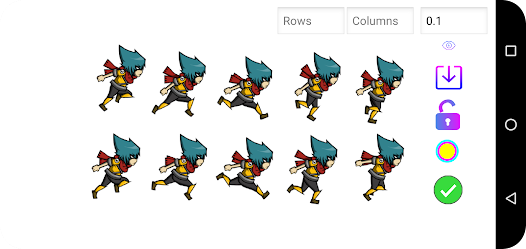
به منظور تسهیل ساخت و آزمایش انیمیشنهای اسپرایت، پخشکننده انیمیشن Sprite به شما این امکان را میدهد که به راحتی پیشنمایش ظاهر یک انیمیشن اسپرایت را ببینید، خواه یک صفحه اسپرایت یا بستهای از اسپرایتهای مجزا باشد.
نحوه تست یک صفحه sprite:
1. صفحه sprite را که می خواهید پخش کنید باز کنید.
2. سطرها و ستون هایی را که صفحه sprite در بر دارد را مشخص کنید.
3. دکمه "Ready ✔" را فشار دهید.
نحوه حذف اسپرایت از انیمیشن:
اگر میخواهید ردیفها یا ستونهای خاصی از sprites در انیمیشن نمایش داده نشوند، میتوانید با دنبال کردن مراحل زیر آنها را حذف کنید:
1. با فشار دادن دکمه مربع های آبی، ورق اسپرایت را تقسیم کنید.
2. سطر یا ستونی را که میخواهید حذف کنید فشار دهید و با علامت ❌ علامت بزنید.
برای حذف اسپریت های فردی، این مراحل را دنبال کنید:
1. با فشار دادن دکمه مربع های آبی، ورق اسپرایت را تقسیم کنید.
2. اسپرایتی را که میخواهید حذف کنید فشار دهید و آن را با علامت ❌ علامت بزنید.
وقتی صفحه اسپرایت را تقسیم می کنید، می بینید که هر اسپرایت یک عدد در بالا دارد که نشان دهنده شاخص آن اسپرایت است. انیمیشن به ترتیب صعودی شاخص ها، یعنی از جن با کمترین شاخص به جن با بالاترین شاخص پخش می شود. برای تغییر ترتیب پخش، به سادگی شاخص های sprites را تنظیم کنید. با این حال، مهم است که توجه داشته باشید که شما نباید یک شاخص را در چند sprites تکرار کنید.
برای آزمایش بسته ای از اسپرایت های جداگانه، این مراحل را دنبال کنید:
1. اسپرایت هایی را که می خواهید پخش کنید باز کنید.
2. دکمه "Ready ✔" را فشار دهید.
انیمیشن به ترتیب صعودی شاخص ها پخش می شود. شما می توانید برای پخش انیمیشن به ترتیب دلخواه، اندیس اسپرایت ها را تغییر دهید. اگر اسپرایت را با علامت ❌ علامت گذاری کنید، آن اسپرایت از انیمیشن حذف می شود.
حالت های پخش:
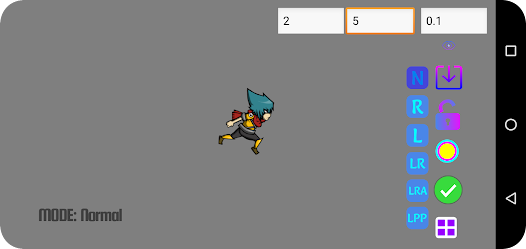
پخش کننده انیمیشن Sprite دارای 6 حالت پخش است که می تواند برای تست افکت های مختلف انیمیشن مفید باشد. در اینجا حالت های پخش موجود وجود دارد:
1. حالت: عادی
2. MODE: معکوس
3. MODE: حلقه
4. MODE: حلقه معکوس
5. حالت: حلقه پینگ پنگ
6. حالت: حلقه تصادفی
هنگام پخش انیمیشن می توانید حالت پخش را تغییر دهید.
صادرات انیمیشن به صورت گیف:
برای ذخیره انیمیشن اسپرایت به صورت گیف، مراحل زیر را دنبال کنید:
1. یک برگه اسپرایت یا بسته ای از اسپرایت های جداگانه را باز کنید.
2. دکمه "Save as GIF" را فشار دهید.
توجه به این نکته ضروری است که هنگام ذخیره انیمیشن اسپرایت به صورت گیف، باید یکی از این دو حالت را انتخاب کنید: «MODE: Loop» یا «Loop Reversed». اگر هیچ یک از این حالت ها انتخاب نشده باشد، گیف به طور خودکار در "MODE: Loop" ذخیره می شود. این حالت ها نحوه پخش انیمیشن در گیف را مشخص می کنند.
به منظور تسهیل ساخت و آزمایش انیمیشنهای اسپرایت، پخشکننده انیمیشن Sprite به شما این امکان را میدهد که به راحتی پیشنمایش ظاهر یک انیمیشن اسپرایت را ببینید، خواه یک صفحه اسپرایت یا بستهای از اسپرایتهای مجزا باشد.
نحوه تست یک صفحه sprite:
1. صفحه sprite را که می خواهید پخش کنید باز کنید.
2. سطرها و ستون هایی را که صفحه sprite در بر دارد را مشخص کنید.
3. دکمه "Ready ✔" را فشار دهید.
نحوه حذف اسپرایت از انیمیشن:
اگر میخواهید ردیفها یا ستونهای خاصی از sprites در انیمیشن نمایش داده نشوند، میتوانید با دنبال کردن مراحل زیر آنها را حذف کنید:
1. با فشار دادن دکمه مربع های آبی، ورق اسپرایت را تقسیم کنید.
2. سطر یا ستونی را که میخواهید حذف کنید فشار دهید و با علامت ❌ علامت بزنید.
برای حذف اسپریت های فردی، این مراحل را دنبال کنید:
1. با فشار دادن دکمه مربع های آبی، ورق اسپرایت را تقسیم کنید.
2. اسپرایتی را که میخواهید حذف کنید فشار دهید و آن را با علامت ❌ علامت بزنید.
وقتی صفحه اسپرایت را تقسیم می کنید، می بینید که هر اسپرایت یک عدد در بالا دارد که نشان دهنده شاخص آن اسپرایت است. انیمیشن به ترتیب صعودی شاخص ها، یعنی از جن با کمترین شاخص به جن با بالاترین شاخص پخش می شود. برای تغییر ترتیب پخش، به سادگی شاخص های sprites را تنظیم کنید. با این حال، مهم است که توجه داشته باشید که شما نباید یک شاخص را در چند sprites تکرار کنید.
برای آزمایش بسته ای از اسپرایت های جداگانه، این مراحل را دنبال کنید:
1. اسپرایت هایی را که می خواهید پخش کنید باز کنید.
2. دکمه "Ready ✔" را فشار دهید.
انیمیشن به ترتیب صعودی شاخص ها پخش می شود. شما می توانید برای پخش انیمیشن به ترتیب دلخواه، اندیس اسپرایت ها را تغییر دهید. اگر اسپرایت را با علامت ❌ علامت گذاری کنید، آن اسپرایت از انیمیشن حذف می شود.
حالت های پخش:
پخش کننده انیمیشن Sprite دارای 6 حالت پخش است که می تواند برای تست افکت های مختلف انیمیشن مفید باشد. در اینجا حالت های پخش موجود وجود دارد:
1. حالت: عادی
2. MODE: معکوس
3. MODE: حلقه
4. MODE: حلقه معکوس
5. حالت: حلقه پینگ پنگ
6. حالت: حلقه تصادفی
هنگام پخش انیمیشن می توانید حالت پخش را تغییر دهید.
صادرات انیمیشن به صورت گیف:
برای ذخیره انیمیشن اسپرایت به صورت گیف، مراحل زیر را دنبال کنید:
1. یک برگه اسپرایت یا بسته ای از اسپرایت های جداگانه را باز کنید.
2. دکمه "Save as GIF" را فشار دهید.
توجه به این نکته ضروری است که هنگام ذخیره انیمیشن اسپرایت به صورت گیف، باید یکی از این دو حالت را انتخاب کنید: «MODE: Loop» یا «Loop Reversed». اگر هیچ یک از این حالت ها انتخاب نشده باشد، گیف به طور خودکار در "MODE: Loop" ذخیره می شود. این حالت ها نحوه پخش انیمیشن در گیف را مشخص می کنند.
تاریخ بهروزرسانی
ایمنی با درک اینکه توسعهدهندگان چگونه دادههای شما را جمعآوری و همرسانی میکنند شروع میشود. شیوههای حفظ امنیت و حریم خصوصی دادهها ممکن است براساس استفاده، منطقه، و سن شما متفاوت باشد. توسعهدهنده این اطلاعات را ارائه کرده است و ممکن است آن را درطول زمان بهروزرسانی کند.


رتبهبندیها و مرورها
۳٫۴
۳۴ مرور
تازهها
Save sprite sheet as GIF
You can now save your sprite sheet as a GIF in either Loop or Loop Reversed mode.
Exclude rows and columns
Want to hide certain rows or columns in the animation? First, tap the Split Sprite Sheet button. Then, tap on the row or column you want to exclude and mark it with a ❌.
You can now save your sprite sheet as a GIF in either Loop or Loop Reversed mode.
Exclude rows and columns
Want to hide certain rows or columns in the animation? First, tap the Split Sprite Sheet button. Then, tap on the row or column you want to exclude and mark it with a ❌.
پشتیبانی برنامه
درباره توسعهدهنده
Elias Hernández Ferreira
elideveloperhf@gmail.com
Dominican Republic


