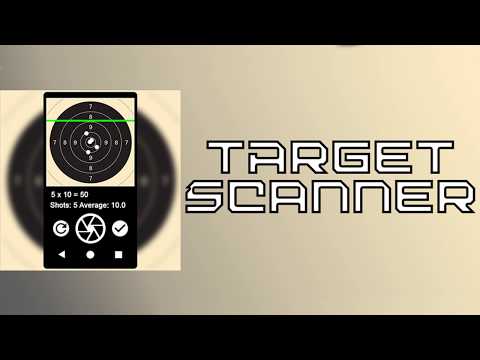

Target Scanner ISSF Pistol

+۱۰۰
بارگیریها

مناسب برای همه
info


درباره این برنامه
لطفا توجه داشته باشید: شناخت به همان اندازه عکس گرفته شده خوب است. تشخیص غلط یا بد به دلیل ضعف روشنایی اتفاق می افتد.
INSTRUCTION
یک جلسه آموزشی جدید اضافه کنید:
یک جلسه آموزشی جدید اضافه کنید:
برای افزودن یک جلسه آموزشی جدید ، بر روی دکمه plus کلیک کنید. نام را وارد کنید ، هدف و کالیبر را انتخاب کنید. سپس بر روی "شروع" کلیک کنید.
حالا یک کاغذ سفید را روی میز بگذارید و هدف را روی آن قرار دهید. اطمینان حاصل کنید که روشنایی یکنواخت است و سایه هایی در هدف وجود ندارد. هدف را طوری تنظیم کنید که صفحه را پر کند. سپس برای گرفتن عکس روی دکمه شاتر کلیک کنید. بعد از این کلیک روی دکمه تنظیم مجدد کلیک کنید تا دوباره عکس بگیرید یا بر روی دکمه تأیید کلیک کنید تا با تشخیص عکس کار را ادامه دهید.
یک عکس اضافه کنید:
برای افزودن یک عکس ، روی دکمه "افزودن" کلیک کنید ، با انگشت روی محلی که می خواهید آن را بزنید ، بزنید و تأیید یا لغو را روی تأیید کلیک کنید. فقط می توانید یک ضربه را در هر زمان قرار دهید ، با ضربه زدن روی صفحه ضربه عکس را حرکت می دهد.
شات را حذف کنید:
برای حذف یک عکس ، روی دکمه X کلیک کنید و عکس هایی که می خواهید حذف کنید را انتخاب کنید. بر روی دایره ضربه بزنید تا آن را انتخاب کنید و با ضربه زدن دوباره به آن ، آن را انتخاب کنید. فقط عکس های انتخاب شده پس از کلیک بر روی دکمه OK حذف می شوند. اگر برخی از عکس ها بسیار نزدیک به یکدیگر هستند ، سعی کنید ابتدا بعضی از آنها را حذف کنید و بعداً بعداً آنها را حذف کنید. در صورت آماده بودن ، روی دکمه "ذخیره" کلیک کنید.
هدف را به یک جلسه آموزشی اضافه کنید:
برای افزودن هدف به یک جلسه آموزشی ، کافی است با ضربه زدن روی آن ، جلسه تمرینی مورد نظر را انتخاب کنید. سپس بر روی سه نقطه عمودی در گوشه بالا سمت راست کلیک کرده و "add" را انتخاب کنید. اکنون به همان روشی که یک جلسه تمرینی جدید ایجاد کرده اید ادامه دهید (به بالا مراجعه کنید).
یک هدف را از یک جلسه آموزشی حذف کنید:
برای حذف یک هدف از یک جلسه آموزشی ، با ضربه زدن روی آن ، جلسه تمرینی مورد نظر را از لیست انتخاب کنید. اکنون با دکمه های "prev" و "next" به هدف مورد نظر بروید. سپس بر روی سه نقطه عمودی در گوشه بالا سمت راست کلیک کرده و "حذف" را انتخاب کنید. باید عملکرد خود را تأیید کنید. اگر در جلسه آموزشی هیچ هدفی وجود نداشته باشد ، کل جلسه حذف می شود.
مشاهده نتایج:
برای مشاهده نتایج ، با ضربه زدن روی آن ، یک جلسه آموزشی را از لیست انتخاب کنید. اکنون می توانید با استفاده از دکمه های "prev" و "next" از طریق اهداف حرکت کنید تا نتایج خود را مشاهده کنید.
تاریخ بهروزرسانی
ایمنی با درک اینکه توسعهدهندگان چگونه دادههای شما را جمعآوری و همرسانی میکنند شروع میشود. شیوههای حفظ امنیت و حریم خصوصی دادهها ممکن است براساس استفاده، منطقه، و سن شما متفاوت باشد. توسعهدهنده این اطلاعات را ارائه کرده است و ممکن است آن را درطول زمان بهروزرسانی کند.

هیچ دادهای با طرفهای سوم همرسانی نمیشود
درباره نحوه اعلام همرسانی دادهها توسط توسعهدهندگان بیشتر بدانید

هیچ دادهای جمعآوری نمیشود
درباره نحوه اعلام جمعآوری دادهها توسط توسعهدهندگان بیشتر بدانید
پشتیبانی برنامه
درباره توسعهدهنده
Wjatscheslaw Belopolski
support@ac-apps.com
Rütscher Str. 54
52072 Aachen
Germany


