

Rhombus UCCW Skins

500+
latausta

Kaikki
info
Tietoa sovelluksesta
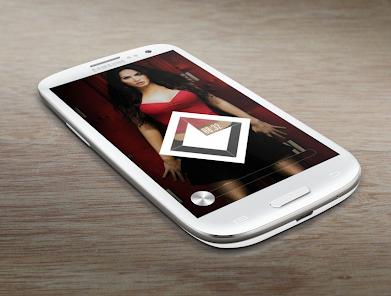
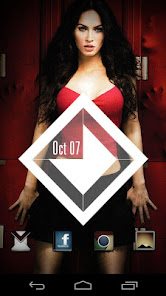
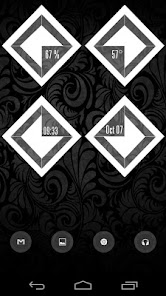
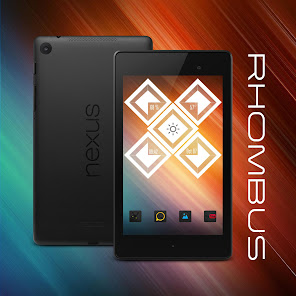
Esittelen ylpeänä teille - Rhombus UCCW Skins. Tämä on sarja VIISIä yksittäistä nahkaa. Voit sijoittaa ne kaikki yhteen yhdelle näytölle ja saada täysin maailman ulkopuolisen näytön asetukset, kuten Nexus 7 -kuvakaappauksissa näkyy. Tai voit sijoittaa ne näyttöä kohden ja katsoa niitä riippumatta siitä, missä näytössä olet.
== OMINAISUUDET ==
* Rhombus-akku: Kuvakaappauksen vasemmassa yläkulmassa oleva iho. Näyttää akun nykyisen varaustason.
* Rhombus-Temperature: Kuvakaappauksen oikeassa yläkulmassa oleva iho. Näyttää nykyisen lämpötilan.
* Rhombus-Time: Kuvakaappauksen vasemmassa alakulmassa oleva iho. Näyttää nykyisen ajan.
* Rhombus-Date: Kuvakaappauksen oikeassa alakulmassa oleva iho. Näyttää nykyisen päivämäärän.
* Rhombus-Weather: Ensimmäisen kuvakaappauksen keskellä oleva iho. Näyttää nykyisen säätilan söpön kuvakkeen avulla.
* Jokaisella iholla on yksi muokattava hotspot. Voit määrittää heille suosikkisovelluksesi ja muuttaa myös väriä tai tekstiä.
== OHJEET ==
Jotta voit käyttää tätä ihoa, sinun on asennettava, levitettävä ja valinnaisesti muokattava/määritettävä hotspotit iholle.
Asenna -
* Kun olet ladannut skin -sovelluksen Play -kaupasta, käynnistä se.
* Napauta "Asenna iho" -painiketta sovelluksessa.
* Napauta "Ok", kun se kysyy, haluatko korvata sovelluksen. Tämä vaihe korvaa ihon asennusohjelman todellisella iholla. TAI
* Jos käytät KitKat -laitetta, se kysyy, haluatko päivittää olemassa olevan sovelluksen.
* Napauta "Asenna". Kun tämä on valmis, napauta "Valmis". Iho on nyt asennettu.
Käytä -
* Sinulla on oltava asennettuna viimeisin versio Ultimate custom widgetistä (UCCW). http://goo.gl/eDQjG
* Aseta 2x2 -kokoinen UCCW -widget aloitusnäyttöön. Voit tehdä sen vetämällä widgetin sovelluslaatikosta tai vetämällä widget -valikon painamalla pitkään aloitusnäyttöä.
* Tämä avaa skins -luettelon. Play -kaupasta asennetut nahat näkyvät VAIN TÄSTÄ.
* Napauta ihoa, jota haluat käyttää, ja se lisätään widgettiin.
* Paina widgetiä pitkään ja muuta sen kokoa tarvittaessa.
Muokkaa -
* Kun olet levittänyt ihon yllä kuvatulla tavalla, käynnistä itse UCCW -sovellus. Napauta Valikko, napauta "hotspot -tila" ja napauta "OFF". UCCW poistuu.
* Napauta nyt missä tahansa uccw -widgetissä. Se avautuu uccw -muokkausikkunaan.
* Selaa näytön alaosassa olevia osia. Määritä sovelluksia tässä ikkunassa oleville hotspoteille. Tämä ON PAKKO.
* Voit myös muuttaa väriä, muotoa jne. (Valinnainen) tässä ikkunassa.
* Kun olet valmis, sinun ei tarvitse tallentaa. Se ei onnistu. Napauta vain Valikko, napauta "hotspot -tila" ja napauta "ON". UCCW poistuu. Muutoksesi otetaan nyt käyttöön widgetissä.
Nämä ohjeet näkyvät myös liitteenä olevassa videossa.
== VIHJEITÄ / VIANETSINTÄ ==
* Jos "Asennus" -vaihe epäonnistuu; Siirry Android -asetukset> Suojaus ja varmista, että Tuntemattomat lähteet on otettu käyttöön. Syy selitetään täällä-http://wizardworkapps.blogspot.com/2013/12/ultimate-custom-widgets-uccw-tutorial.html
* Lämpötilayksikön vaihtaminen Celsiuksen ja Fahrenheitin välillä -> Käynnistä itse UCCW -sovellus. Napauta Valikko, napauta asetuksia. Tässä, jos "Celsius" on merkitty, lämpötila näkyy Celsius -asteina. Jos merkitsemättä, Fahrenheit.
* Jos säätietoja ei näytetä/päivitetä, käynnistä itse UCCW -sovellus. Napauta Valikko, napauta asetuksia, napauta sijaintia. Varmista, että Automaattinen sijainti on valittuna ja että kolmas rivi näyttää sijaintisi oikein.
* Voit myös napauttaa Valikko, napauttaa asetuksia, napauttaa sääpalveluntarjoajaa ja vaihtaa valittua palveluntarjoajaa.
Lähetä minulle sähköpostia, jos sinulla on ongelmia.
== OMINAISUUDET ==
* Rhombus-akku: Kuvakaappauksen vasemmassa yläkulmassa oleva iho. Näyttää akun nykyisen varaustason.
* Rhombus-Temperature: Kuvakaappauksen oikeassa yläkulmassa oleva iho. Näyttää nykyisen lämpötilan.
* Rhombus-Time: Kuvakaappauksen vasemmassa alakulmassa oleva iho. Näyttää nykyisen ajan.
* Rhombus-Date: Kuvakaappauksen oikeassa alakulmassa oleva iho. Näyttää nykyisen päivämäärän.
* Rhombus-Weather: Ensimmäisen kuvakaappauksen keskellä oleva iho. Näyttää nykyisen säätilan söpön kuvakkeen avulla.
* Jokaisella iholla on yksi muokattava hotspot. Voit määrittää heille suosikkisovelluksesi ja muuttaa myös väriä tai tekstiä.
== OHJEET ==
Jotta voit käyttää tätä ihoa, sinun on asennettava, levitettävä ja valinnaisesti muokattava/määritettävä hotspotit iholle.
Asenna -
* Kun olet ladannut skin -sovelluksen Play -kaupasta, käynnistä se.
* Napauta "Asenna iho" -painiketta sovelluksessa.
* Napauta "Ok", kun se kysyy, haluatko korvata sovelluksen. Tämä vaihe korvaa ihon asennusohjelman todellisella iholla. TAI
* Jos käytät KitKat -laitetta, se kysyy, haluatko päivittää olemassa olevan sovelluksen.
* Napauta "Asenna". Kun tämä on valmis, napauta "Valmis". Iho on nyt asennettu.
Käytä -
* Sinulla on oltava asennettuna viimeisin versio Ultimate custom widgetistä (UCCW). http://goo.gl/eDQjG
* Aseta 2x2 -kokoinen UCCW -widget aloitusnäyttöön. Voit tehdä sen vetämällä widgetin sovelluslaatikosta tai vetämällä widget -valikon painamalla pitkään aloitusnäyttöä.
* Tämä avaa skins -luettelon. Play -kaupasta asennetut nahat näkyvät VAIN TÄSTÄ.
* Napauta ihoa, jota haluat käyttää, ja se lisätään widgettiin.
* Paina widgetiä pitkään ja muuta sen kokoa tarvittaessa.
Muokkaa -
* Kun olet levittänyt ihon yllä kuvatulla tavalla, käynnistä itse UCCW -sovellus. Napauta Valikko, napauta "hotspot -tila" ja napauta "OFF". UCCW poistuu.
* Napauta nyt missä tahansa uccw -widgetissä. Se avautuu uccw -muokkausikkunaan.
* Selaa näytön alaosassa olevia osia. Määritä sovelluksia tässä ikkunassa oleville hotspoteille. Tämä ON PAKKO.
* Voit myös muuttaa väriä, muotoa jne. (Valinnainen) tässä ikkunassa.
* Kun olet valmis, sinun ei tarvitse tallentaa. Se ei onnistu. Napauta vain Valikko, napauta "hotspot -tila" ja napauta "ON". UCCW poistuu. Muutoksesi otetaan nyt käyttöön widgetissä.
Nämä ohjeet näkyvät myös liitteenä olevassa videossa.
== VIHJEITÄ / VIANETSINTÄ ==
* Jos "Asennus" -vaihe epäonnistuu; Siirry Android -asetukset> Suojaus ja varmista, että Tuntemattomat lähteet on otettu käyttöön. Syy selitetään täällä-http://wizardworkapps.blogspot.com/2013/12/ultimate-custom-widgets-uccw-tutorial.html
* Lämpötilayksikön vaihtaminen Celsiuksen ja Fahrenheitin välillä -> Käynnistä itse UCCW -sovellus. Napauta Valikko, napauta asetuksia. Tässä, jos "Celsius" on merkitty, lämpötila näkyy Celsius -asteina. Jos merkitsemättä, Fahrenheit.
* Jos säätietoja ei näytetä/päivitetä, käynnistä itse UCCW -sovellus. Napauta Valikko, napauta asetuksia, napauta sijaintia. Varmista, että Automaattinen sijainti on valittuna ja että kolmas rivi näyttää sijaintisi oikein.
* Voit myös napauttaa Valikko, napauttaa asetuksia, napauttaa sääpalveluntarjoajaa ja vaihtaa valittua palveluntarjoajaa.
Lähetä minulle sähköpostia, jos sinulla on ongelmia.
Päivitetty
Turvallisuus alkaa siitä, että ymmärrät, miten kehittäjät keräävät ja jakavat dataasi. Datan yksityisyys- ja turvallisuuskäytännöt saattavat vaihdella käytön, alueen ja iän mukaan. Kehittäjä on antanut nämä tiedot ja saattaa päivittää niitä myöhemmin.


Uutta
v1.1
* App doesn't need any permission now. Yayy.
* Easier to use. This is no longer a skin installer. This is the skin app itself. After update, the skin will be directly available to apply.
* App doesn't need any permission now. Yayy.
* Easier to use. This is no longer a skin installer. This is the skin app itself. After update, the skin will be directly available to apply.
Sovelluksen tuki
Tietoa kehittäjästä
Bikram Agarwal
wizardwork.apps@gmail.com
Bazarpara Ward No. 10
Birbhum
Rampurhat, West Bengal 731224
India
undefined


