
MultiTask Diary
May mga ad
10+
Mga Download

Lahat
info



Tungkol sa app na ito
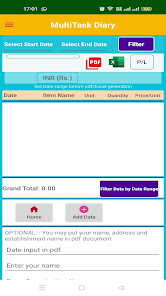
Ang MultiTask Diary (MTD) ay isang Android app kung saan maaaring ilagay ng mga user ang kanilang pang-araw-araw na gastos o pagbili. Kakalkulahin ng app ang data ayon sa input na ibinigay ng mga user. Maaaring tingnan ng user ang kanilang lahat ng data, maaari nilang i-edit at tanggalin ang kanilang data. Data backup / restore opsyon din doon sa app. Maaaring i-save at ibahagi ng mga user ang kanilang data sa pdf pati na rin sa excel na format.
🔹 Pagpasok ng Data
Upang magpasok ng data (tulad ng pagbili o pagbebenta) kailangan ng user na piliin ang Petsa, Pagbili o Pagbebenta, Pangalan ng Item (magagamit din ang custom na item input), Unit ng item, Dami at alinman sa Presyo bawat yunit o Kabuuang presyo. Kung ilalagay ng user ang presyo bawat unit, ang kabuuang presyo ay awtomatikong kakalkulahin at vice versa.
🔹 Pagsala ng data
Alinsunod sa napiling data ng hanay ng petsa ay maaaring i-filter para sa pagbabahagi ng pdf/excel.
Alinsunod sa mga napiling item sa loob ng data ng hanay ng petsa ay maaaring i-filter para sa pagbabahagi ng pdf/excel
Maaaring ilagay ng mga user ang kanilang data bilang benta o pagbili. Maaari silang makakita ng kita o pagkawala ayon sa kanilang input ng data.
🔹 Pangalan ng Custom na Item
Kung hindi mahanap ng user ang anumang pangalan ng item ayon sa kanilang pangangailangan sa na-preload na listahan ng dropdown na item, maaari silang maglagay ng sarili nilang item. I-click lamang ang "Iba pa" sa ibaba ng listahan, pagkatapos ay ilagay ang kanilang sariling pasadyang item. Pagkatapos ay pindutin muli ang Iba pa sa input field at piliin ang kanilang pangalan ng item (na-type sa input dialog) mula sa listahan sa ibaba.
🔹 Larawan sa PDF
Maaari ring i-convert ng mga user ang mga larawan sa pdf file sa MultiTask Diary App. Pumili lamang ng mga larawan mula sa mobile at i-convert sa pdf. Sa panahon ng pag-convert, maaari nilang sukatin ang laki ng larawan sa A4 page.
🔹 Pdf, Excel sheet Generation at Share
Bago ang Pdf o excel sheet generation / share ang mga user ay kailangang pumili ng hanay ng petsa. Maaari nilang i-filter ang pangalan ng item ngunit nasa hanay ng petsa upang makabuo ng pdf o excel. Ang mga item sa pagbebenta o pagbili ay maaari ding i-filter sa loob ng hanay ng petsa.
🔹 Opsyonal na input sa panahon ng pagbuo ng Pdf file
Sa pdf file (A4 page) ang mga user ay maaaring opsyonal na maglagay ng petsa, pangalan, pangalan ng organisasyon, address. Affer generation ng pdf file ang mga opsyonal na input na ito ay makikita kasama ng inilagay na data.
🔹 Pag-backup ng data
Maaaring i-backup ng mga user ang kanilang data sa mobile storage (sa loob ng Documents folder; Documents>MultiTaskDiary>Multitaskdiary.db file at iba pang user generated pdf/excel file). Sa kaso ng pag-uninstall ng App at muling pag-install, kailangang alisin ng user ang Multitaskdiary.db file mula sa MultiTaskDiary folder para sa matagumpay na pag-backup at pagpapanumbalik ng operasyon.
🔹 Pagpapanumbalik ng Data
Kung na-delete ng mga user ang kanilang data nang hindi sinasadya o sadyang maibabalik nila ang kanilang lahat ng data kung na-back up dati.
🔹 Tanggalin ang data
Maaaring tanggalin ng mga user ang data ayon sa hanay ng petsa o lahat ng data sa isang pagkakataon.
🔹 Pagpasok ng Data
Upang magpasok ng data (tulad ng pagbili o pagbebenta) kailangan ng user na piliin ang Petsa, Pagbili o Pagbebenta, Pangalan ng Item (magagamit din ang custom na item input), Unit ng item, Dami at alinman sa Presyo bawat yunit o Kabuuang presyo. Kung ilalagay ng user ang presyo bawat unit, ang kabuuang presyo ay awtomatikong kakalkulahin at vice versa.
🔹 Pagsala ng data
Alinsunod sa napiling data ng hanay ng petsa ay maaaring i-filter para sa pagbabahagi ng pdf/excel.
Alinsunod sa mga napiling item sa loob ng data ng hanay ng petsa ay maaaring i-filter para sa pagbabahagi ng pdf/excel
Maaaring ilagay ng mga user ang kanilang data bilang benta o pagbili. Maaari silang makakita ng kita o pagkawala ayon sa kanilang input ng data.
🔹 Pangalan ng Custom na Item
Kung hindi mahanap ng user ang anumang pangalan ng item ayon sa kanilang pangangailangan sa na-preload na listahan ng dropdown na item, maaari silang maglagay ng sarili nilang item. I-click lamang ang "Iba pa" sa ibaba ng listahan, pagkatapos ay ilagay ang kanilang sariling pasadyang item. Pagkatapos ay pindutin muli ang Iba pa sa input field at piliin ang kanilang pangalan ng item (na-type sa input dialog) mula sa listahan sa ibaba.
🔹 Larawan sa PDF
Maaari ring i-convert ng mga user ang mga larawan sa pdf file sa MultiTask Diary App. Pumili lamang ng mga larawan mula sa mobile at i-convert sa pdf. Sa panahon ng pag-convert, maaari nilang sukatin ang laki ng larawan sa A4 page.
🔹 Pdf, Excel sheet Generation at Share
Bago ang Pdf o excel sheet generation / share ang mga user ay kailangang pumili ng hanay ng petsa. Maaari nilang i-filter ang pangalan ng item ngunit nasa hanay ng petsa upang makabuo ng pdf o excel. Ang mga item sa pagbebenta o pagbili ay maaari ding i-filter sa loob ng hanay ng petsa.
🔹 Opsyonal na input sa panahon ng pagbuo ng Pdf file
Sa pdf file (A4 page) ang mga user ay maaaring opsyonal na maglagay ng petsa, pangalan, pangalan ng organisasyon, address. Affer generation ng pdf file ang mga opsyonal na input na ito ay makikita kasama ng inilagay na data.
🔹 Pag-backup ng data
Maaaring i-backup ng mga user ang kanilang data sa mobile storage (sa loob ng Documents folder; Documents>MultiTaskDiary>Multitaskdiary.db file at iba pang user generated pdf/excel file). Sa kaso ng pag-uninstall ng App at muling pag-install, kailangang alisin ng user ang Multitaskdiary.db file mula sa MultiTaskDiary folder para sa matagumpay na pag-backup at pagpapanumbalik ng operasyon.
🔹 Pagpapanumbalik ng Data
Kung na-delete ng mga user ang kanilang data nang hindi sinasadya o sadyang maibabalik nila ang kanilang lahat ng data kung na-back up dati.
🔹 Tanggalin ang data
Maaaring tanggalin ng mga user ang data ayon sa hanay ng petsa o lahat ng data sa isang pagkakataon.
Na-update noong
Nagsisimula ang kaligtasan sa pag-unawa kung paano kinokolekta at ibinabahagi ng mga developer ang iyong data. Posibleng mag-iba ang mga kagawian sa privacy at seguridad ng data batay sa iyong paggamit, rehiyon, at edad. Ang developer ang nagbigay ng impormasyong ito at posibleng i-update niya ito sa paglipas ng panahon.


Ano'ng bago
Release 11 (2.1)
Suporta sa app
Tungkol sa developer
Vivekananda Sarkar
vivekanandasarkar@gmail.com
PURBA APARTMENT, 2ND FLOOR, NEAR BANDHAB SANGHA
SUBHASH PALLY SILIGURI DARJEELING
DARJILING, West Bengal 734001
India


