
Study Log
May mga ad
3.0star
54 na review
10K+
Mga Download

Lahat
info

Tungkol sa app na ito
I-save at pamahalaan ang mga oras na pag-aaral sa Pag-aaral Log! I-save ng mas maraming bilang paksa na gusto mo!
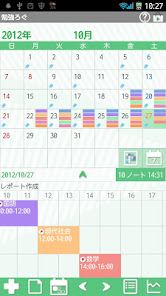
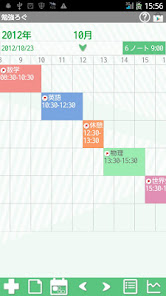
Ipakita ang hanggang sa 5 mga paksa sa bawat araw! Naka-save na mga paksa at mga oras ng pag-aaral ay ipinapakita sa timeline sa ibaba ng kalendaryo! I-drag at ilipat sa lahat ng direksyon!
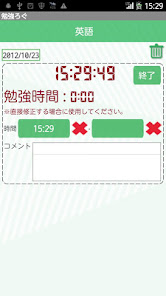
May ay isang timer sa oras ng iyong oras ng pag-aaral. Maaari mong itakda ang isang alarma upang ipaalam sa iyo kung gaano katagal oras na lumipas habang ikaw ay pag-aaral.
* Study Log huwag i-sync sa Google Calendar. Kapag ang mobile ay paraan mode, ang alarma ay maaaring hindi gumana nang maayos sa pamamagitan ng mga modelo.
corresponded sa Pomodoro.
* Menu button ng mobile *
I-tap ang pindutan ng Menu.
1. Calendar Mail: Ipadala ang iyong shift sa pamamagitan ng email na may mga imahe.
2. Alarm: Itakda ang tunog at volume.
3. Pagtatakda: Pumili ng isang kulay ng background at itakda ang mga pangunahing pag-andar ng app.
4. Backup:
--- Mag-import ng SD card: Mag-import ng data mula sa SD card.
--- I-export ang SD card: I-export ang data sa SD card.
--- I-export ang Cloud:. Maaari mong i-backup ang data sa Google Drive at Dropbox * Mangyaring i-install ang alinman sa software mula sa merkado.
5. Password: Itakda ang password.
6. Higit pa:
--- Kopyahin sa SD card: Kopyahin ang data sa panloob at panlabas na SD card.
--- Recovery: Gamitin ang function na ito kapag gusto mong bumalik sa nakaraang data. * Mangyaring tandaan na ang mga kasalukuyang data ay tatanggalin kapag ginamit mo ang function na ito.
*Paano gamitin*
Pagbubukas ng screen ay isang kalendaryo. ni-save paksa o nilalaman ng pag-aaral muna tayo!
1.Tap + pindutan ng kalendaryo.
2.Tap muli + button sa susunod na screen.
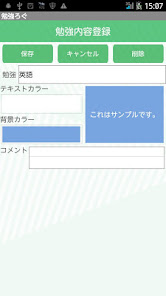
3.Ipasok isang paksa o pag-aaral ng nilalaman, piliin ang teksto at mga kulay ng background. Tingnan ang kulay na may mga preview. Mag-save ng memo at i-tap ang "Save".
Lumikha hangga't paksa na kailangan mo sa parehong paraan!
* Simula at Katapusan ng pag-aaral *
1.After-save ang lahat ng mga paksa, i-tap muli pindutan ng kalendaryo +.
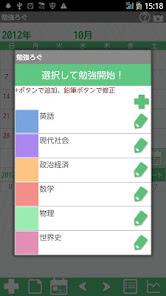
2.The listahan ng mga paksa ay lilitaw. I-tap ang isa upang simulan ang pag-aaral.
3.Move sa Start window. Abiso ay upang magtakda ng alarm para sa habang ikaw ay pag-aaral. Pumili ng isang interval pagkatapos ay tapikin ang "Start".
4.Launch ang timer. Tapikin ang "End" na pindutan upang itigil ang pagbibilang ng oras pag-aaral.
5.When tapikin mo End button, ang resulta ay lilitaw sa time line ng kalendaryo.
6.You maaaring i-drag at ilipat ang time line sa lahat ng direksyon!
*Kalendaryo*
1.You ay maaaring magpakita ng hanggang sa limang mga paksa sa bawat petsa. Ini-imbak ang mga paksa ay walang limitasyon ngunit maaari mong ipakita ang hanggang sa limang sa kalendaryo.
2.You maaaring i-save ng maikling memo sa isang araw.
a) Tapikin ang "Tala" button (Ang ikalawang pindutan ng kalendaryo).
b) Ilagay ang nilalaman ng memo at I-save.
3.The maikling memo ay ipapakita sa itaas ng linya ng panahon.
* Buttons Calendar *
itaas na kanan
1. 「Tulong」: Ilipat sa Pag-aaral Log pahinang web site GalleryApp.
2. 「Market」: Rekomendasyon ng isa GalleryApp apps.
Middle karapatan
1. 「Pumili ng Pag-aaral」: Pumili ng isang paksa upang lumipat sa display ng kalendaryo.
2. 「Weekly Display」: Lumipat ang kalendaryo upang lingguhang display.
Middle ilalim 「hinirang Study」 「Weekly Display」
1. 「Full Screen」: I-tap arrow upang makita ang time line sa isang full screen.
2. 「Sum」: Ito ay nagpapakita ng isang kabuuang mga paksa at oras pag-aaral.
Lower mula sa Kaliwa
1. 「Magdagdag」: Magdagdag at i-save ang mga paksa o pag-aaral mga nilalaman. Pagkatapos i-save paksa, i-tap muli dito upang pumili ng isang paksa at simulan ang pag-aaral.
2. 「Tandaan」: I-save ang isang memo sa isang araw.
3. 「Ngayon」: Bumalik sa petsa ngayon.
4. 「Kaliwa」 「right」: Ilipat petsa pakanan at pakaliwa.
5. 「Listahan」: Lumipat sa Listahan ng display.
6. 「Graph」: Maaari mong makita ang mga graph ng iyong oras ng pag-aaral ng bawat paksa.
* I-export ang Cloud *
Maaari mong i-backup ang data sa Google Drive at Dropbox. Nang walang pag-save ng data sa SD card, maaari kang maglipat ng data sa pamamagitan ng Internet.
1.Press 「Menu」 button → Piliin 「Backup」.
2.From 「Backup」 Piliin 「I-export ang Cloud」 → 「OK」.
3.NetBackup paglalarawan screen (I-export ang Cloud) ay lumilitaw → 「OK」.
4.Select isang app mula sa listahan upang i-save ang data. Piliin GoogleDrive halimbawa, →
5.Document Pamagat screen ay lilitaw → 「OK」.
6.Proceed i-upload. Pagkatapos ng pag-upload, paglabas mula Study Log pagkatapos ay ilunsad ang Google Drive.
7.From Aking Drive ng GoogleDrive, piliin ang pamagat ng dokumento.
8.NetRecover screen ay lilitaw → 「OK」.
9.Transfered data upang Mag-aral Log.
Suporta Android Magsuot Vibration
Ipakita ang hanggang sa 5 mga paksa sa bawat araw! Naka-save na mga paksa at mga oras ng pag-aaral ay ipinapakita sa timeline sa ibaba ng kalendaryo! I-drag at ilipat sa lahat ng direksyon!
May ay isang timer sa oras ng iyong oras ng pag-aaral. Maaari mong itakda ang isang alarma upang ipaalam sa iyo kung gaano katagal oras na lumipas habang ikaw ay pag-aaral.
* Study Log huwag i-sync sa Google Calendar. Kapag ang mobile ay paraan mode, ang alarma ay maaaring hindi gumana nang maayos sa pamamagitan ng mga modelo.
corresponded sa Pomodoro.
* Menu button ng mobile *
I-tap ang pindutan ng Menu.
1. Calendar Mail: Ipadala ang iyong shift sa pamamagitan ng email na may mga imahe.
2. Alarm: Itakda ang tunog at volume.
3. Pagtatakda: Pumili ng isang kulay ng background at itakda ang mga pangunahing pag-andar ng app.
4. Backup:
--- Mag-import ng SD card: Mag-import ng data mula sa SD card.
--- I-export ang SD card: I-export ang data sa SD card.
--- I-export ang Cloud:. Maaari mong i-backup ang data sa Google Drive at Dropbox * Mangyaring i-install ang alinman sa software mula sa merkado.
5. Password: Itakda ang password.
6. Higit pa:
--- Kopyahin sa SD card: Kopyahin ang data sa panloob at panlabas na SD card.
--- Recovery: Gamitin ang function na ito kapag gusto mong bumalik sa nakaraang data. * Mangyaring tandaan na ang mga kasalukuyang data ay tatanggalin kapag ginamit mo ang function na ito.
*Paano gamitin*
Pagbubukas ng screen ay isang kalendaryo. ni-save paksa o nilalaman ng pag-aaral muna tayo!
1.Tap + pindutan ng kalendaryo.
2.Tap muli + button sa susunod na screen.
3.Ipasok isang paksa o pag-aaral ng nilalaman, piliin ang teksto at mga kulay ng background. Tingnan ang kulay na may mga preview. Mag-save ng memo at i-tap ang "Save".
Lumikha hangga't paksa na kailangan mo sa parehong paraan!
* Simula at Katapusan ng pag-aaral *
1.After-save ang lahat ng mga paksa, i-tap muli pindutan ng kalendaryo +.
2.The listahan ng mga paksa ay lilitaw. I-tap ang isa upang simulan ang pag-aaral.
3.Move sa Start window. Abiso ay upang magtakda ng alarm para sa habang ikaw ay pag-aaral. Pumili ng isang interval pagkatapos ay tapikin ang "Start".
4.Launch ang timer. Tapikin ang "End" na pindutan upang itigil ang pagbibilang ng oras pag-aaral.
5.When tapikin mo End button, ang resulta ay lilitaw sa time line ng kalendaryo.
6.You maaaring i-drag at ilipat ang time line sa lahat ng direksyon!
*Kalendaryo*
1.You ay maaaring magpakita ng hanggang sa limang mga paksa sa bawat petsa. Ini-imbak ang mga paksa ay walang limitasyon ngunit maaari mong ipakita ang hanggang sa limang sa kalendaryo.
2.You maaaring i-save ng maikling memo sa isang araw.
a) Tapikin ang "Tala" button (Ang ikalawang pindutan ng kalendaryo).
b) Ilagay ang nilalaman ng memo at I-save.
3.The maikling memo ay ipapakita sa itaas ng linya ng panahon.
* Buttons Calendar *
itaas na kanan
1. 「Tulong」: Ilipat sa Pag-aaral Log pahinang web site GalleryApp.
2. 「Market」: Rekomendasyon ng isa GalleryApp apps.
Middle karapatan
1. 「Pumili ng Pag-aaral」: Pumili ng isang paksa upang lumipat sa display ng kalendaryo.
2. 「Weekly Display」: Lumipat ang kalendaryo upang lingguhang display.
Middle ilalim 「hinirang Study」 「Weekly Display」
1. 「Full Screen」: I-tap arrow upang makita ang time line sa isang full screen.
2. 「Sum」: Ito ay nagpapakita ng isang kabuuang mga paksa at oras pag-aaral.
Lower mula sa Kaliwa
1. 「Magdagdag」: Magdagdag at i-save ang mga paksa o pag-aaral mga nilalaman. Pagkatapos i-save paksa, i-tap muli dito upang pumili ng isang paksa at simulan ang pag-aaral.
2. 「Tandaan」: I-save ang isang memo sa isang araw.
3. 「Ngayon」: Bumalik sa petsa ngayon.
4. 「Kaliwa」 「right」: Ilipat petsa pakanan at pakaliwa.
5. 「Listahan」: Lumipat sa Listahan ng display.
6. 「Graph」: Maaari mong makita ang mga graph ng iyong oras ng pag-aaral ng bawat paksa.
* I-export ang Cloud *
Maaari mong i-backup ang data sa Google Drive at Dropbox. Nang walang pag-save ng data sa SD card, maaari kang maglipat ng data sa pamamagitan ng Internet.
1.Press 「Menu」 button → Piliin 「Backup」.
2.From 「Backup」 Piliin 「I-export ang Cloud」 → 「OK」.
3.NetBackup paglalarawan screen (I-export ang Cloud) ay lumilitaw → 「OK」.
4.Select isang app mula sa listahan upang i-save ang data. Piliin GoogleDrive halimbawa, →
5.Document Pamagat screen ay lilitaw → 「OK」.
6.Proceed i-upload. Pagkatapos ng pag-upload, paglabas mula Study Log pagkatapos ay ilunsad ang Google Drive.
7.From Aking Drive ng GoogleDrive, piliin ang pamagat ng dokumento.
8.NetRecover screen ay lilitaw → 「OK」.
9.Transfered data upang Mag-aral Log.
Suporta Android Magsuot Vibration
Na-update noong
Nagsisimula ang kaligtasan sa pag-unawa kung paano kinokolekta at ibinabahagi ng mga developer ang iyong data. Posibleng mag-iba ang mga kagawian sa privacy at seguridad ng data batay sa iyong paggamit, rehiyon, at edad. Ang developer ang nagbigay ng impormasyong ito at posibleng i-update niya ito sa paglipas ng panahon.

Walang data na ibinabahagi sa mga third party
Matuto pa tungkol sa kung paano inihahayag ng mga developer ang pagbabahagi

Posibleng kolektahin ng app na ito ang mga ganitong uri ng data
Lokasyon, Aktibidad sa app at 2 pa

Ine-encrypt ang data habang inililipat

Hindi puwedeng i-delete ang data
Mga rating at review
3.0
50 review
Ano'ng bago
Support Android10
Suporta sa app
Tungkol sa developer
GALLERY APP, K.K.
info@galleryapp.org
6-2-7-212, SHIMAYA, KONOHANA-KU
OSAKA, 大阪府 554-0024
Japan
+81 80-2508-5400


