

思考を整理して、目標の達成や課題の解決をしましょう。
May mga ad

5K+
Mga Download

Lahat
info


Tungkol sa app na ito
[Buod ng paliwanag]
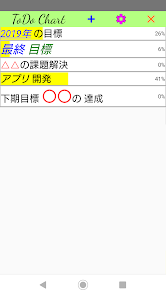
Maaari mong makilala ang nilalaman ng iyong mga pagsisikap upang makamit ang iyong mga layunin at malutas ang mga problema, ayusin ang iyong mga saloobin, at gumana nang mahusay. Maaari mo ring makita ang pag-usad ng iyong mga pagsisikap sa isang sulyap sa laki ng kulay ng background. Maaari mong gamitin ang isang listahan sa format na Tree at isang mandala chart sa format na Chart .
【Halimbawa ng paggamit】
★ format na Chart
(1) Ipasok ang pangwakas na layunin (ang problema na nais mong malutas) sa gitna ng 9x9 square.
(2) Ipasok ang pangunahing mga pagsisikap ng item upang makamit ang pangwakas na layunin hanggang sa ika-8 sa direksyon ng pakaliwa na may kaliwang itaas ng gitnang cell bilang ika-1. (Hindi kinakailangan na hugasan ang lahat ng 8 piraso. Kung mayroong 9 o higit pang mga piraso, paliitin hanggang 8 piraso)
· Kung nagpasok ka ng isang pangunahing item, ang parehong nilalaman ay ipapakita sa gitna ng 3x3 square sa kaliwang itaas. Ipasok ang mga pagsisikap upang makamit ang pangunahing item na ito sa parehong pagkakasunud-sunod tulad ng ② sa itaas sa walong mga frame na nakasentro sa frame na ito.
④ Sa ibaba, ipasok ang lahat ng mga frame sa parehong paraan. (Ang priyoridad ay maaaring mabago sa ibang pagkakataon, kaya't mangyaring kilalanin muna ito.)
⑤ Kapag umuswag ang mga pagsisikap, i-tap ang bawat frame upang mabago ang pag-usad. Ang kulay ng background ng kaukulang frame ay mababago. Ang kulay ng background ng mga pangunahing item ay binago ng average na halaga ng nakapalibot na frame.
★ format na Tree
(1) Ipasok ang pangwakas na layunin (ang problema na nais mong malutas) sa tuktok na linya.
(2) Sa linya na ipinapakita na may "+" sa kaliwang bahagi, ipasok ang mga pagsisikap ng mga pangunahing item upang makamit ang pangwakas na layunin mula sa itaas hanggang sa ika-8. (Hindi kinakailangan na hugasan ang lahat ng 8 piraso. Kung mayroong 9 o higit pang mga piraso, paliitin hanggang 8 piraso)
· Kapag na-tap mo ang "+", ang mga linya mula sa "①" hanggang "⑧" ay ipinapakita nang maayos mula sa itaas, kaya ipasok ang mga pagsisikap upang makamit ang pangunahing item na ito nang maayos.
④ Sa ibaba, ipasok ang lahat ng mga linya sa parehong paraan. (Ang priyoridad ay maaaring mabago sa ibang pagkakataon, kaya't mangyaring kilalanin muna ito.)
⑤ Kapag nagpapatuloy ang pagsisikap, i-tap ang bawat linya upang mabago ang pag-unlad. Ang kulay ng background ng kaukulang linya ay nabago. Ang kulay ng background ng mga pangunahing item ay binago ng average na halaga ng mga linya mula sa "①" hanggang "⑧".
Karaniwan ang data sa Tsart format at Tree format.
Paliwanag ng [Start screen]
[Magdagdag] / [Bago] / [+]… Maglagay ng mga bagong layunin na nais mong makamit o mga isyu na nais mong lutasin.
[Exit] / [Exit] / [×]… Ang application ay sarado.
[ToDoChart]… Pindutin nang matagal upang baguhin sa mode na [ToDoTree].
[ToDoTree]… Pindutin nang matagal upang baguhin sa mode na [ToDoChart].
Kapag nag-tap ka ng isang item tulad ng isang layunin na nais mong makamit o isang isyu na nais mong malutas, ipapakita ang [ToDoChart] o [ToDoTree]. (Sumangguni sa sumusunod para sa bawat pamamaraan ng operasyon)
Pindutin nang matagal ang bawat item ... Baguhin ang pagkakasunud-sunod ng mga item at kopyahin. (Lumipat pataas sa " ▲ " Lumipat pababa gamit ang " ▼ " Kopyahin ang item na may "C" Tapusin ng "■")
Paliwanag ng [Setting ng screen]
[Magrehistro] / [OK] / [ Re ]… Irehistro ang mga setting.
· Setting ng tsart
Pindutin nang matagal ... Kapag pinindot mo ang isang item sa tsart ng Chart, itakda kung "baguhin ang priyoridad" o "maximum / minimum display".
Mag-zoom: Itakda kung mag-zoom in / out sa screen sa pamamagitan ng pagpili ng "Porsyento" o sa pamamagitan ng pagpapatakbo ng "Seek Bar" o "Pinch". (Kung ang tap / long press / scroll at pinch ay nagsasapawan at may problema sa pagpapatakbo ng pakurot, pumili ng ibang pamamaraan)
Bar code: Itakda kung isasama ang dekorasyon ng character kapag lumilikha ng isang bar code.
· Karaniwang setting
Pagpili ng katayuan ng nakamit ... Piliin ang ipinapakita ang pagpipilian ng katayuan ng tagumpay mula sa "□ ???" □ (")" at isama ang "bar.
Pagpapakita ng pindutan ... Pumili ng isang pindutan mula sa Japanese, English, at mga icon.
Bahagyang pagbabago ng kulay ng teksto ... Maaari mong tukuyin ang kulay ng isang bahagi ng teksto sa pamamagitan ng pag-click sa "Oo". Gayunpaman, hindi ka makapasok sa format ng HTML tag.
Bilang ng mga linya sa start screen ... Piliin ang maximum na bilang ng mga linya para sa bawat target sa start screen. (Kung napili ang 1, ang linya ng linya ay magiging blangko at ipapakita sa isang linya)
Simulan ang kulay ng pag-usad ng screen ... Ipinapakita ang katayuan sa pag-unlad para sa bawat layunin sa start screen.
Simula sa pag-usad ng screen% ... Ang katayuan sa pag-unlad para sa bawat layunin sa start screen ay ipinapakita sa%
Tema ... Pagpipili ng ilaw at madilim. Ang "System default" ay posible sa android10 o mas bago.
· Setting ng kulay
Kulay ng background ng item at mga setting ng kulay ng teksto.
Maaari mong baguhin ang kulay ng background at kulay ng teksto mula sa mga color palette sa pamamagitan ng pag-tap sa lugar ng Chart ([0] hanggang [8]). Maaari mong suriin ang kulay ng background at kulay ng teksto gamit ang "Piliin ang Kulay [x]" sa tuktok ng screen.
Kung na-tap mo ang "Initialize COLOR", ang lahat ng mga kulay sa background at mga kulay ng teksto ay ibabalik sa paunang estado. (Kapag binabago ang tema, mangyaring gawin ito pagkatapos itakda ang pagbabago)
[ToDoChart] Paglalarawan ng screen
[Code] / [Code] / [▩]… Ipakita ang screen ng bar code. Kapag nagdaragdag, basahin gamit ang camera ([Scan] / [Scan], atbp.) At basahin mula sa imahe ng shot ng screen ([File] / [File], atbp.), At kapag binago, ipakita ang bar code.
[Delete] / [Delete] / [Trash]… Tanggalin ang lahat ng ipinakitang item.
[I-pause] / [CAncel] / [×]… suspindihin ang pagwawasto.
[Rehistro] / [OK] / [?]… Magrehistro kasama ang mga nilalaman ng pag-input.
Tapikin ang bawat item ... Magbubukas ang screen na "Ipasok ang mga layunin / katayuan ng nakamit," at mababago mo ang mga nilalaman. (Para sa mga detalye, sumangguni sa "Ipasok ang mga layunin / katayuan ng nakamit" na screen)
Pindutin nang matagal ang bawat item
-Baguhin ang priyoridad ... Maaari mong baguhin ang priyoridad ng mga item. (" ▲ " para sa mas mataas na priyoridad, " ▼ " para sa mas mababang priyoridad, at "■" para sa pagtatapos ng pagbabago sa pagraranggo. )
-Maximize / Minimize: I-maximize at i-minimize ang mga pangunahing item ng item.
Ang pagkakasunud-sunod ng priyoridad ay Bilang 1 sa pahilis sa kaliwa at hanggang sa No. 8 na pakaliwa. Kung binago mo ang pangunahing item sa gitna, ang mga sub-item ng item na iyon ay mababago din.
Ang display ay maaaring mapalaki / mabawasan sa pamamagitan ng pagpili ng porsyento at pagpapatakbo ng seek bar / kurot.
(Tandaan) Tungkol sa bar code
Hindi ito malilikha kung ang bilang ng mga character ay malaki. Kung mayroong dekorasyong teksto, mangyaring subukan ang wala sa setting ng screen.
Hindi namin inirerekumenda ang pagbabasa mula sa mga imahe maliban sa pagbaril sa screen. Gayundin, ang katumpakan sa pagbabasa ay mababa kahit na may isang shot ng screen. Sa mga nilalaman ng bar code, ang unang karakter ay ang delimiter, at ang mga item ay nahahati sa pamamagitan ng delimiter.
[Target ng input / status ng input ng nakamit] (karaniwan sa ToDoChart at ToDoTree)
Ipasok ang iyong layunin sa patlang ng Layunin.
[ × ]… Iwanang blangko ang target na patlang. Sa parehong oras, ang haligi ng katayuan ay magiging 0%.
[I-pause] / [Kanselahin] / [×]… suspindihin ang pagwawasto.
[Pagrehistro] / [OK] / [?]… Sinasalamin ang mga pagwawasto.
Piliin ang katayuan ng nakamit mula sa 0%, 25%, 50%, 75%, 100%. Ang haligi ng item ay tatakpan ng kulay ng background ayon sa halaga ng sitwasyon. Ang katayuan ng mga pangunahing item ay kinakalkula mula sa average ng mga sub-item kung saan ipinasok ang mga layunin.
Kapag napili ang isang malaking item, ang "Haligi ng katayuan" ay hindi ipinakita, ngunit ang "I-reset ang lahat ng mga sub-target sa 0% na haligi" ay ipinapakita, at ang lahat ng mga sub-target ay nakatakda sa 0% sa pamamagitan ng pag-check.
Kung itinakda mo ang "Oo" upang baguhin ang bahagyang kulay ng teksto sa setting ng setting, maaari mong piliin ang kulay ng teksto at dekorasyon ng teksto.
Maaari kang pumili ng isang bahagi ng dekorasyon ng teksto sa setting ng screen. Simulan ang character na nais mong baguhin ang kulay gamit ang "{blue} o {green} o {red} o {yellow} o {peach} o {water} o {white} o {black} o {purple} o {orange} o { Ipagsama ito sa "Brown}" at "{}" sa dulo. Para sa mga naka-bold at italic na character, isara ang mga character sa "{[makapal] o [diagonal] o [ilalim] o [malaki] o [maliit]" sa simula at "[]" sa dulo. ([Bold]: Bold, [Slanted]: Oblique, [Bottom]: Underline, [Large]: Laki ng pagpapalaki, [Maliit]: Pagbawas ng laki)
Maaari itong magamit sa mga layer tulad ng "{green} [makapal] [ilalim] [dayagonal] [] [] [] {}", ngunit kung magtakda ka ng masyadong maraming sa isang pangungusap, maaaring masira ang buong pagpapakita. ..
Halimbawa) "[Malaki] [makapal] pagpapalaki ng character na nais mong bigyang-diin [] [] o {red} [maliit] Maaari mo itong bawasan ng mga pulang character" → " pagpapalaki ng character na nais mong bigyang-diin at Bawasan ang pula atbp. "
(Tandaan) Mangyaring tandaan na ang ilang mga modelo ay maaaring hindi maipakita nang tama. Ang mga string ng character na nakapaloob sa kalahating lapad na "& lt" at "& gt" ay hindi maipakita kahit na ipinasok ito, kaya't tinanggal ang mga ito nang ipinasok.
Bukod dito, dahil hindi ito ipapakita nang tama kung walang kalahating lapad na puwang pagkatapos ng "& lt", magdagdag ng kalahating lapad na puwang pagkatapos ng "& lt" kapag nag-input.
[ToDoTree] Paglalarawan ng screen
Ang "+" ... sub-item sa kaliwang dulo ay ipinapakita, at ang "+" ay nagiging "-".
"-" Sa kaliwang dulo ... Isara ang sub-item at ang "-" ay nagiging "+".
(Sa pangwakas na layunin, ang "+" ay ipinapakita kapag ang lahat ng mga sub-item ay sarado, "-" ay ipinapakita kapag ang lahat ng mga sub-item ay sarado, at blangko ay ipinapakita kung hindi man.)
Tapikin ang bawat item ... Magbubukas ang screen na "Ipasok ang mga layunin / katayuan ng nakamit," at mababago mo ang mga nilalaman. (Para sa mga detalye, sumangguni sa "Ipasok ang mga layunin / katayuan ng nakamit" na screen.)
Pindutin nang matagal ang bawat item ... Maaari mong baguhin ang priyoridad ng mga item. (Tingnan ang paglalarawan ng screen ng [[ToDoChart] sa itaas)
Maaari mong makilala ang nilalaman ng iyong mga pagsisikap upang makamit ang iyong mga layunin at malutas ang mga problema, ayusin ang iyong mga saloobin, at gumana nang mahusay. Maaari mo ring makita ang pag-usad ng iyong mga pagsisikap sa isang sulyap sa laki ng kulay ng background. Maaari mong gamitin ang isang listahan sa format na Tree at isang mandala chart sa format na Chart .
【Halimbawa ng paggamit】
★ format na Chart
(1) Ipasok ang pangwakas na layunin (ang problema na nais mong malutas) sa gitna ng 9x9 square.
(2) Ipasok ang pangunahing mga pagsisikap ng item upang makamit ang pangwakas na layunin hanggang sa ika-8 sa direksyon ng pakaliwa na may kaliwang itaas ng gitnang cell bilang ika-1. (Hindi kinakailangan na hugasan ang lahat ng 8 piraso. Kung mayroong 9 o higit pang mga piraso, paliitin hanggang 8 piraso)
· Kung nagpasok ka ng isang pangunahing item, ang parehong nilalaman ay ipapakita sa gitna ng 3x3 square sa kaliwang itaas. Ipasok ang mga pagsisikap upang makamit ang pangunahing item na ito sa parehong pagkakasunud-sunod tulad ng ② sa itaas sa walong mga frame na nakasentro sa frame na ito.
④ Sa ibaba, ipasok ang lahat ng mga frame sa parehong paraan. (Ang priyoridad ay maaaring mabago sa ibang pagkakataon, kaya't mangyaring kilalanin muna ito.)
⑤ Kapag umuswag ang mga pagsisikap, i-tap ang bawat frame upang mabago ang pag-usad. Ang kulay ng background ng kaukulang frame ay mababago. Ang kulay ng background ng mga pangunahing item ay binago ng average na halaga ng nakapalibot na frame.
★ format na Tree
(1) Ipasok ang pangwakas na layunin (ang problema na nais mong malutas) sa tuktok na linya.
(2) Sa linya na ipinapakita na may "+" sa kaliwang bahagi, ipasok ang mga pagsisikap ng mga pangunahing item upang makamit ang pangwakas na layunin mula sa itaas hanggang sa ika-8. (Hindi kinakailangan na hugasan ang lahat ng 8 piraso. Kung mayroong 9 o higit pang mga piraso, paliitin hanggang 8 piraso)
· Kapag na-tap mo ang "+", ang mga linya mula sa "①" hanggang "⑧" ay ipinapakita nang maayos mula sa itaas, kaya ipasok ang mga pagsisikap upang makamit ang pangunahing item na ito nang maayos.
④ Sa ibaba, ipasok ang lahat ng mga linya sa parehong paraan. (Ang priyoridad ay maaaring mabago sa ibang pagkakataon, kaya't mangyaring kilalanin muna ito.)
⑤ Kapag nagpapatuloy ang pagsisikap, i-tap ang bawat linya upang mabago ang pag-unlad. Ang kulay ng background ng kaukulang linya ay nabago. Ang kulay ng background ng mga pangunahing item ay binago ng average na halaga ng mga linya mula sa "①" hanggang "⑧".
Karaniwan ang data sa Tsart format at Tree format.
Paliwanag ng [Start screen]
[Magdagdag] / [Bago] / [+]… Maglagay ng mga bagong layunin na nais mong makamit o mga isyu na nais mong lutasin.
[Exit] / [Exit] / [×]… Ang application ay sarado.
[ToDoChart]… Pindutin nang matagal upang baguhin sa mode na [ToDoTree].
[ToDoTree]… Pindutin nang matagal upang baguhin sa mode na [ToDoChart].
Kapag nag-tap ka ng isang item tulad ng isang layunin na nais mong makamit o isang isyu na nais mong malutas, ipapakita ang [ToDoChart] o [ToDoTree]. (Sumangguni sa sumusunod para sa bawat pamamaraan ng operasyon)
Pindutin nang matagal ang bawat item ... Baguhin ang pagkakasunud-sunod ng mga item at kopyahin. (Lumipat pataas sa " ▲ " Lumipat pababa gamit ang " ▼ " Kopyahin ang item na may "C" Tapusin ng "■")
Paliwanag ng [Setting ng screen]
[Magrehistro] / [OK] / [ Re ]… Irehistro ang mga setting.
· Setting ng tsart
Pindutin nang matagal ... Kapag pinindot mo ang isang item sa tsart ng Chart, itakda kung "baguhin ang priyoridad" o "maximum / minimum display".
Mag-zoom: Itakda kung mag-zoom in / out sa screen sa pamamagitan ng pagpili ng "Porsyento" o sa pamamagitan ng pagpapatakbo ng "Seek Bar" o "Pinch". (Kung ang tap / long press / scroll at pinch ay nagsasapawan at may problema sa pagpapatakbo ng pakurot, pumili ng ibang pamamaraan)
Bar code: Itakda kung isasama ang dekorasyon ng character kapag lumilikha ng isang bar code.
· Karaniwang setting
Pagpili ng katayuan ng nakamit ... Piliin ang ipinapakita ang pagpipilian ng katayuan ng tagumpay mula sa "□ ???" □ (")" at isama ang "bar.
Pagpapakita ng pindutan ... Pumili ng isang pindutan mula sa Japanese, English, at mga icon.
Bahagyang pagbabago ng kulay ng teksto ... Maaari mong tukuyin ang kulay ng isang bahagi ng teksto sa pamamagitan ng pag-click sa "Oo". Gayunpaman, hindi ka makapasok sa format ng HTML tag.
Bilang ng mga linya sa start screen ... Piliin ang maximum na bilang ng mga linya para sa bawat target sa start screen. (Kung napili ang 1, ang linya ng linya ay magiging blangko at ipapakita sa isang linya)
Simulan ang kulay ng pag-usad ng screen ... Ipinapakita ang katayuan sa pag-unlad para sa bawat layunin sa start screen.
Simula sa pag-usad ng screen% ... Ang katayuan sa pag-unlad para sa bawat layunin sa start screen ay ipinapakita sa%
Tema ... Pagpipili ng ilaw at madilim. Ang "System default" ay posible sa android10 o mas bago.
· Setting ng kulay
Kulay ng background ng item at mga setting ng kulay ng teksto.
Maaari mong baguhin ang kulay ng background at kulay ng teksto mula sa mga color palette sa pamamagitan ng pag-tap sa lugar ng Chart ([0] hanggang [8]). Maaari mong suriin ang kulay ng background at kulay ng teksto gamit ang "Piliin ang Kulay [x]" sa tuktok ng screen.
Kung na-tap mo ang "Initialize COLOR", ang lahat ng mga kulay sa background at mga kulay ng teksto ay ibabalik sa paunang estado. (Kapag binabago ang tema, mangyaring gawin ito pagkatapos itakda ang pagbabago)
[ToDoChart] Paglalarawan ng screen
[Code] / [Code] / [▩]… Ipakita ang screen ng bar code. Kapag nagdaragdag, basahin gamit ang camera ([Scan] / [Scan], atbp.) At basahin mula sa imahe ng shot ng screen ([File] / [File], atbp.), At kapag binago, ipakita ang bar code.
[Delete] / [Delete] / [Trash]… Tanggalin ang lahat ng ipinakitang item.
[I-pause] / [CAncel] / [×]… suspindihin ang pagwawasto.
[Rehistro] / [OK] / [?]… Magrehistro kasama ang mga nilalaman ng pag-input.
Tapikin ang bawat item ... Magbubukas ang screen na "Ipasok ang mga layunin / katayuan ng nakamit," at mababago mo ang mga nilalaman. (Para sa mga detalye, sumangguni sa "Ipasok ang mga layunin / katayuan ng nakamit" na screen)
Pindutin nang matagal ang bawat item
-Baguhin ang priyoridad ... Maaari mong baguhin ang priyoridad ng mga item. (" ▲ " para sa mas mataas na priyoridad, " ▼ " para sa mas mababang priyoridad, at "■" para sa pagtatapos ng pagbabago sa pagraranggo. )
-Maximize / Minimize: I-maximize at i-minimize ang mga pangunahing item ng item.
Ang pagkakasunud-sunod ng priyoridad ay Bilang 1 sa pahilis sa kaliwa at hanggang sa No. 8 na pakaliwa. Kung binago mo ang pangunahing item sa gitna, ang mga sub-item ng item na iyon ay mababago din.
Ang display ay maaaring mapalaki / mabawasan sa pamamagitan ng pagpili ng porsyento at pagpapatakbo ng seek bar / kurot.
(Tandaan) Tungkol sa bar code
Hindi ito malilikha kung ang bilang ng mga character ay malaki. Kung mayroong dekorasyong teksto, mangyaring subukan ang wala sa setting ng screen.
Hindi namin inirerekumenda ang pagbabasa mula sa mga imahe maliban sa pagbaril sa screen. Gayundin, ang katumpakan sa pagbabasa ay mababa kahit na may isang shot ng screen. Sa mga nilalaman ng bar code, ang unang karakter ay ang delimiter, at ang mga item ay nahahati sa pamamagitan ng delimiter.
[Target ng input / status ng input ng nakamit] (karaniwan sa ToDoChart at ToDoTree)
Ipasok ang iyong layunin sa patlang ng Layunin.
[ × ]… Iwanang blangko ang target na patlang. Sa parehong oras, ang haligi ng katayuan ay magiging 0%.
[I-pause] / [Kanselahin] / [×]… suspindihin ang pagwawasto.
[Pagrehistro] / [OK] / [?]… Sinasalamin ang mga pagwawasto.
Piliin ang katayuan ng nakamit mula sa 0%, 25%, 50%, 75%, 100%. Ang haligi ng item ay tatakpan ng kulay ng background ayon sa halaga ng sitwasyon. Ang katayuan ng mga pangunahing item ay kinakalkula mula sa average ng mga sub-item kung saan ipinasok ang mga layunin.
Kapag napili ang isang malaking item, ang "Haligi ng katayuan" ay hindi ipinakita, ngunit ang "I-reset ang lahat ng mga sub-target sa 0% na haligi" ay ipinapakita, at ang lahat ng mga sub-target ay nakatakda sa 0% sa pamamagitan ng pag-check.
Kung itinakda mo ang "Oo" upang baguhin ang bahagyang kulay ng teksto sa setting ng setting, maaari mong piliin ang kulay ng teksto at dekorasyon ng teksto.
Maaari kang pumili ng isang bahagi ng dekorasyon ng teksto sa setting ng screen. Simulan ang character na nais mong baguhin ang kulay gamit ang "{blue} o {green} o {red} o {yellow} o {peach} o {water} o {white} o {black} o {purple} o {orange} o { Ipagsama ito sa "Brown}" at "{}" sa dulo. Para sa mga naka-bold at italic na character, isara ang mga character sa "{[makapal] o [diagonal] o [ilalim] o [malaki] o [maliit]" sa simula at "[]" sa dulo. ([Bold]: Bold, [Slanted]: Oblique, [Bottom]: Underline, [Large]: Laki ng pagpapalaki, [Maliit]: Pagbawas ng laki)
Maaari itong magamit sa mga layer tulad ng "{green} [makapal] [ilalim] [dayagonal] [] [] [] {}", ngunit kung magtakda ka ng masyadong maraming sa isang pangungusap, maaaring masira ang buong pagpapakita. ..
Halimbawa) "[Malaki] [makapal] pagpapalaki ng character na nais mong bigyang-diin [] [] o {red} [maliit] Maaari mo itong bawasan ng mga pulang character" → " pagpapalaki ng character na nais mong bigyang-diin at Bawasan ang pula atbp. "
(Tandaan) Mangyaring tandaan na ang ilang mga modelo ay maaaring hindi maipakita nang tama. Ang mga string ng character na nakapaloob sa kalahating lapad na "& lt" at "& gt" ay hindi maipakita kahit na ipinasok ito, kaya't tinanggal ang mga ito nang ipinasok.
Bukod dito, dahil hindi ito ipapakita nang tama kung walang kalahating lapad na puwang pagkatapos ng "& lt", magdagdag ng kalahating lapad na puwang pagkatapos ng "& lt" kapag nag-input.
[ToDoTree] Paglalarawan ng screen
Ang "+" ... sub-item sa kaliwang dulo ay ipinapakita, at ang "+" ay nagiging "-".
"-" Sa kaliwang dulo ... Isara ang sub-item at ang "-" ay nagiging "+".
(Sa pangwakas na layunin, ang "+" ay ipinapakita kapag ang lahat ng mga sub-item ay sarado, "-" ay ipinapakita kapag ang lahat ng mga sub-item ay sarado, at blangko ay ipinapakita kung hindi man.)
Tapikin ang bawat item ... Magbubukas ang screen na "Ipasok ang mga layunin / katayuan ng nakamit," at mababago mo ang mga nilalaman. (Para sa mga detalye, sumangguni sa "Ipasok ang mga layunin / katayuan ng nakamit" na screen.)
Pindutin nang matagal ang bawat item ... Maaari mong baguhin ang priyoridad ng mga item. (Tingnan ang paglalarawan ng screen ng [[ToDoChart] sa itaas)
Na-update noong
Nagsisimula ang kaligtasan sa pag-unawa kung paano kinokolekta at ibinabahagi ng mga developer ang iyong data. Posibleng mag-iba ang mga kagawian sa privacy at seguridad ng data batay sa iyong paggamit, rehiyon, at edad. Ang developer ang nagbigay ng impormasyong ito at posibleng i-update niya ito sa paglipas ng panahon.


Ano'ng bago
android16に対応しました。
Suporta sa app
Tungkol sa developer
森本 哲
akira.morimo10@gmail.com
Japan
undefined