
野外調査地図
10K+
Mga Download

Lahat
info


Tungkol sa app na ito
● Pangunahing tampok
Nagre-record ng mga track log at point tulad ng isang portable GPS.
Pagkuha ng mga halaga ng elevation upang subaybayan ang mga log at point data.
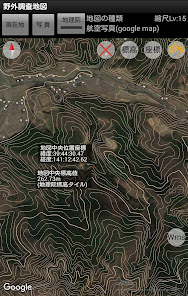
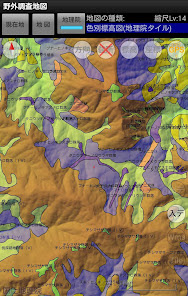
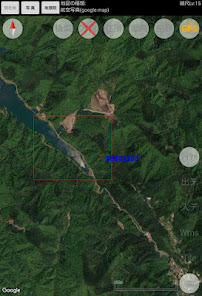
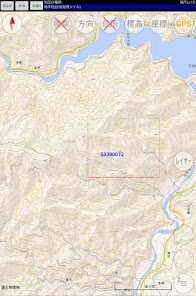
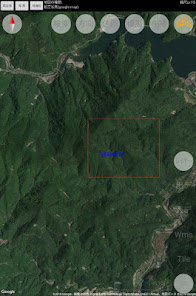
Pagpapakita ng mga mapa, aerial photographs, topographic na mapa, aerial photograph ortho images, atbp.
Pagpapakita ng mga tile ng mapa kabilang ang data ng GIS, WMS at mga orihinal.
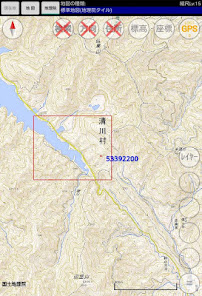
Ipinapakita ang halaga ng elevation sa gitna ng screen, ang hanay ng tertiary mesh, at ang mesh code.
Ipinapakita ang mga anggulo ng azimuth at elevation/depression, na parang clinometer ang tuktok ng screen.
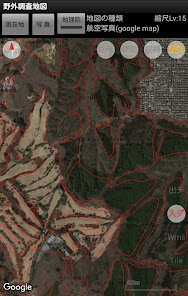
Isang sketch function na nagbibigay-daan sa iyong magsulat gamit ang kamay sa mapa.
●Tungkol sa mga pahintulot na ginagamit ng app
Ginagamit ng app na ito ang mga sumusunod na pahintulot.
・android.permission.FOREGROUND_SERVICE_LOCATION
・android.permission.READ_MEDIA_IMAGES
android.permission.FOREGROUND_SERVICE_LOCATION ay ginagamit para sa pag-log ng track.
Ang pag-log ng track ay nagsisimula lamang sa pagtuturo ng user. Ang pahintulot na ito ay kinakailangan upang makakuha ng impormasyon ng lokasyon at magpatuloy sa pagre-record ng mga track log kahit na sarado ang app. Kung hindi pinahihintulutan ang paggamit ng pahintulot na ito, posible lang ang pag-record ng track log habang tumatakbo ang app.
android.permission.READ_MEDIA_IMAGES ay ginagamit upang ipakita ang mga larawang kinunan ng user gamit ang isang camera app, atbp. sa screen ng mapa ng app na ito. Kung hindi ka pinahihintulutang gamitin ang pahintulot na ito, hindi ka makakapagpakita ng mga larawan sa screen ng mapa.
● Mga Tala
Ang app na ito ay binuo ng isang indibidwal. Hindi ito ibinigay ng Geospatial Information Authority ng Japan.
Kapag gumagamit ng mga tile ng Geospatial Information Authority of Japan, mangyaring sumangguni sa "Tungkol sa paggamit ng mga tile ng Geospatial Information Authority ng Japan" sa website ng Geospatial Information Authority of Japan at gamitin ang mga ito alinsunod sa mga tuntunin sa paggamit ng nilalaman ng Geospatial Information Authority ng Japan.
●Paano gamitin
Kapag na-install, isang folder na tinatawag na FieldStudyMap ay gagawin sa sdcard (depende sa modelo).
Ang mga sumusunod na folder ay malilikha sa loob nito.
output: Mase-save ang track log at point data.
i-save: Kapag "nag-save" ka ng data ng output (track log, mga puntos) sa in-app na menu, ililipat ang data dito.
export: Kapag "na-export" mo ang output data, GIS file, GPS file, atbp. ay nilikha dito.
input: Ipasok ang GIS file, GPS file, atbp. na gusto mong ipakita dito.
cj: Ang cache ng mga tile ng Geographical Survey Institute ay nai-save.
wms: Nag-iimbak ng mga WMS configuration file at cache.
mga tile: Nag-iimbak ng mga file ng pagsasaayos ng tile at mga cache ng mapa. Ipasok ang orihinal na tile ng mapa na gusto mong ipakita dito.
sketch: Ang data ng sketch ay nai-save.
bookmark: Ang mga bookmark ay nai-save.
1. Pagpapakita ng tile ng Geographical Survey Institute
Piliin ang "Mga Pag-iingat para sa paggamit ng Geospatial Information Authority of Japan tiles" sa ilalim ng "Others" sa "Menu", at pagkatapos kumpirmahin ang mga nilalaman, pindutin ang "Agree" button. Ang Geospatial Information Authority of Japan na button ay paganahin, at kapag ikaw ay pindutin ito, ay ipapakita.
Habang ipinapakita ang mga tile ng Geographical Survey Institute, nagiging asul ang background ng lugar kung saan ipinapakita ang pangalan ng uri ng mapa sa kanan ng button ng Geographical Survey Institute.
Sa pamamagitan ng pagpindot sa asul na lugar na ito, maaari mong baguhin ang uri ng Geographical Survey Institute tile na ipinapakita.
2. Subaybayan ang log, itala ang mga puntos
Maaaring simulan at ihinto ang pag-record ng track log mula sa track menu.
Hindi na kailangang patakbuhin ang app habang nagre-record ng mga track log.
Nagpapatuloy ang pag-record ng track log kahit na magsimula ka ng isa pang app.
Upang magtala ng mga puntos, piliin ang Mga puntos mula sa menu.
Dahil ang mga halaga ng altitude na nakuha ng GPS ay may malalaking error, mayroong isang function upang makakuha ng mga halaga ng altitude mula sa Geospatial Information Authority ng Japan.
Ang pagkuha ng mga halaga ng elevation ng Geographical Survey Institute ay gumagamit ng mga tile ng elevation bilang default.
Posible rin na gamitin ang Geographical Survey Institute Elevation API, na may mas mataas na katumpakan (depende sa rehiyon), ngunit kadalasang hindi ito inirerekomenda dahil nangangailangan ito ng mahabang panahon dahil mabigat ito upang maiwasan ang pag-load sa server.
3. i-export
Ang data ng output sa itaas ay maaaring i-export sa formefile, trk, wpt file.
Kung nakuha ang mga halaga ng elevation ng Geographical Survey Institute, i-export din ang mga ito.
4. Pagpapakita ng data ng GIS atbp.
Para sa mga GIS file at GPS file na gusto mong ipakita, lumikha ng isang folder na may naaangkop na pangalan sa input folder at ilagay ang mga ito doon.
Ang pangalan ng folder ay ipapakita sa input data ng menu, kaya piliin ang folder na gusto mong ipakita.
Kung direktang ilalagay mo ang file sa input folder, awtomatiko itong mailo-load sa startup.
Ang mga file ng data na mababasa ay mga world geodetic system point, polylines, polygons, at multipoints.
Ang mga trk at wpt na file ay nasa mundo geodetic system latitude at longitude decimal notation format.
Maaari kang maglagay ng maraming file sa isang folder.
Kapag naglo-load ng formefile sa unang pagkakataon, ipinapakita ang isang dialog upang piliin ang mga attribute na gagamitin para sa label.
Ang mga bagay ay kinukulayan ng napiling katangian.
Kapag nakapili ka na ng attribute, maaari mo itong baguhin sa ibang attribute gamit ang mga setting ng istilo ng display.
Ang mga kulay na ginamit para sa color coding ay random na tinutukoy.
Baguhin ang kulay sa pamamagitan ng pag-edit sa file ng detalye ng scheme ng kulay.
5. Paggamit ng WMS
Upang magamit ang WMS, kailangan mong ilagay ang configuration file sa wms folder.
Mayroong function na gumawa at mag-edit ng mga configuration file sa Other Toolbox sa menu.
Kapag nagpasok ka ng configuration file, ang configuration file name ay ipapakita sa Other WMS sa menu, kaya piliin ang WMS na gusto mong ipakita.
Ang WMS button ay ipinapakita habang ang WMS ay ipinapakita.
Kapag pinindot mo ang button, ang WMS display ay nagbabago mula sa semi-transparent patungo sa non-display.
Kahit na itago mo ito, ang impormasyon ng WMS ay patuloy na makukuha. Kung hindi mo na kailangang magpakita ng WMS, mangyaring kanselahin ang display mula sa menu.
6. Gamit ang mga tile ng mapa
Upang magamit ang mga tile ng mapa, kailangan mong ilagay ang file ng pagsasaayos sa folder ng mga tile.
Mayroong function na gumawa at mag-edit ng mga configuration file sa Other Toolbox sa menu.
Kapag ipinasok mo ang file ng mga setting, ang pangalan ng file ng mga setting ay ipapakita sa tile ng mapa sa menu, kaya piliin ang tile ng mapa na gusto mong ipakita.
Karaniwang 0 ang offset ng antas ng zoom. Kung may tinukoy na value maliban sa 0, ang mga tile na may antas ng zoom na antas ng zoom ng googlemap at isang offset ay ipapakita. Para sa mga modelong may mga high-definition na display, ang setting 1 ay maaaring magpakita ng mas magagandang larawan, ngunit ang bilang ng mga tile na ipapakita ay tumataas, na kumukonsumo ng mas maraming memorya at lakas ng baterya.
Mangyaring sundin ang mga tuntunin ng paggamit ng data provider kapag ginagamit ito.
Gayundin, mangyaring huwag gamitin ito para sa mga tile ng mapa na ang mga tuntunin ng paggamit ay nagbabawal sa direktang pag-access.
7. Ipinapakita ang orihinal na mga tile ng mapa
Kung gusto mong i-load ang orihinal na mga tile ng mapa, lumikha ng isang folder na may naaangkop na pangalan sa folder ng mga tile at ilagay ang mga tile ng mapa doon.
8. Pag-andar ng sketch
Kapag gumawa ka at nagbukas ng bagong sketch, may ipapakitang panel sa kaliwang tuktok ng mapa. Maaari kang sumulat sa mapa sa pamamagitan ng pagpindot sa sketch para gawing pula ito. Kung pinagana mo ang mga komento, maaari kang maglagay ng mga komento para sa bawat post. Ang mga naka-save na sketch ay maaaring i-export sa mga GIS file, atbp.
Nagre-record ng mga track log at point tulad ng isang portable GPS.
Pagkuha ng mga halaga ng elevation upang subaybayan ang mga log at point data.
Pagpapakita ng mga mapa, aerial photographs, topographic na mapa, aerial photograph ortho images, atbp.
Pagpapakita ng mga tile ng mapa kabilang ang data ng GIS, WMS at mga orihinal.
Ipinapakita ang halaga ng elevation sa gitna ng screen, ang hanay ng tertiary mesh, at ang mesh code.
Ipinapakita ang mga anggulo ng azimuth at elevation/depression, na parang clinometer ang tuktok ng screen.
Isang sketch function na nagbibigay-daan sa iyong magsulat gamit ang kamay sa mapa.
●Tungkol sa mga pahintulot na ginagamit ng app
Ginagamit ng app na ito ang mga sumusunod na pahintulot.
・android.permission.FOREGROUND_SERVICE_LOCATION
・android.permission.READ_MEDIA_IMAGES
android.permission.FOREGROUND_SERVICE_LOCATION ay ginagamit para sa pag-log ng track.
Ang pag-log ng track ay nagsisimula lamang sa pagtuturo ng user. Ang pahintulot na ito ay kinakailangan upang makakuha ng impormasyon ng lokasyon at magpatuloy sa pagre-record ng mga track log kahit na sarado ang app. Kung hindi pinahihintulutan ang paggamit ng pahintulot na ito, posible lang ang pag-record ng track log habang tumatakbo ang app.
android.permission.READ_MEDIA_IMAGES ay ginagamit upang ipakita ang mga larawang kinunan ng user gamit ang isang camera app, atbp. sa screen ng mapa ng app na ito. Kung hindi ka pinahihintulutang gamitin ang pahintulot na ito, hindi ka makakapagpakita ng mga larawan sa screen ng mapa.
● Mga Tala
Ang app na ito ay binuo ng isang indibidwal. Hindi ito ibinigay ng Geospatial Information Authority ng Japan.
Kapag gumagamit ng mga tile ng Geospatial Information Authority of Japan, mangyaring sumangguni sa "Tungkol sa paggamit ng mga tile ng Geospatial Information Authority ng Japan" sa website ng Geospatial Information Authority of Japan at gamitin ang mga ito alinsunod sa mga tuntunin sa paggamit ng nilalaman ng Geospatial Information Authority ng Japan.
●Paano gamitin
Kapag na-install, isang folder na tinatawag na FieldStudyMap ay gagawin sa sdcard (depende sa modelo).
Ang mga sumusunod na folder ay malilikha sa loob nito.
output: Mase-save ang track log at point data.
i-save: Kapag "nag-save" ka ng data ng output (track log, mga puntos) sa in-app na menu, ililipat ang data dito.
export: Kapag "na-export" mo ang output data, GIS file, GPS file, atbp. ay nilikha dito.
input: Ipasok ang GIS file, GPS file, atbp. na gusto mong ipakita dito.
cj: Ang cache ng mga tile ng Geographical Survey Institute ay nai-save.
wms: Nag-iimbak ng mga WMS configuration file at cache.
mga tile: Nag-iimbak ng mga file ng pagsasaayos ng tile at mga cache ng mapa. Ipasok ang orihinal na tile ng mapa na gusto mong ipakita dito.
sketch: Ang data ng sketch ay nai-save.
bookmark: Ang mga bookmark ay nai-save.
1. Pagpapakita ng tile ng Geographical Survey Institute
Piliin ang "Mga Pag-iingat para sa paggamit ng Geospatial Information Authority of Japan tiles" sa ilalim ng "Others" sa "Menu", at pagkatapos kumpirmahin ang mga nilalaman, pindutin ang "Agree" button. Ang Geospatial Information Authority of Japan na button ay paganahin, at kapag ikaw ay pindutin ito, ay ipapakita.
Habang ipinapakita ang mga tile ng Geographical Survey Institute, nagiging asul ang background ng lugar kung saan ipinapakita ang pangalan ng uri ng mapa sa kanan ng button ng Geographical Survey Institute.
Sa pamamagitan ng pagpindot sa asul na lugar na ito, maaari mong baguhin ang uri ng Geographical Survey Institute tile na ipinapakita.
2. Subaybayan ang log, itala ang mga puntos
Maaaring simulan at ihinto ang pag-record ng track log mula sa track menu.
Hindi na kailangang patakbuhin ang app habang nagre-record ng mga track log.
Nagpapatuloy ang pag-record ng track log kahit na magsimula ka ng isa pang app.
Upang magtala ng mga puntos, piliin ang Mga puntos mula sa menu.
Dahil ang mga halaga ng altitude na nakuha ng GPS ay may malalaking error, mayroong isang function upang makakuha ng mga halaga ng altitude mula sa Geospatial Information Authority ng Japan.
Ang pagkuha ng mga halaga ng elevation ng Geographical Survey Institute ay gumagamit ng mga tile ng elevation bilang default.
Posible rin na gamitin ang Geographical Survey Institute Elevation API, na may mas mataas na katumpakan (depende sa rehiyon), ngunit kadalasang hindi ito inirerekomenda dahil nangangailangan ito ng mahabang panahon dahil mabigat ito upang maiwasan ang pag-load sa server.
3. i-export
Ang data ng output sa itaas ay maaaring i-export sa formefile, trk, wpt file.
Kung nakuha ang mga halaga ng elevation ng Geographical Survey Institute, i-export din ang mga ito.
4. Pagpapakita ng data ng GIS atbp.
Para sa mga GIS file at GPS file na gusto mong ipakita, lumikha ng isang folder na may naaangkop na pangalan sa input folder at ilagay ang mga ito doon.
Ang pangalan ng folder ay ipapakita sa input data ng menu, kaya piliin ang folder na gusto mong ipakita.
Kung direktang ilalagay mo ang file sa input folder, awtomatiko itong mailo-load sa startup.
Ang mga file ng data na mababasa ay mga world geodetic system point, polylines, polygons, at multipoints.
Ang mga trk at wpt na file ay nasa mundo geodetic system latitude at longitude decimal notation format.
Maaari kang maglagay ng maraming file sa isang folder.
Kapag naglo-load ng formefile sa unang pagkakataon, ipinapakita ang isang dialog upang piliin ang mga attribute na gagamitin para sa label.
Ang mga bagay ay kinukulayan ng napiling katangian.
Kapag nakapili ka na ng attribute, maaari mo itong baguhin sa ibang attribute gamit ang mga setting ng istilo ng display.
Ang mga kulay na ginamit para sa color coding ay random na tinutukoy.
Baguhin ang kulay sa pamamagitan ng pag-edit sa file ng detalye ng scheme ng kulay.
5. Paggamit ng WMS
Upang magamit ang WMS, kailangan mong ilagay ang configuration file sa wms folder.
Mayroong function na gumawa at mag-edit ng mga configuration file sa Other Toolbox sa menu.
Kapag nagpasok ka ng configuration file, ang configuration file name ay ipapakita sa Other WMS sa menu, kaya piliin ang WMS na gusto mong ipakita.
Ang WMS button ay ipinapakita habang ang WMS ay ipinapakita.
Kapag pinindot mo ang button, ang WMS display ay nagbabago mula sa semi-transparent patungo sa non-display.
Kahit na itago mo ito, ang impormasyon ng WMS ay patuloy na makukuha. Kung hindi mo na kailangang magpakita ng WMS, mangyaring kanselahin ang display mula sa menu.
6. Gamit ang mga tile ng mapa
Upang magamit ang mga tile ng mapa, kailangan mong ilagay ang file ng pagsasaayos sa folder ng mga tile.
Mayroong function na gumawa at mag-edit ng mga configuration file sa Other Toolbox sa menu.
Kapag ipinasok mo ang file ng mga setting, ang pangalan ng file ng mga setting ay ipapakita sa tile ng mapa sa menu, kaya piliin ang tile ng mapa na gusto mong ipakita.
Karaniwang 0 ang offset ng antas ng zoom. Kung may tinukoy na value maliban sa 0, ang mga tile na may antas ng zoom na antas ng zoom ng googlemap at isang offset ay ipapakita. Para sa mga modelong may mga high-definition na display, ang setting 1 ay maaaring magpakita ng mas magagandang larawan, ngunit ang bilang ng mga tile na ipapakita ay tumataas, na kumukonsumo ng mas maraming memorya at lakas ng baterya.
Mangyaring sundin ang mga tuntunin ng paggamit ng data provider kapag ginagamit ito.
Gayundin, mangyaring huwag gamitin ito para sa mga tile ng mapa na ang mga tuntunin ng paggamit ay nagbabawal sa direktang pag-access.
7. Ipinapakita ang orihinal na mga tile ng mapa
Kung gusto mong i-load ang orihinal na mga tile ng mapa, lumikha ng isang folder na may naaangkop na pangalan sa folder ng mga tile at ilagay ang mga tile ng mapa doon.
8. Pag-andar ng sketch
Kapag gumawa ka at nagbukas ng bagong sketch, may ipapakitang panel sa kaliwang tuktok ng mapa. Maaari kang sumulat sa mapa sa pamamagitan ng pagpindot sa sketch para gawing pula ito. Kung pinagana mo ang mga komento, maaari kang maglagay ng mga komento para sa bawat post. Ang mga naka-save na sketch ay maaaring i-export sa mga GIS file, atbp.
Na-update noong
Nagsisimula ang kaligtasan sa pag-unawa kung paano kinokolekta at ibinabahagi ng mga developer ang iyong data. Posibleng mag-iba ang mga kagawian sa privacy at seguridad ng data batay sa iyong paggamit, rehiyon, at edad. Ang developer ang nagbigay ng impormasyong ito at posibleng i-update niya ito sa paglipas ng panahon.


Ano'ng bago
アプリの使用方法を解説するホームページを開設しました。 https://fieldstudymap.com/
バージョン 12.7 (2025/7/30)
1.android15に対応しました。
バージョン 12.6 (2025/6/5)
1.2025年6月3日頃から発生するようになった不具合への対応を行いました。不具合をこちらで再現できていないので、対応できたか不確実です。
バージョン 12.5 (2025/1/14)
1.いくつかの不具合を修正しました。
バージョン 12.4 (2024/10/30)
1.新しい地理院タイルに対応しました。
2.いくつかの不具合を修正しました。
バージョン 12.3 (2024/8/20)
1.android14に対応しました。
2.新しい地理院タイルに対応しました。
3.いくつかの不具合を修正しました。
バージョン 12.2 (2024/5/2)
1.端末の向きの取得方法を新しい方法(Fused Orientation Provider)に変更、コンパス表示の追加ほか。
バージョン 12.7 (2025/7/30)
1.android15に対応しました。
バージョン 12.6 (2025/6/5)
1.2025年6月3日頃から発生するようになった不具合への対応を行いました。不具合をこちらで再現できていないので、対応できたか不確実です。
バージョン 12.5 (2025/1/14)
1.いくつかの不具合を修正しました。
バージョン 12.4 (2024/10/30)
1.新しい地理院タイルに対応しました。
2.いくつかの不具合を修正しました。
バージョン 12.3 (2024/8/20)
1.android14に対応しました。
2.新しい地理院タイルに対応しました。
3.いくつかの不具合を修正しました。
バージョン 12.2 (2024/5/2)
1.端末の向きの取得方法を新しい方法(Fused Orientation Provider)に変更、コンパス表示の追加ほか。
Suporta sa app
Tungkol sa developer
杉山 廣雄
shima_neko3@fieldstudymap.com
Japan
undefined