
Rhombus UCCW Skins

500+
Téléchargements

Tout public
info
À propos de l'application
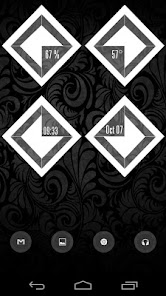
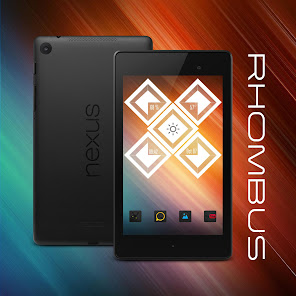
Je vous présente fièrement - Rhombus UCCW Skins. Il s'agit d'un ensemble de CINQ skins individuels. Vous pouvez les placer tous ensemble sur un seul écran et obtenir la configuration d'écran totalement hors du monde, comme le montrent les captures d'écran de la Nexus 7. Ou vous pouvez les placer par écran et les regarder, quel que soit l'écran sur lequel vous vous trouvez.
== CARACTÉRISTIQUES ==
* Rhombus-Battery : Le skin en haut à gauche de la capture d'écran. Affiche le niveau actuel de la batterie.
* Rhombus-Temperature : La peau en haut à droite de la capture d'écran. Affiche la température actuelle.
* Rhombus-Time : Le skin en bas à gauche de la capture d'écran. Affiche l'heure actuelle.
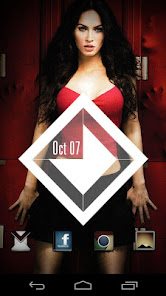
* Rhombus-Date : Le skin en bas à droite de la capture d'écran. Affiche la date actuelle.
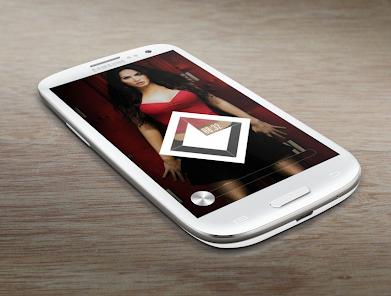
* Rhombus-Weather : La peau au centre de la 1ère capture d'écran. Affiche les conditions météorologiques actuelles avec une icône mignonne.
* Chaque skin a un hotspot modifiable. Vous pouvez leur attribuer vos applications préférées et modifier également la couleur ou le texte.
== INSTRUCTIONS ==
Pour utiliser ce skin, vous devez installer, appliquer et éventuellement éditer/attribuer des hotspots au skin.
Installer -
* Après avoir téléchargé l'application skin depuis le Play Store, lancez-la.
* Appuyez sur le bouton "Installer le skin" dans l'application.
* Appuyez sur "Ok" lorsqu'il vous demande si vous souhaitez remplacer l'application. Cette étape remplace le programme d'installation du skin par le skin réel. OU
* Si vous utilisez un appareil KitKat, il vous demandera si vous souhaitez mettre à jour l'application existante.
* Appuyez sur "Installer". Lorsque cela est terminé, appuyez sur "Terminé". La peau est maintenant installée.
Appliquer -
* Vous devez avoir installé la dernière version du widget personnalisé Ultimate (UCCW). http://goo.gl/eDQjG
* Placez un widget UCCW de taille 2x2 sur l'écran d'accueil. Vous pouvez le faire en faisant glisser le widget depuis le tiroir de l'application ou en appuyant longuement sur l'écran d'accueil pour afficher le menu des widgets.
* Cela ouvrira la liste des skins. Les skins installés depuis le Play Store s'afficheront UNIQUEMENT ICI.
* Appuyez sur le skin que vous souhaitez appliquer et il sera appliqué au widget.
* Appuyez longuement sur le widget et redimensionnez-le comme et si nécessaire.
Modifier -
* Après avoir appliqué la peau comme mentionné ci-dessus, lancez l'application UCCW elle-même. Appuyez sur Menu, appuyez sur "mode point d'accès" et appuyez sur "OFF". UCCW va sortir.
* Maintenant, appuyez n'importe où sur le widget uccw. Il s'ouvrira dans la fenêtre d'édition uccw.
* Faites défiler les composants dans la moitié inférieure de l'écran. Attribuez des applications à des points d'accès dans cette fenêtre. C'EST UN MUST.
* Vous pouvez également modifier la couleur, le format, etc. (facultatif) dans cette fenêtre.
* Une fois terminé, pas besoin de sauvegarder. Cela ne fonctionnera pas. Appuyez simplement sur Menu, appuyez sur « mode point d'accès » et appuyez sur « ON ». UCCW va sortir. Vos modifications seront maintenant appliquées au widget.
Ces instructions sont également présentées dans la vidéo ci-jointe.
== CONSEILS / DÉPANNAGE ==
* Si l'étape « Installer » échoue ; allez dans les paramètres Android > Sécurité et assurez-vous que "Sources inconnues" est activé. Raison expliquée ici - http://wizardworkapps.blogspot.com/2013/12/ultimate-custom-widgets-uccw-tutorial.html
* Pour changer l'unité de température entre Celsius et Fahrenheit -> Lancez l'application UCCW elle-même. Appuyez sur Menu, appuyez sur Paramètres. Ici, si "Celsius" est marqué, la température s'affichera en Celsius. Si non marqué, Fahrenheit.
* Si les informations météo ne sont pas affichées/mises à jour, lancez l'application UCCW elle-même. Appuyez sur Menu, appuyez sur paramètres, appuyez sur emplacement. Assurez-vous que « localisation automatique » est coché et que la troisième ligne affiche correctement votre emplacement.
* Vous pouvez également appuyer sur Menu, sur Paramètres, sur « Fournisseur météo » et modifier le fournisseur sélectionné.
Écrivez-moi si vous avez des problèmes.
== CARACTÉRISTIQUES ==
* Rhombus-Battery : Le skin en haut à gauche de la capture d'écran. Affiche le niveau actuel de la batterie.
* Rhombus-Temperature : La peau en haut à droite de la capture d'écran. Affiche la température actuelle.
* Rhombus-Time : Le skin en bas à gauche de la capture d'écran. Affiche l'heure actuelle.
* Rhombus-Date : Le skin en bas à droite de la capture d'écran. Affiche la date actuelle.
* Rhombus-Weather : La peau au centre de la 1ère capture d'écran. Affiche les conditions météorologiques actuelles avec une icône mignonne.
* Chaque skin a un hotspot modifiable. Vous pouvez leur attribuer vos applications préférées et modifier également la couleur ou le texte.
== INSTRUCTIONS ==
Pour utiliser ce skin, vous devez installer, appliquer et éventuellement éditer/attribuer des hotspots au skin.
Installer -
* Après avoir téléchargé l'application skin depuis le Play Store, lancez-la.
* Appuyez sur le bouton "Installer le skin" dans l'application.
* Appuyez sur "Ok" lorsqu'il vous demande si vous souhaitez remplacer l'application. Cette étape remplace le programme d'installation du skin par le skin réel. OU
* Si vous utilisez un appareil KitKat, il vous demandera si vous souhaitez mettre à jour l'application existante.
* Appuyez sur "Installer". Lorsque cela est terminé, appuyez sur "Terminé". La peau est maintenant installée.
Appliquer -
* Vous devez avoir installé la dernière version du widget personnalisé Ultimate (UCCW). http://goo.gl/eDQjG
* Placez un widget UCCW de taille 2x2 sur l'écran d'accueil. Vous pouvez le faire en faisant glisser le widget depuis le tiroir de l'application ou en appuyant longuement sur l'écran d'accueil pour afficher le menu des widgets.
* Cela ouvrira la liste des skins. Les skins installés depuis le Play Store s'afficheront UNIQUEMENT ICI.
* Appuyez sur le skin que vous souhaitez appliquer et il sera appliqué au widget.
* Appuyez longuement sur le widget et redimensionnez-le comme et si nécessaire.
Modifier -
* Après avoir appliqué la peau comme mentionné ci-dessus, lancez l'application UCCW elle-même. Appuyez sur Menu, appuyez sur "mode point d'accès" et appuyez sur "OFF". UCCW va sortir.
* Maintenant, appuyez n'importe où sur le widget uccw. Il s'ouvrira dans la fenêtre d'édition uccw.
* Faites défiler les composants dans la moitié inférieure de l'écran. Attribuez des applications à des points d'accès dans cette fenêtre. C'EST UN MUST.
* Vous pouvez également modifier la couleur, le format, etc. (facultatif) dans cette fenêtre.
* Une fois terminé, pas besoin de sauvegarder. Cela ne fonctionnera pas. Appuyez simplement sur Menu, appuyez sur « mode point d'accès » et appuyez sur « ON ». UCCW va sortir. Vos modifications seront maintenant appliquées au widget.
Ces instructions sont également présentées dans la vidéo ci-jointe.
== CONSEILS / DÉPANNAGE ==
* Si l'étape « Installer » échoue ; allez dans les paramètres Android > Sécurité et assurez-vous que "Sources inconnues" est activé. Raison expliquée ici - http://wizardworkapps.blogspot.com/2013/12/ultimate-custom-widgets-uccw-tutorial.html
* Pour changer l'unité de température entre Celsius et Fahrenheit -> Lancez l'application UCCW elle-même. Appuyez sur Menu, appuyez sur Paramètres. Ici, si "Celsius" est marqué, la température s'affichera en Celsius. Si non marqué, Fahrenheit.
* Si les informations météo ne sont pas affichées/mises à jour, lancez l'application UCCW elle-même. Appuyez sur Menu, appuyez sur paramètres, appuyez sur emplacement. Assurez-vous que « localisation automatique » est coché et que la troisième ligne affiche correctement votre emplacement.
* Vous pouvez également appuyer sur Menu, sur Paramètres, sur « Fournisseur météo » et modifier le fournisseur sélectionné.
Écrivez-moi si vous avez des problèmes.
Date de mise à jour
La sécurité, c'est d'abord comprendre comment les développeurs collectent et partagent vos données. Les pratiques concernant leur confidentialité et leur protection peuvent varier selon votre utilisation, votre région et votre âge. Le développeur a fourni ces informations et peut les modifier ultérieurement.

Aucune donnée partagée avec des tiers
En savoir plus sur la manière dont les développeurs déclarent le partage

Aucune donnée collectée
En savoir plus sur la manière dont les développeurs déclarent la collecte
Nouveautés
v1.1
* App doesn't need any permission now. Yayy.
* Easier to use. This is no longer a skin installer. This is the skin app itself. After update, the skin will be directly available to apply.
* App doesn't need any permission now. Yayy.
* Easier to use. This is no longer a skin installer. This is the skin app itself. After update, the skin will be directly available to apply.
Assistance de l'appli
À propos du développeur
Bikram Agarwal
wizardwork.apps@gmail.com
Bazarpara Ward No. 10
Birbhum
Rampurhat, West Bengal 731224
India
undefined


