
画面のもじリーダー
Contient des annonces
50+
Téléchargements

Tout public
info



À propos de l'application
Vous pouvez lire directement les caractères sur l'écran du smartphone sans prendre de capture d'écran.
【Comment utiliser
① Lancer l'application
Lorsque vous lancez l'application, le bouton permettant de lancer le chargement et l'explication de l'opération s'affichent.
② Commencez à capturer l'écran
Lorsque vous appuyez sur le bouton de lecture, l'icône est enregistrée dans la barre de notification, le bouton "Mofa" est affiché à l'écran et la capture d'écran démarre.
(La première fois, une boîte de dialogue de confirmation pour démarrer la capture de l'écran sera affichée)
Lire les caractères à l'écran
Après avoir affiché les caractères que vous voulez lire, appuyez sur le bouton "Déplacer".
Lorsqu'il peut être lu normalement, l'écran du résultat de la lecture sera affiché.
Sélectionnez les caractères lus
Les personnages chargés sont entourés d'un cadre rouge.
Lorsque vous appuyez sur un caractère entouré d’un cadre rouge, l’écran de modification de caractère s’affiche.
En lecture japonaise, tous les caractères lus sont affichés sur l'écran d'édition.
Modifier, copier et rechercher des caractères
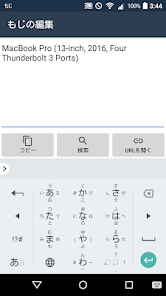
S'il y a des erreurs de reconnaissance et des caractères inutiles, modifiez-le sur cet écran.
Après l'édition, chaque opération peut être effectuée avec les boutons "Copier", "Rechercher", "Ouvrir l'URL".
* Si vous ouvrez une URL qui n'est pas une URL, un message d'erreur sera affiché.
⑥ Terminez l'application
Après avoir fermé tous les écrans de l'application avec le bouton Précédent, ouvrez la barre de notification et appuyez sur "Quitter l'application" pour fermer l'application.
* Les événements susceptibles de ne pas fonctionner correctement sur les terminaux Android 8 ont été confirmés.
【Comment utiliser
① Lancer l'application
Lorsque vous lancez l'application, le bouton permettant de lancer le chargement et l'explication de l'opération s'affichent.
② Commencez à capturer l'écran
Lorsque vous appuyez sur le bouton de lecture, l'icône est enregistrée dans la barre de notification, le bouton "Mofa" est affiché à l'écran et la capture d'écran démarre.
(La première fois, une boîte de dialogue de confirmation pour démarrer la capture de l'écran sera affichée)
Lire les caractères à l'écran
Après avoir affiché les caractères que vous voulez lire, appuyez sur le bouton "Déplacer".
Lorsqu'il peut être lu normalement, l'écran du résultat de la lecture sera affiché.
Sélectionnez les caractères lus
Les personnages chargés sont entourés d'un cadre rouge.
Lorsque vous appuyez sur un caractère entouré d’un cadre rouge, l’écran de modification de caractère s’affiche.
En lecture japonaise, tous les caractères lus sont affichés sur l'écran d'édition.
Modifier, copier et rechercher des caractères
S'il y a des erreurs de reconnaissance et des caractères inutiles, modifiez-le sur cet écran.
Après l'édition, chaque opération peut être effectuée avec les boutons "Copier", "Rechercher", "Ouvrir l'URL".
* Si vous ouvrez une URL qui n'est pas une URL, un message d'erreur sera affiché.
⑥ Terminez l'application
Après avoir fermé tous les écrans de l'application avec le bouton Précédent, ouvrez la barre de notification et appuyez sur "Quitter l'application" pour fermer l'application.
* Les événements susceptibles de ne pas fonctionner correctement sur les terminaux Android 8 ont été confirmés.
Date de mise à jour
La sécurité, c'est d'abord comprendre comment les développeurs collectent et partagent vos données. Les pratiques concernant leur confidentialité et leur protection peuvent varier selon votre utilisation, votre région et votre âge. Le développeur a fourni ces informations et peut les modifier ultérieurement.

Aucune donnée partagée avec des tiers
En savoir plus sur la manière dont les développeurs déclarent le partage

Aucune donnée collectée
En savoir plus sur la manière dont les développeurs déclarent la collecte
Nouveautés
テキストをコピーできない不具合を修正
Assistance de l'appli
À propos du développeur
菊池章二
shoji.h.kikuchi@gmail.com
Japan