
シンプルなカレンダー&予定表
Contén anuncios
5.000+
Descargas

Todos
info



Acerca desta aplicación
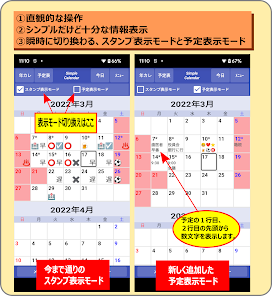
◆ Quero introducir unha cor de selo.
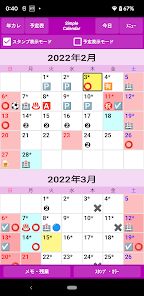
Toca Estampar na parte inferior dereita da pantalla do calendario. Se xa se introduciu un selo, mostrarase no canto da palabra Selo.
Podes introducir 4 selos ao día.
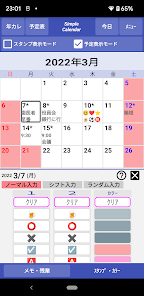
◆ Selo / cor, entrada normal, entrada por desprazamento, entrada aleatoria.
● Entrada normal
Este é o método de entrada normal.
➀ Toca a data que desexas introducir no calendario
➁ Toca Selo.
● Cambiar entrada
Podes ingresar rapidamente o teu horario todos os días. Isto é conveniente para os que traballan por quendas.
➀ Toca a data que desexas introducir no calendario
➁ Toca Estampar para introducilo e despois pasarase automaticamente ao día seguinte.
● Entrada aleatoria
Isto é útil cando desexa introducir o mesmo selo en varias datas.
➀ Seleccione (toque) o selo que desexa introducir
➁ Toca a data. Podes entrar continuamente.
◆ Quero engadir, eliminar e reorganizar selos.
Toca Menú ➡ Engadir / Eliminar / Ordenar selos na parte superior dereita da pantalla do calendario.
■ Quero engadir, eliminar e reorganizar as cores.
Toca Menú ➡ Engadir / Eliminar / Ordenar cores na parte superior dereita da pantalla do calendario.
◆ Quero introducir unha nota.
Toca Memo na parte inferior da pantalla do calendario. Se xa introduciu unha nota, toque a nota mesma.
◆ Quero entrar horas extras.
Toca a pantalla 00:00 xunto a Selo na parte inferior dereita da pantalla do calendario. Se xa ingresou horas extras, móstranse as horas extraordinarias.
◆ Quero cambiar a data de peche do horario extraordinario.
A táboa resumo das horas extras móstrase no menú list Lista de horas extras na parte superior dereita da pantalla do calendario.
A data de peche establécese nos primeiros 15 días. Para cambiar, toca Cambiar data de peche.
■ Quero cambiar o día de inicio da semana, a cor de fondo, a cor do widget e o método de visualización de selos.
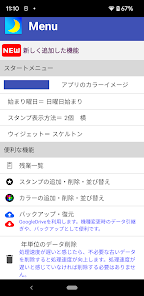
Toca o menú na parte superior dereita da pantalla do calendario para amosar a pantalla do menú. Pódese configurar cada elemento.
◆ Quero cambiar o tamaño da letra.
Podes cambialo coa configuración do terminal ➡︎ configuración da pantalla ➡︎ configuración detallada size tamaño da fonte. Se aumenta o tamaño da fonte, o deseño da pantalla pode estar corrompido, polo que axústeo.
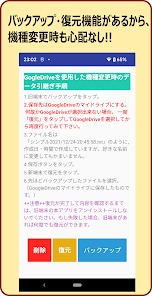
◆ Quero facerme cargo dos datos cando cambie de modelo.
Herdaranse os datos de todo o terminal, non o funcionamento só desta aplicación.
● Operación no terminal antigo
En settings Configuración do dispositivo ➡ Sistema ➡ Copia de seguridade, activa a copia de seguridade en Google Drive.
➁ Na mesma pantalla, toque Copia de seguridade agora. A copia de seguridade pode levar algún tempo.
● Operación no novo terminal
➀ Asegúrate de que a túa conta de Google sexa igual á do teu dispositivo antigo.
➁ Instala esta aplicación desde Play Store.
(Se buscas "Calendar" en Play Store, mostrarase na parte superior.)
Debería ser restaurado.
◆ Intervalo de actualización automática do widget.
Actualizarase automaticamente cada 30 minutos. Se queres actualizalo de inmediato, podes actualizalo pechando a aplicación. (Toca a tecla Atrás na pantalla do calendario. Cando apareza o diálogo "Saír da aplicación", toca Aceptar)
◆ Non se pode amosar o widget
➀ Elimina os widgets que estean nun erro.
➁ Inicia esta aplicación e péchaa unha vez. (Toca a tecla Atrás na pantalla do calendario. Cando apareza o diálogo "Saír da aplicación", toca Aceptar)
➂ Manteña premida de novo a pantalla de inicio do terminal para engadir de novo o widget.
◆ Acerca da función de notificación
Executa notificacións todos os días despois da medianoite. Non se pode cambiar a hora.
Para desactivar as notificacións, vai a Configuración ➡ Aplicacións e notificacións ➡ Desactiva as notificacións.
Toca Estampar na parte inferior dereita da pantalla do calendario. Se xa se introduciu un selo, mostrarase no canto da palabra Selo.
Podes introducir 4 selos ao día.
◆ Selo / cor, entrada normal, entrada por desprazamento, entrada aleatoria.
● Entrada normal
Este é o método de entrada normal.
➀ Toca a data que desexas introducir no calendario
➁ Toca Selo.
● Cambiar entrada
Podes ingresar rapidamente o teu horario todos os días. Isto é conveniente para os que traballan por quendas.
➀ Toca a data que desexas introducir no calendario
➁ Toca Estampar para introducilo e despois pasarase automaticamente ao día seguinte.
● Entrada aleatoria
Isto é útil cando desexa introducir o mesmo selo en varias datas.
➀ Seleccione (toque) o selo que desexa introducir
➁ Toca a data. Podes entrar continuamente.
◆ Quero engadir, eliminar e reorganizar selos.
Toca Menú ➡ Engadir / Eliminar / Ordenar selos na parte superior dereita da pantalla do calendario.
■ Quero engadir, eliminar e reorganizar as cores.
Toca Menú ➡ Engadir / Eliminar / Ordenar cores na parte superior dereita da pantalla do calendario.
◆ Quero introducir unha nota.
Toca Memo na parte inferior da pantalla do calendario. Se xa introduciu unha nota, toque a nota mesma.
◆ Quero entrar horas extras.
Toca a pantalla 00:00 xunto a Selo na parte inferior dereita da pantalla do calendario. Se xa ingresou horas extras, móstranse as horas extraordinarias.
◆ Quero cambiar a data de peche do horario extraordinario.
A táboa resumo das horas extras móstrase no menú list Lista de horas extras na parte superior dereita da pantalla do calendario.
A data de peche establécese nos primeiros 15 días. Para cambiar, toca Cambiar data de peche.
■ Quero cambiar o día de inicio da semana, a cor de fondo, a cor do widget e o método de visualización de selos.
Toca o menú na parte superior dereita da pantalla do calendario para amosar a pantalla do menú. Pódese configurar cada elemento.
◆ Quero cambiar o tamaño da letra.
Podes cambialo coa configuración do terminal ➡︎ configuración da pantalla ➡︎ configuración detallada size tamaño da fonte. Se aumenta o tamaño da fonte, o deseño da pantalla pode estar corrompido, polo que axústeo.
◆ Quero facerme cargo dos datos cando cambie de modelo.
Herdaranse os datos de todo o terminal, non o funcionamento só desta aplicación.
● Operación no terminal antigo
En settings Configuración do dispositivo ➡ Sistema ➡ Copia de seguridade, activa a copia de seguridade en Google Drive.
➁ Na mesma pantalla, toque Copia de seguridade agora. A copia de seguridade pode levar algún tempo.
● Operación no novo terminal
➀ Asegúrate de que a túa conta de Google sexa igual á do teu dispositivo antigo.
➁ Instala esta aplicación desde Play Store.
(Se buscas "Calendar" en Play Store, mostrarase na parte superior.)
Debería ser restaurado.
◆ Intervalo de actualización automática do widget.
Actualizarase automaticamente cada 30 minutos. Se queres actualizalo de inmediato, podes actualizalo pechando a aplicación. (Toca a tecla Atrás na pantalla do calendario. Cando apareza o diálogo "Saír da aplicación", toca Aceptar)
◆ Non se pode amosar o widget
➀ Elimina os widgets que estean nun erro.
➁ Inicia esta aplicación e péchaa unha vez. (Toca a tecla Atrás na pantalla do calendario. Cando apareza o diálogo "Saír da aplicación", toca Aceptar)
➂ Manteña premida de novo a pantalla de inicio do terminal para engadir de novo o widget.
◆ Acerca da función de notificación
Executa notificacións todos os días despois da medianoite. Non se pode cambiar a hora.
Para desactivar as notificacións, vai a Configuración ➡ Aplicacións e notificacións ➡ Desactiva as notificacións.
Última actualización
A seguranza pasa por entender como recompilan e comparten os teus datos os programadores. As prácticas relacionadas coa seguranza e a privacidade dos datos utilizadas poden variar en función do uso, a rexión e a idade. O programador facilitou esta información e pode modificala co paso do tempo.

Esta aplicación pode compartir estes tipos de datos con terceiros
Códigos de identificación do dispositivo ou doutro tipo

Non se recompila ningún dato
Máis información sobre como fan os programadores declaracións acerca da recompilación de datos

Non se encriptan os datos
Non se poden eliminar os datos
Novidades
Android15対応。復元画面修正。android12以降対応。
Servizo de asistencia da aplicación
phone
Número de teléfono
+817044609369
Acerca do programador
村越信明
info@eastonenext.net
Japan