MauPass

100.000+
Descargas

Todos
info



Acerca desta aplicación
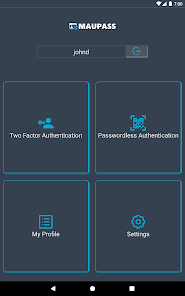
A aplicación MauPass ofrece funcións básicas como a creación dunha conta, a actualización do perfil, a xeración de OTP e a activación de 2FA a través de E-KYC. O acceso a servizos electrónicos como MoKloud, certificado de carácter, rexistro electrónico, etc., debe facerse a través do sitio web de MauPass en https://maupass.govmu.org.
Se esqueceches o teu contrasinal de MauPass, restableceo a través de https://maupass.govmu.org/Account/ForgotPassword xa que esta función aínda non se implementou na aplicación móbil.
Usando a aplicación MauPass:
Debes ir a https://maupass.govmu.org e rexistrarte para obter unha conta ou rexistrarte na propia aplicación. Teña en conta que se es cidadán de Mauricio, terás que introducir os teus datos persoais segundo a túa tarxeta de identidade nacional.
Consulta https://www.youtube.com/watch?v=ChDlXc-816c&t=4s
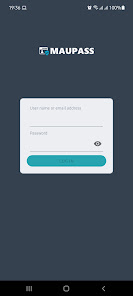
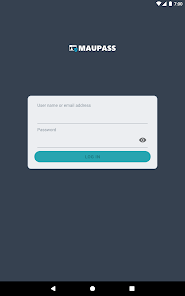
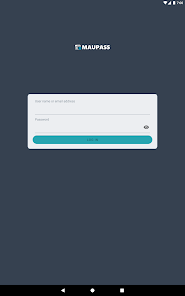
Deberá introducir o seu nome de usuario e contrasinal para iniciar sesión na aplicación móbil.
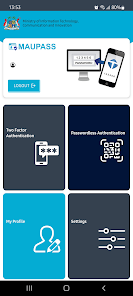
Podes usar a aplicación para ver os teus datos persoais, cambiar a túa imaxe de perfil e cambiar o teu contrasinal.
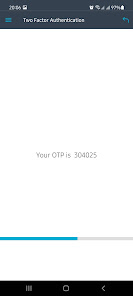
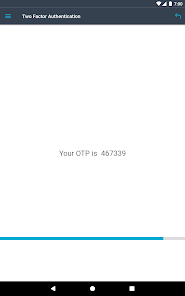
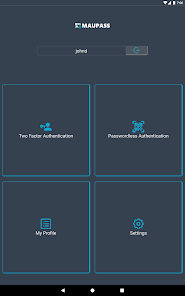
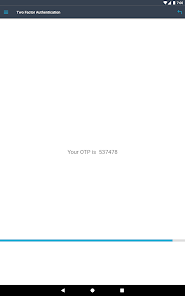
Tamén pode xerar contrasinais únicos (OTP) que se usarán para iniciar sesión en servizos electrónicos que requiren autenticación de dous factores (2FA), por exemplo, o servizo electrónico mokloud.
Debes habilitar 2FA no teu perfil de MauPass acudindo a unha oficina de correos para poder xerar OTP. Debes traer o teu DNI ou pasaporte se rexistraste en MauPass usando o teu número de pasaporte.
Consulta https://www.youtube.com/watch?v=1IqsWhA1_GA
Tamén podes activar 2FA a través da aplicación móbil MauPass usando o NIC ou o pasaporte, o que utilizaches para crear a túa conta MauPass e facer unha selfie. Asegúrate de seguir as instrucións da aplicación MauPass cando fagas E-KYC para activar 2FA.
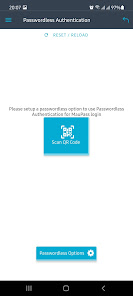
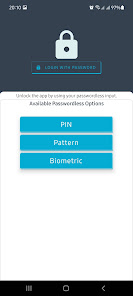
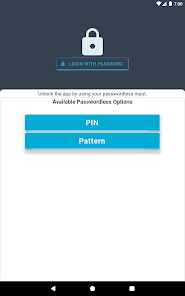
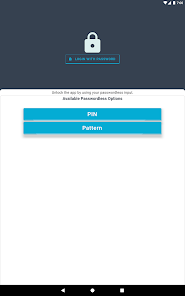
Podes activar a autenticación sen contrasinal na aplicación móbil que che permitirá iniciar sesión no portal web de MauPass mediante PIN/Patrón/Biometría. Teña en conta que o teléfono intelixente e o portátil/PC deben estar conectados á mesma rede de Internet para que funcione a autenticación sen contrasinal.
Terá a opción de iniciar sesión sen contrasinal tanto no portal web como na aplicación móbil MauPass.
Para activar sen contrasinal, abra a aplicación móbil e
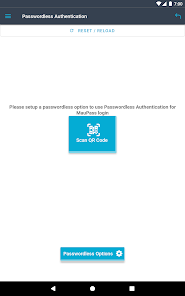
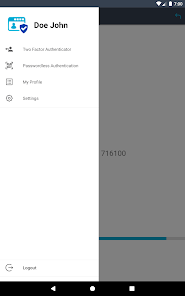
1. Toque Autenticación sen contrasinal.
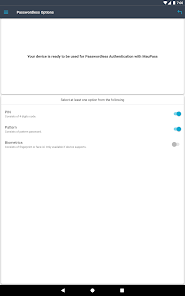
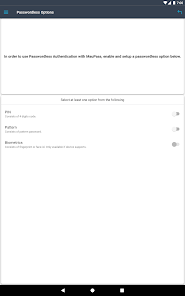
2. Toque o botón Opcións sen contrasinal. Abrirase a pantalla de configuración.
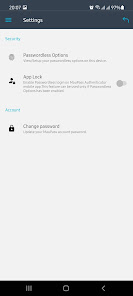
3. Toque o menú Opcións sen contrasinal.
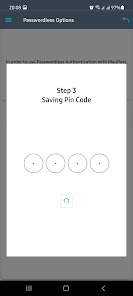
4. Activa o PIN/Patrón/Biometría
Teña en conta que ningún destes detalles se garda no backend de MauPass. O PIN/Patrón/Os datos biométricos almacénanse no propio dispositivo.
A biometría (pegada dixital e recoñecemento facial) só funcionará se é compatible co teu dispositivo móbil e está activada.
Unha vez que se habilitou unha opción sen contrasinal, pode simplemente usar o escáner QR da aplicación móbil MauPass para escanear o código QR que aparece na páxina de inicio de sesión do sitio web de MauPass e solicitarase que se autentique usando a opción que habilitou na aplicación móbil MauPass. .
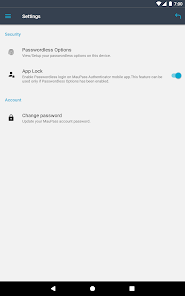
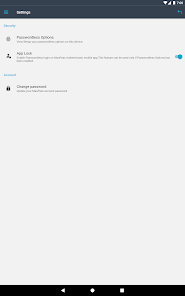
Para permitir o inicio de sesión na aplicación móbil MauPass mediante a autenticación sen contrasinal, cómpre abrir a aplicación móbil MauPass, ir a Configuración e activar o Bloqueo de aplicacións.
Se esqueceches o teu contrasinal de MauPass, restableceo a través de https://maupass.govmu.org/Account/ForgotPassword xa que esta función aínda non se implementou na aplicación móbil.
Usando a aplicación MauPass:
Debes ir a https://maupass.govmu.org e rexistrarte para obter unha conta ou rexistrarte na propia aplicación. Teña en conta que se es cidadán de Mauricio, terás que introducir os teus datos persoais segundo a túa tarxeta de identidade nacional.
Consulta https://www.youtube.com/watch?v=ChDlXc-816c&t=4s
Deberá introducir o seu nome de usuario e contrasinal para iniciar sesión na aplicación móbil.
Podes usar a aplicación para ver os teus datos persoais, cambiar a túa imaxe de perfil e cambiar o teu contrasinal.
Tamén pode xerar contrasinais únicos (OTP) que se usarán para iniciar sesión en servizos electrónicos que requiren autenticación de dous factores (2FA), por exemplo, o servizo electrónico mokloud.
Debes habilitar 2FA no teu perfil de MauPass acudindo a unha oficina de correos para poder xerar OTP. Debes traer o teu DNI ou pasaporte se rexistraste en MauPass usando o teu número de pasaporte.
Consulta https://www.youtube.com/watch?v=1IqsWhA1_GA
Tamén podes activar 2FA a través da aplicación móbil MauPass usando o NIC ou o pasaporte, o que utilizaches para crear a túa conta MauPass e facer unha selfie. Asegúrate de seguir as instrucións da aplicación MauPass cando fagas E-KYC para activar 2FA.
Podes activar a autenticación sen contrasinal na aplicación móbil que che permitirá iniciar sesión no portal web de MauPass mediante PIN/Patrón/Biometría. Teña en conta que o teléfono intelixente e o portátil/PC deben estar conectados á mesma rede de Internet para que funcione a autenticación sen contrasinal.
Terá a opción de iniciar sesión sen contrasinal tanto no portal web como na aplicación móbil MauPass.
Para activar sen contrasinal, abra a aplicación móbil e
1. Toque Autenticación sen contrasinal.
2. Toque o botón Opcións sen contrasinal. Abrirase a pantalla de configuración.
3. Toque o menú Opcións sen contrasinal.
4. Activa o PIN/Patrón/Biometría
Teña en conta que ningún destes detalles se garda no backend de MauPass. O PIN/Patrón/Os datos biométricos almacénanse no propio dispositivo.
A biometría (pegada dixital e recoñecemento facial) só funcionará se é compatible co teu dispositivo móbil e está activada.
Unha vez que se habilitou unha opción sen contrasinal, pode simplemente usar o escáner QR da aplicación móbil MauPass para escanear o código QR que aparece na páxina de inicio de sesión do sitio web de MauPass e solicitarase que se autentique usando a opción que habilitou na aplicación móbil MauPass. .
Para permitir o inicio de sesión na aplicación móbil MauPass mediante a autenticación sen contrasinal, cómpre abrir a aplicación móbil MauPass, ir a Configuración e activar o Bloqueo de aplicacións.
Última actualización
A seguranza pasa por entender como recompilan e comparten os teus datos os programadores. As prácticas relacionadas coa seguranza e a privacidade dos datos utilizadas poden variar en función do uso, a rexión e a idade. O programador facilitou esta información e pode modificala co paso do tempo.

Non se comparten datos con terceiros
Máis información sobre como fan os programadores declaracións acerca dos datos que comparten

Esta aplicación pode recompilar estes tipos de datos
Información persoal e Códigos de identificación do dispositivo ou doutro tipo

Encríptanse os datos en tránsito

Podes solicitar que se eliminen os datos
Servizo de asistencia da aplicación
Acerca do programador
Ministry of Information Technology, Communication and Innovation
mobile@govmu.org
Level 6, SICOM TOWER, Wall Street, Cyber City
Ebene
Mauritius
+230 5973 6926


