KeyTrigger
100+
Descargas

Todos
info





Acerca desta aplicación
O teclado Bluetooth convértese nun iniciador de aplicacións remoto.
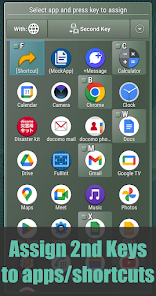
Asigne aplicacións ás teclas do teclado para inicialas premendo unha ou un par de teclas.
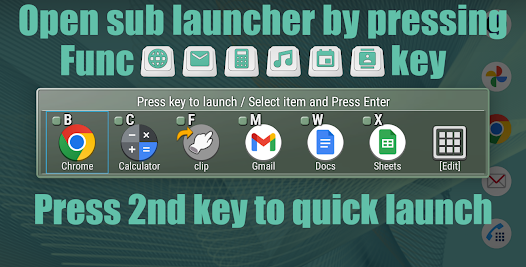
- Iniciar aplicación / activar o atallo / mostrar o sublanzador mediante cada tecla "Func" de inicio de aplicación
- Use a tecla Windows* como tecla Func do navegador
- Establece a asignación de teclas no sublanzador para o segundo disparador
*A tecla meta esquerda substituirase polo mapa de teclas agrupado (disposición)
Exemplo de uso
- Inicia a aplicación de notas ao instante, sempre que teñas ideas.
- Activar a aplicación de recoñecemento de voz na tableta remota.
- Activa o atallo de ferramentas de automatización como a serie FRep de forma remota.
Configuración inicial (ver imaxes)
1. Vincular (conectar) o teclado Bluetooth co teu Android.
2. Preme calquera das teclas Func de inicio de aplicacións; Navegador, Calculadora, Calendario, Contactos, Correo, Música. En Android 8~, tamén está dispoñible a combinación coa tecla Meta (Meta-B para o navegador, etc.).
3. Se se mostra a ventá emerxente "Completar acción usando", escolla KeyTrigger.
Se algunha tecla non mostra a ventá emerxente, proba a configurar a disposición do teclado (Win->Web) a continuación.
4. No diálogo do marco verde, preme Intro ou toca "Toca aquí e configura a aplicación predeterminada para a tecla de activación" na parte superior.
5. De novo, verá a ventá emerxente "Completar acción usando" e, neste momento, seleccione KeyTrigger con Sempre.
Agora podes iniciar KeyTrigger premendo a tecla Func de inicio da aplicación.
Características
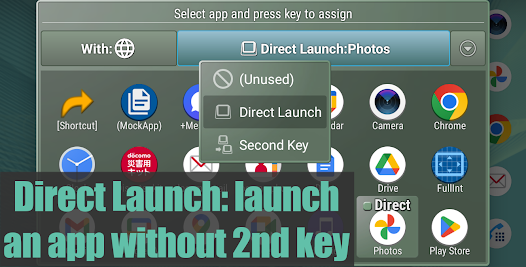
- Seleccionable Inicio directo, Segunda tecla ou Non utilizado para cada tecla de función de inicio de aplicación.
Lanzamento directo: inicia a aplicación/atallo designado ao instante cando se preme a tecla de función de inicio de aplicación.
Segunda tecla: rexistra varias aplicacións e atallos para a paleta do lanzador secundario, que aparece cando se pulsa a tecla Func de inicio de aplicación.
- Non usado: desactiva a aplicación KeyTrigger para a tecla Func de inicio de aplicación, para eliminar da lista de aplicacións candidatas.
- Variación de cor do cadro.
Disposición do teclado (Win->Web) (Android 4.1 ou posterior)
Se o teu teclado ten tecla de Windows (ou tecla meta-esquerda), a disposición das teclas agrupadas pode substituíla pola tecla Func de inicio da aplicación do navegador seguindo os pasos seguintes.
1. Vincular (conectar) o teu teclado Bluetooth con Android.
2. Abre a pantalla Configuración de Android e selecciona Idioma e entrada.
3. Na sección Teclado físico da pantalla Idioma e entrada, toca (o nome do teu teclado).
4. Na ventá emerxente Elixir deseño de teclado, prema Configurar deseños de teclado.
5. Na lista de deseños de teclado, podes ver (Win->Web) **** co teclado de Android (KeyTrigger), marcar un deles e despois Atrás.
6. Se a ventá emerxente Escolla o deseño do teclado di "Para cambiar, preme Control-Barra espaciadora" ou algo así, faino para cambiar a disposición do teclado a unha marcada. Despois Volver.
7. Agora podes ver o nome do deseño marcado baixo o nome do teu teclado.
8. Tenta presionar a tecla de Windows (ou a meta esquerda), que mostrará os navegadores emerxentes. A continuación, vai ao paso 4. en Configuración inicial anterior.
Permisos
- Executar ao inicio: configuración de dispoñibilidade da actividade para a clave de inicio da aplicación NON UTILIZADA.
Requisitos
- Android 4.0.3 ou posterior
- Teclado físico (Bluetooth, usb, integrado ou outro)
Se tes algunha pregunta ou solicitude, envíanos un correo electrónico. A resposta será en inglés.
== EXENCIÓN DE RESPONSABILIDADE ==
ESTE SOFTWARE E OS ARQUIVOS QUE O ACOMPAÑAN DISTRIBÚNSE E VÉDENSE "TAL CUAL" E SEN GARANTÍAS DE RENDEMENTO OU COMERCIABILIDADE OU CALQUERA OUTRAS GARANTÍAS EXPRESAS OU IMPLÍCITAS. O LICENCIATARIO UTILIZA O SOFTWARE BAO SEU PROPIO RISCO. SEN RESPONSABILIDADE POR DANOS CONSECUENTES.
=================
Asigne aplicacións ás teclas do teclado para inicialas premendo unha ou un par de teclas.
- Iniciar aplicación / activar o atallo / mostrar o sublanzador mediante cada tecla "Func" de inicio de aplicación
- Use a tecla Windows* como tecla Func do navegador
- Establece a asignación de teclas no sublanzador para o segundo disparador
*A tecla meta esquerda substituirase polo mapa de teclas agrupado (disposición)
Exemplo de uso
- Inicia a aplicación de notas ao instante, sempre que teñas ideas.
- Activar a aplicación de recoñecemento de voz na tableta remota.
- Activa o atallo de ferramentas de automatización como a serie FRep de forma remota.
Configuración inicial (ver imaxes)
1. Vincular (conectar) o teclado Bluetooth co teu Android.
2. Preme calquera das teclas Func de inicio de aplicacións; Navegador, Calculadora, Calendario, Contactos, Correo, Música. En Android 8~, tamén está dispoñible a combinación coa tecla Meta (Meta-B para o navegador, etc.).
3. Se se mostra a ventá emerxente "Completar acción usando", escolla KeyTrigger.
Se algunha tecla non mostra a ventá emerxente, proba a configurar a disposición do teclado (Win->Web) a continuación.
4. No diálogo do marco verde, preme Intro ou toca "Toca aquí e configura a aplicación predeterminada para a tecla de activación" na parte superior.
5. De novo, verá a ventá emerxente "Completar acción usando" e, neste momento, seleccione KeyTrigger con Sempre.
Agora podes iniciar KeyTrigger premendo a tecla Func de inicio da aplicación.
Características
- Seleccionable Inicio directo, Segunda tecla ou Non utilizado para cada tecla de función de inicio de aplicación.
Lanzamento directo: inicia a aplicación/atallo designado ao instante cando se preme a tecla de función de inicio de aplicación.
Segunda tecla: rexistra varias aplicacións e atallos para a paleta do lanzador secundario, que aparece cando se pulsa a tecla Func de inicio de aplicación.
- Non usado: desactiva a aplicación KeyTrigger para a tecla Func de inicio de aplicación, para eliminar da lista de aplicacións candidatas.
- Variación de cor do cadro.
Disposición do teclado (Win->Web) (Android 4.1 ou posterior)
Se o teu teclado ten tecla de Windows (ou tecla meta-esquerda), a disposición das teclas agrupadas pode substituíla pola tecla Func de inicio da aplicación do navegador seguindo os pasos seguintes.
1. Vincular (conectar) o teu teclado Bluetooth con Android.
2. Abre a pantalla Configuración de Android e selecciona Idioma e entrada.
3. Na sección Teclado físico da pantalla Idioma e entrada, toca (o nome do teu teclado).
4. Na ventá emerxente Elixir deseño de teclado, prema Configurar deseños de teclado.
5. Na lista de deseños de teclado, podes ver (Win->Web) **** co teclado de Android (KeyTrigger), marcar un deles e despois Atrás.
6. Se a ventá emerxente Escolla o deseño do teclado di "Para cambiar, preme Control-Barra espaciadora" ou algo así, faino para cambiar a disposición do teclado a unha marcada. Despois Volver.
7. Agora podes ver o nome do deseño marcado baixo o nome do teu teclado.
8. Tenta presionar a tecla de Windows (ou a meta esquerda), que mostrará os navegadores emerxentes. A continuación, vai ao paso 4. en Configuración inicial anterior.
Permisos
- Executar ao inicio: configuración de dispoñibilidade da actividade para a clave de inicio da aplicación NON UTILIZADA.
Requisitos
- Android 4.0.3 ou posterior
- Teclado físico (Bluetooth, usb, integrado ou outro)
Se tes algunha pregunta ou solicitude, envíanos un correo electrónico. A resposta será en inglés.
== EXENCIÓN DE RESPONSABILIDADE ==
ESTE SOFTWARE E OS ARQUIVOS QUE O ACOMPAÑAN DISTRIBÚNSE E VÉDENSE "TAL CUAL" E SEN GARANTÍAS DE RENDEMENTO OU COMERCIABILIDADE OU CALQUERA OUTRAS GARANTÍAS EXPRESAS OU IMPLÍCITAS. O LICENCIATARIO UTILIZA O SOFTWARE BAO SEU PROPIO RISCO. SEN RESPONSABILIDADE POR DANOS CONSECUENTES.
=================
Última actualización
A seguranza pasa por entender como recompilan e comparten os teus datos os programadores. As prácticas relacionadas coa seguranza e a privacidade dos datos utilizadas poden variar en función do uso, a rexión e a idade. O programador facilitou esta información e pode modificala co paso do tempo.

Non se comparten datos con terceiros
Máis información sobre como fan os programadores declaracións acerca dos datos que comparten

Non se recompila ningún dato
Máis información sobre como fan os programadores declaracións acerca da recompilación de datos
Novidades
[1.4] Maintenance release
- Updated development environment and libraries
[1.3]
- Updated appearance and icons.
- Added Background and Usage in menu.
- Lightened the app list, changed the scroll direction to vertical.
[1.2] - Added shortcut function to open the palette for each trigger key.
[1.1] - Added menus "Import*" and "Export" to backup, restore, and swap key assignments.
*Recommended: Select Clear before Import.
- Updated development environment and libraries
[1.3]
- Updated appearance and icons.
- Added Background and Usage in menu.
- Lightened the app list, changed the scroll direction to vertical.
[1.2] - Added shortcut function to open the palette for each trigger key.
[1.1] - Added menus "Import*" and "Export" to backup, restore, and swap key assignments.
*Recommended: Select Clear before Import.
Servizo de asistencia da aplicación
Acerca do programador
STRAI
support@strai.x0.com
3-38-15, SHOAN
AI COURT NISHIOGI 305
SUGINAMI-KU, 東京都 167-0054
Japan
+81 3-5941-9425


