
Back Button Gesture Launcher

4.5star
91 રિવ્યૂ
500+
ડાઉનલોડ

પ્રત્યેક
info
આ ઍપનું વર્ણન
નોંધ: એપ્લિકેશનની લાઇસેંસ ચકાસણી મૂળવાળા ઉપકરણ પર કામ કરી શકશે નહીં.
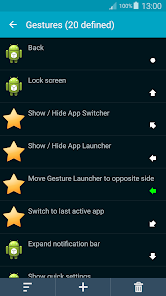
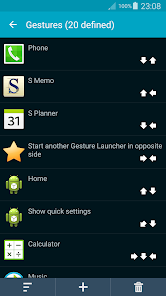
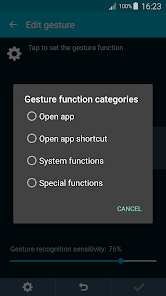
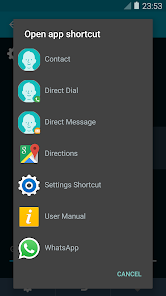
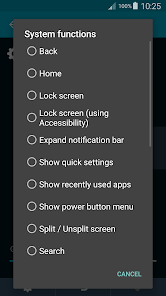
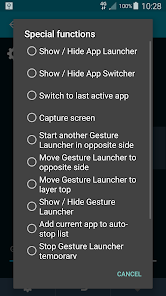
અમર્યાદિત નં. કસ્ટમ મલ્ટિ-સ્વાઇપ હાવભાવ (સિંગલ ટેપ સપોર્ટેડ) નું. એપ્લિકેશન્સ, એપ્લિકેશન શ shortcર્ટકટ્સ (દા.ત. સંપર્કો + કોઈક) ખોલવા માટે હાવભાવનો ઉપયોગ કરો, સિસ્ટમ ફંક્શન્સ કરો (પાછળ, હોમ, લ screenક સ્ક્રીન, ...) અને વિશિષ્ટ કાર્યો (ઓપન બિલ્ટ-ઇન એપ્લિકેશન લunંચર, એપ્લિકેશન સ્વિચર, કેપ્ચર સ્ક્રીન, ... ). દરેક હાવભાવમાં 10 જેટલા સ્વાઇપ દિશાઓ શામેલ હોઈ શકે છે અને દરેક સ્વાઇપ વૈકલ્પિક રીતે ટૂંકી અથવા લાંબી (લીલા રંગમાં બતાવેલ) અલગ પડે છે. આ એપ્લિકેશન, બેક જેવા કાર્યો પૂરા પાડવા માટે Accessક્સેસિબિલીટી સેવાઓનો ઉપયોગ કરે છે અને ઉપકરણને લ toક કરવા માટે ડિવાઇસ સંચાલકની પરવાનગીનો ઉપયોગ કરે છે.
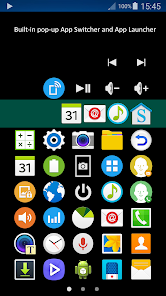
બિલ્ટ-ઇન પોપઅપ મલ્ટી-પેજ એપ્લિકેશન લ Laંચર , એપ્લિકેશંસ, એપ્લિકેશન શ shortcર્ટકટ્સ અને કેટલાક સિસ્ટમ અને વિશેષ કાર્યોને લોંચ કરી શકે છે.
બિલ્ટ-ઇન પોપઅપ એપ્લિકેશન સ્વિચર , વિંડોઝ પર ટાસ્કબારને પસંદ કરે છે, હાલમાં ચાલી રહેલ એપ્લિકેશંસ બતાવે છે, તે જંગમ અને પીનયોગ્ય છે.
છેલ્લી સક્રિય એપ્લિકેશન પર સ્વિચ કરો , વિંડોઝ પર Alt + Tab ને પસંદ છે, તાજેતરમાં ચાલી રહેલ બે એપ્લિકેશન્સ વચ્ચે ફેરબદલ કરો (બંધ કરેલા લોકોને બાકાત રાખો).
સ્ક્રીન કેપ્ચર કરો , જેપીઇજી આઉટપુટ ફાઇલ ફોર્મેટને સમર્થન આપે છે જે પ્રક્રિયાને વેગ આપે છે અને ફાઇલનું કદ ખૂબ નાનું બનાવે છે. (Android 10 સપોર્ટેડ નથી)
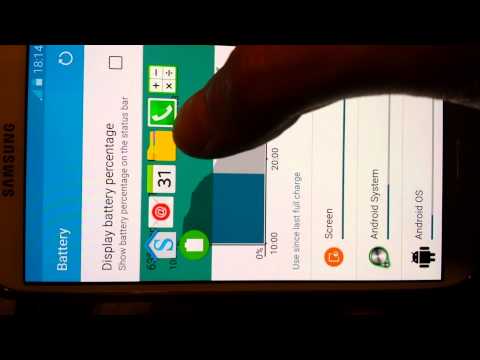
screenન-સ્ક્રીન નેવિગેશન બટનોવાળા ઉપકરણો માટે ટીપ્સ . આ એપ્લિકેશનનો ઉપયોગ કરતી વખતે તમારે તેની જરૂર નથી. તેને સ્વત--છુપાવવા, સ્થાન ખાલી કરવા, તેને ફરીથી બતાવવા માટે નીચેથી સ્વાઇપ કરવા માટે નીચે આપેલા પગલાંને અનુસરો. કેટલાક નવા ડિવાઇસીસ સેટિંગ્સ એપ્લિકેશન દ્વારા સરળતાથી થઈ શકે છે.
1. તમારા ઉપકરણનાં "વિકાસકર્તા વિકલ્પો" સક્ષમ કરો: સેટિંગ્સ> ફોન વિશે> 7 વખત "બિલ્ડ નંબર" ટેપ કરો.
2. સેટિંગ્સ> વિકાસકર્તા વિકલ્પો> "યુએસબી ડિબગીંગ" પસંદ કરો.
A. કમ્પ્યુટર પર, વેબ બ્રાઉઝર ખોલો અને Google તરફથી પ્લેટફોર્મ ટૂલ્સ (~ 7.2 એમબી) ડાઉનલોડ કરો:
https://dl.google.com/android/repository/platform-tools-latest-windows.zip
Open. ડાઉનલોડ ફોલ્ડર ખોલો, ડાઉનલોડ કરેલી ફાઇલ પર જમણું-ક્લિક કરો અને "બધા કા Extો" પસંદ કરો અને "અર્ક" બટન દબાવો.
5. કમાન્ડ પ્રોમ્પ્ટ ખોલો, અને નીચેની લાઇન લખો અને એન્ટર દબાવો
સીડી ડાઉનલોડ્સ \ પ્લેટફોર્મ-ટૂલ્સ-લેટેસ્ટ-વિંડોઝ \ પ્લેટફોર્મ-ટૂલ્સ
6. નીચે અંદાજિત આદેશ લખો અને એન્ટર દબાવો.
તળિયે સંશોધક પટ્ટી છુપાવવા માટે:
એડબ શેલ સેટિંગ્સ વૈશ્વિક નીતિ_ નિયંત્રણ નિયંત્રિત કરે છે. સંશોધક = *
તળિયે સંશોધક પટ્ટી બતાવવા માટે:
એડબ શેલ સેટિંગ્સ વૈશ્વિક નીતિ_ નિયંત્રણ નિયંત્રિત કરે છે. સંશોધક = નલ
ટોચની સ્થિતિ પટ્ટીને છુપાવવા માટે:
એડબ શેલ સેટિંગ્સ વૈશ્વિક નીતિ_ નિયંત્રણ નિયંત્રિત કરે છે. સ્ટેટસ = *
ટોચની સ્થિતિ પટ્ટી બતાવવા માટે:
એડીબી શેલ સેટિંગ્સ વૈશ્વિક નીતિ_કોન્ટ્રોલ immersive.status = નલ મૂકો
એપ્લિકેશન લunંચર વધારાની જગ્યાનો ઉપયોગ કરવા માટે, કૃપા કરીને આ એપ્લિકેશનનો ડેટા સાફ કરો અથવા અનઇન્સ્ટોલ કરો અને ફરીથી ઇન્સ્ટોલ કરો.
અમર્યાદિત નં. કસ્ટમ મલ્ટિ-સ્વાઇપ હાવભાવ (સિંગલ ટેપ સપોર્ટેડ) નું. એપ્લિકેશન્સ, એપ્લિકેશન શ shortcર્ટકટ્સ (દા.ત. સંપર્કો + કોઈક) ખોલવા માટે હાવભાવનો ઉપયોગ કરો, સિસ્ટમ ફંક્શન્સ કરો (પાછળ, હોમ, લ screenક સ્ક્રીન, ...) અને વિશિષ્ટ કાર્યો (ઓપન બિલ્ટ-ઇન એપ્લિકેશન લunંચર, એપ્લિકેશન સ્વિચર, કેપ્ચર સ્ક્રીન, ... ). દરેક હાવભાવમાં 10 જેટલા સ્વાઇપ દિશાઓ શામેલ હોઈ શકે છે અને દરેક સ્વાઇપ વૈકલ્પિક રીતે ટૂંકી અથવા લાંબી (લીલા રંગમાં બતાવેલ) અલગ પડે છે. આ એપ્લિકેશન, બેક જેવા કાર્યો પૂરા પાડવા માટે Accessક્સેસિબિલીટી સેવાઓનો ઉપયોગ કરે છે અને ઉપકરણને લ toક કરવા માટે ડિવાઇસ સંચાલકની પરવાનગીનો ઉપયોગ કરે છે.
બિલ્ટ-ઇન પોપઅપ મલ્ટી-પેજ એપ્લિકેશન લ Laંચર , એપ્લિકેશંસ, એપ્લિકેશન શ shortcર્ટકટ્સ અને કેટલાક સિસ્ટમ અને વિશેષ કાર્યોને લોંચ કરી શકે છે.
બિલ્ટ-ઇન પોપઅપ એપ્લિકેશન સ્વિચર , વિંડોઝ પર ટાસ્કબારને પસંદ કરે છે, હાલમાં ચાલી રહેલ એપ્લિકેશંસ બતાવે છે, તે જંગમ અને પીનયોગ્ય છે.
છેલ્લી સક્રિય એપ્લિકેશન પર સ્વિચ કરો , વિંડોઝ પર Alt + Tab ને પસંદ છે, તાજેતરમાં ચાલી રહેલ બે એપ્લિકેશન્સ વચ્ચે ફેરબદલ કરો (બંધ કરેલા લોકોને બાકાત રાખો).
સ્ક્રીન કેપ્ચર કરો , જેપીઇજી આઉટપુટ ફાઇલ ફોર્મેટને સમર્થન આપે છે જે પ્રક્રિયાને વેગ આપે છે અને ફાઇલનું કદ ખૂબ નાનું બનાવે છે. (Android 10 સપોર્ટેડ નથી)
screenન-સ્ક્રીન નેવિગેશન બટનોવાળા ઉપકરણો માટે ટીપ્સ . આ એપ્લિકેશનનો ઉપયોગ કરતી વખતે તમારે તેની જરૂર નથી. તેને સ્વત--છુપાવવા, સ્થાન ખાલી કરવા, તેને ફરીથી બતાવવા માટે નીચેથી સ્વાઇપ કરવા માટે નીચે આપેલા પગલાંને અનુસરો. કેટલાક નવા ડિવાઇસીસ સેટિંગ્સ એપ્લિકેશન દ્વારા સરળતાથી થઈ શકે છે.
1. તમારા ઉપકરણનાં "વિકાસકર્તા વિકલ્પો" સક્ષમ કરો: સેટિંગ્સ> ફોન વિશે> 7 વખત "બિલ્ડ નંબર" ટેપ કરો.
2. સેટિંગ્સ> વિકાસકર્તા વિકલ્પો> "યુએસબી ડિબગીંગ" પસંદ કરો.
A. કમ્પ્યુટર પર, વેબ બ્રાઉઝર ખોલો અને Google તરફથી પ્લેટફોર્મ ટૂલ્સ (~ 7.2 એમબી) ડાઉનલોડ કરો:
https://dl.google.com/android/repository/platform-tools-latest-windows.zip
Open. ડાઉનલોડ ફોલ્ડર ખોલો, ડાઉનલોડ કરેલી ફાઇલ પર જમણું-ક્લિક કરો અને "બધા કા Extો" પસંદ કરો અને "અર્ક" બટન દબાવો.
5. કમાન્ડ પ્રોમ્પ્ટ ખોલો, અને નીચેની લાઇન લખો અને એન્ટર દબાવો
સીડી ડાઉનલોડ્સ \ પ્લેટફોર્મ-ટૂલ્સ-લેટેસ્ટ-વિંડોઝ \ પ્લેટફોર્મ-ટૂલ્સ
6. નીચે અંદાજિત આદેશ લખો અને એન્ટર દબાવો.
તળિયે સંશોધક પટ્ટી છુપાવવા માટે:
એડબ શેલ સેટિંગ્સ વૈશ્વિક નીતિ_ નિયંત્રણ નિયંત્રિત કરે છે. સંશોધક = *
તળિયે સંશોધક પટ્ટી બતાવવા માટે:
એડબ શેલ સેટિંગ્સ વૈશ્વિક નીતિ_ નિયંત્રણ નિયંત્રિત કરે છે. સંશોધક = નલ
ટોચની સ્થિતિ પટ્ટીને છુપાવવા માટે:
એડબ શેલ સેટિંગ્સ વૈશ્વિક નીતિ_ નિયંત્રણ નિયંત્રિત કરે છે. સ્ટેટસ = *
ટોચની સ્થિતિ પટ્ટી બતાવવા માટે:
એડીબી શેલ સેટિંગ્સ વૈશ્વિક નીતિ_કોન્ટ્રોલ immersive.status = નલ મૂકો
એપ્લિકેશન લunંચર વધારાની જગ્યાનો ઉપયોગ કરવા માટે, કૃપા કરીને આ એપ્લિકેશનનો ડેટા સાફ કરો અથવા અનઇન્સ્ટોલ કરો અને ફરીથી ઇન્સ્ટોલ કરો.
આ રોજ અપડેટ કર્યું
ડેવલપર તમારો ડેટા કેવી રીતે એકત્રિત અને શેર કરે છે, તે સમજવાથી સુરક્ષાની શરૂઆત થાય છે. તમારા દ્વારા ઍપનો ઉપયોગ, ઉપયોગ થાય તે પ્રદેશ અને તમારી ઉંમરના આધારે ડેટાની પ્રાઇવસી અને સુરક્ષા પદ્ધતિઓ અલગ-અલગ હોઈ શકે છે. ડેવલપર દ્વારા આ માહિતી પ્રદાન કરવામાં આવી છે અને તેઓ સમયાંતરે તેને અપડેટ કરી શકે છે.


રેટિંગ અને રિવ્યૂ
4.5
88 રિવ્યૂ
નવું શું છે
- New System functions "Search" and "Voice command", can be used by gesture or inside App Launcher
- New App Launcher option "Add new items"
- New App Launcher option "Add new items"
ઍપ સપોર્ટ
ડેવલપર વિશે
TSANG WING TAT
activesofthk@gmail.com
Flat 1407, 14/F., Kin Fat Industrial Centre,
13 Kin Fat Street
屯門
Hong Kong