Transfer My Data - Phone Clone
જાહેરાતો ધરાવે છેઍપમાંથી ખરીદી
4.1star
4.13 હજાર રિવ્યૂ
10 લાખ+
ડાઉનલોડ

પ્રત્યેક
info
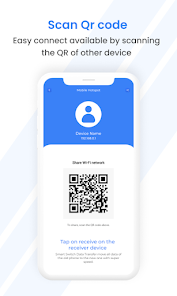
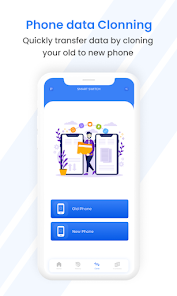

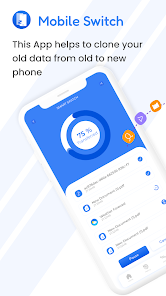
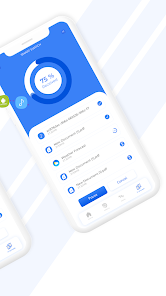

આ ઍપનું વર્ણન
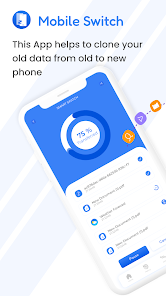
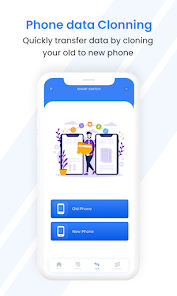
મારો ડેટા ટ્રાન્સફર કરો - ફોન ક્લોન તમને કૉપિ માય ડેટા એપ્લિકેશન સાથે તમારા ડેટાને એક ઉપકરણથી બીજા ઉપકરણ પર સરળતાથી કૉપિ કરવાની મંજૂરી આપે છે, વપરાશકર્તાઓ તેમના વ્યક્તિગત ડેટા, સેટિંગ્સ અને એપ્લિકેશન્સને ન્યૂનતમ પ્રયત્નો સાથે સ્થાનાંતરિત કરી શકે છે. મારો ડેટા ટ્રાન્સફર કરો - નવા ઉપકરણ પર અપગ્રેડ કરતી વખતે અથવા ઉપકરણો વચ્ચે સ્વિચ કરતી વખતે ફોન ક્લોન મોબાઇલ ટ્રાન્સફર ખૂબ જ ઉપયોગી છે, કારણ કે તે ફાઇલો, સેટિંગ્સ અને એપ્લિકેશન્સને એક પછી એક મેન્યુઅલી ટ્રાન્સફર કરવાની જરૂરિયાતને દૂર કરે છે.
ફોનને ક્લોન કરવા માટે, બંને ઉપકરણો એક જ Wi-Fi નેટવર્ક સાથે જોડાયેલા હોવા જોઈએ અને પછી નવા ઉપકરણની સેટિંગ્સમાં મળેલ ટ્રાન્સફર માય ડેટા - ફોન ક્લોન સુવિધાનો ઉપયોગ કરો. આમાં વિવિધ પ્રકારની માહિતી જેમ કે સંપર્કો, ફોટા, સંગીત, વિડિયો, સંદેશા અને અન્ય ફાઇલ ફોર્મેટ, તેમજ Wi-Fi નેટવર્ક ગોઠવણીઓ, કસ્ટમ વૉલપેપર્સ અને એપ્લિકેશન ડેટા જેવી સેટિંગ્સનો સમાવેશ થઈ શકે છે.
મારો ડેટા ટ્રાન્સફર કરવાની સુવિધાઓ - ફોન ક્લોન :
● ઉપકરણો વચ્ચે સંપર્કો, કૅલેન્ડર ઇવેન્ટ્સ અને ફોટાનું સ્થાનાંતરણ.
● Wi-Fi અથવા સેલ્યુલર કનેક્શન્સ પર ડેટા ટ્રાન્સફર.
● વપરાશકર્તા-મૈત્રીપૂર્ણ ઇન્ટરફેસ કે જે તમને ડેટા ટ્રાન્સફર કરવાની પ્રક્રિયામાં માર્ગદર્શન આપે છે.
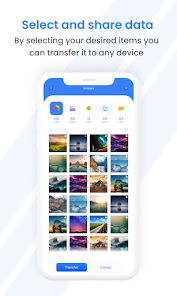
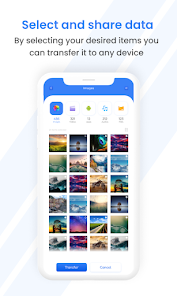
● કયા ડેટા પ્રકારોને સ્થાનાંતરિત કરવા તે પસંદ કરવાની ક્ષમતા (દા.ત., ફક્ત સંપર્કો, અથવા ફક્ત ફોટા અને વિડિઓઝ).
● સરળ અને ઝડપી ડેટા ટ્રાન્સફર.
● સંગીત, વીડિયો, સંદેશા, દસ્તાવેજો અને વધુ જેવા બહુવિધ પ્રકારના ડેટા માટે સપોર્ટ.
● ટ્રાન્સફર દરમિયાન ડેટાને સુરક્ષિત રાખવા માટે સુરક્ષા અને એન્ક્રિપ્શન વિકલ્પો.
● એક-ક્લિક ડેટા ટ્રાન્સફર.
● કયો ડેટા ટ્રાન્સફર કરવો તે ઝડપથી પસંદ કરવા માટે સ્માર્ટ સિલેક્ટ સુવિધા.
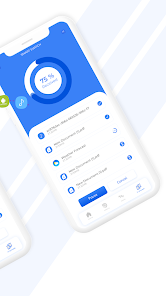
● ડેટા ક્યાં સુધી ટ્રાન્સફર કરવામાં આવ્યો છે તે બતાવવા માટે પ્રોગ્રેસ બાર અને કન્ફર્મેશન.
મારો ડેટા ટ્રાન્સફર કરવાનો ઉપયોગ કેવી રીતે કરવો - ફોન ક્લોન :
તમારા ડેટાને એક ઉપકરણમાંથી બીજા ઉપકરણ પર કૉપિ કરવા માટે સ્માર્ટ ટ્રાન્સફર એપ્લિકેશનનો ઉપયોગ કરવા માટે, તમારે બંને ઉપકરણો સમાન Wi-Fi નેટવર્ક સાથે જોડાયેલા હોવા જરૂરી છે. અહીં મૂળભૂત પગલાંઓ છે:
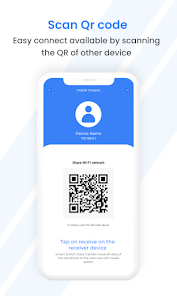
1. તમે જે ઉપકરણમાંથી ડેટા ટ્રાન્સફર કરવા માંગો છો તેના પર ટ્રાન્સફર માય ડેટા - ફોન ક્લોન મોબાઇલ ખોલો અને "મોકલો" વિકલ્પ પસંદ કરો.
2. તમે જે ઉપકરણ પર ડેટા ટ્રાન્સફર કરવા માંગો છો, તેના પર ટ્રાન્સફર માય ડેટા એપ્લિકેશન ખોલો અને "પ્રાપ્ત કરો" વિકલ્પ પસંદ કરો.
3. મોકલવાના ઉપકરણ પર, તમે જે ડેટા ટ્રાન્સફર કરવા માંગો છો તે પસંદ કરો. આમાં સંપર્કો, સંદેશા, ફોટા, વિડિઓઝ અને વધુ શામેલ હોઈ શકે છે.
4. પ્રાપ્ત ઉપકરણ પર, પુષ્ટિ કરો કે તમે ડેટા પ્રાપ્ત કરવા માંગો છો.
5. ઉપકરણો હવે કનેક્ટ થશે અને ડેટા ટ્રાન્સફર કરવાનું શરૂ કરશે. તેમાં કેટલો સમય લાગે છે તે ડેટાના સ્થાનાંતરણ પર આધારિત છે.
સ્માર્ટ ટ્રાન્સફર એપ્લિકેશન અને સામગ્રી ટ્રાન્સફરનો ઉપયોગ ઉપકરણો વચ્ચે ડેટા ટ્રાન્સફર કરવા માટે થાય છે.
મારો ડેટા ટ્રાન્સફર કરો - સામગ્રી ટ્રાન્સફર ક્ષમતા સાથેનો ફોન ક્લોન તમારા જૂના ઉપકરણમાંથી તમારા નવા ઉપકરણ પર ડેટાના સીમલેસ અને સરળ ટ્રાન્સફર માટે પરવાનગી આપે છે. ભલે તે મહત્વપૂર્ણ દસ્તાવેજો, કિંમતી ફોટા અથવા મનપસંદ સંગીત હોય, ફોનની નકલ અથવા સ્થાનાંતરિત સામગ્રી એપ્લિકેશન ખાતરી કરે છે કે તમારી સામગ્રી કોઈપણ નુકસાન અથવા નુકસાન વિના ઝડપથી અને સુરક્ષિત રીતે સ્થાનાંતરિત થાય છે. આ સુવિધા કોઈપણ મહત્વપૂર્ણ માહિતી ગુમાવવાની ચિંતા કર્યા વિના નવા ઉપકરણ પર અપગ્રેડ કરવાનું સરળ બનાવે છે. ઉપરાંત, સામગ્રી ટ્રાન્સફર સાથે, તમે જટિલ અને સમય લેતી સેટઅપ પ્રક્રિયાઓને ટાળીને સરળ અને અનુકૂળ રીતે ડેટા ટ્રાન્સફર કરી શકો છો.
કોપી માય ડેટા એપ્લિકેશન એ તમારા ડેટાને એક ઉપકરણથી બીજા ઉપકરણમાં ઝડપથી સ્થાનાંતરિત કરવાની એક સરસ રીત છે, જે તમારો સમય અને પ્રયત્ન બચાવે છે.
અસ્વીકરણ:
આ એપ સ્માર્ટ સ્વીચ સાથે સંબંધિત નથી. તમારી ગોપનીયતા અને સુરક્ષા અમારા માટે અત્યંત મહત્વની છે, અને અમે તમને ખાતરી આપીએ છીએ કે અમે જે પણ પરવાનગીઓ મેળવી છે તે ફક્ત તમને શ્રેષ્ઠ સેવા પ્રદાન કરવાના હેતુ માટે છે.
ફોનને ક્લોન કરવા માટે, બંને ઉપકરણો એક જ Wi-Fi નેટવર્ક સાથે જોડાયેલા હોવા જોઈએ અને પછી નવા ઉપકરણની સેટિંગ્સમાં મળેલ ટ્રાન્સફર માય ડેટા - ફોન ક્લોન સુવિધાનો ઉપયોગ કરો. આમાં વિવિધ પ્રકારની માહિતી જેમ કે સંપર્કો, ફોટા, સંગીત, વિડિયો, સંદેશા અને અન્ય ફાઇલ ફોર્મેટ, તેમજ Wi-Fi નેટવર્ક ગોઠવણીઓ, કસ્ટમ વૉલપેપર્સ અને એપ્લિકેશન ડેટા જેવી સેટિંગ્સનો સમાવેશ થઈ શકે છે.
મારો ડેટા ટ્રાન્સફર કરવાની સુવિધાઓ - ફોન ક્લોન :
● ઉપકરણો વચ્ચે સંપર્કો, કૅલેન્ડર ઇવેન્ટ્સ અને ફોટાનું સ્થાનાંતરણ.
● Wi-Fi અથવા સેલ્યુલર કનેક્શન્સ પર ડેટા ટ્રાન્સફર.
● વપરાશકર્તા-મૈત્રીપૂર્ણ ઇન્ટરફેસ કે જે તમને ડેટા ટ્રાન્સફર કરવાની પ્રક્રિયામાં માર્ગદર્શન આપે છે.
● કયા ડેટા પ્રકારોને સ્થાનાંતરિત કરવા તે પસંદ કરવાની ક્ષમતા (દા.ત., ફક્ત સંપર્કો, અથવા ફક્ત ફોટા અને વિડિઓઝ).
● સરળ અને ઝડપી ડેટા ટ્રાન્સફર.
● સંગીત, વીડિયો, સંદેશા, દસ્તાવેજો અને વધુ જેવા બહુવિધ પ્રકારના ડેટા માટે સપોર્ટ.
● ટ્રાન્સફર દરમિયાન ડેટાને સુરક્ષિત રાખવા માટે સુરક્ષા અને એન્ક્રિપ્શન વિકલ્પો.
● એક-ક્લિક ડેટા ટ્રાન્સફર.
● કયો ડેટા ટ્રાન્સફર કરવો તે ઝડપથી પસંદ કરવા માટે સ્માર્ટ સિલેક્ટ સુવિધા.
● ડેટા ક્યાં સુધી ટ્રાન્સફર કરવામાં આવ્યો છે તે બતાવવા માટે પ્રોગ્રેસ બાર અને કન્ફર્મેશન.
મારો ડેટા ટ્રાન્સફર કરવાનો ઉપયોગ કેવી રીતે કરવો - ફોન ક્લોન :
તમારા ડેટાને એક ઉપકરણમાંથી બીજા ઉપકરણ પર કૉપિ કરવા માટે સ્માર્ટ ટ્રાન્સફર એપ્લિકેશનનો ઉપયોગ કરવા માટે, તમારે બંને ઉપકરણો સમાન Wi-Fi નેટવર્ક સાથે જોડાયેલા હોવા જરૂરી છે. અહીં મૂળભૂત પગલાંઓ છે:
1. તમે જે ઉપકરણમાંથી ડેટા ટ્રાન્સફર કરવા માંગો છો તેના પર ટ્રાન્સફર માય ડેટા - ફોન ક્લોન મોબાઇલ ખોલો અને "મોકલો" વિકલ્પ પસંદ કરો.
2. તમે જે ઉપકરણ પર ડેટા ટ્રાન્સફર કરવા માંગો છો, તેના પર ટ્રાન્સફર માય ડેટા એપ્લિકેશન ખોલો અને "પ્રાપ્ત કરો" વિકલ્પ પસંદ કરો.
3. મોકલવાના ઉપકરણ પર, તમે જે ડેટા ટ્રાન્સફર કરવા માંગો છો તે પસંદ કરો. આમાં સંપર્કો, સંદેશા, ફોટા, વિડિઓઝ અને વધુ શામેલ હોઈ શકે છે.
4. પ્રાપ્ત ઉપકરણ પર, પુષ્ટિ કરો કે તમે ડેટા પ્રાપ્ત કરવા માંગો છો.
5. ઉપકરણો હવે કનેક્ટ થશે અને ડેટા ટ્રાન્સફર કરવાનું શરૂ કરશે. તેમાં કેટલો સમય લાગે છે તે ડેટાના સ્થાનાંતરણ પર આધારિત છે.
સ્માર્ટ ટ્રાન્સફર એપ્લિકેશન અને સામગ્રી ટ્રાન્સફરનો ઉપયોગ ઉપકરણો વચ્ચે ડેટા ટ્રાન્સફર કરવા માટે થાય છે.
મારો ડેટા ટ્રાન્સફર કરો - સામગ્રી ટ્રાન્સફર ક્ષમતા સાથેનો ફોન ક્લોન તમારા જૂના ઉપકરણમાંથી તમારા નવા ઉપકરણ પર ડેટાના સીમલેસ અને સરળ ટ્રાન્સફર માટે પરવાનગી આપે છે. ભલે તે મહત્વપૂર્ણ દસ્તાવેજો, કિંમતી ફોટા અથવા મનપસંદ સંગીત હોય, ફોનની નકલ અથવા સ્થાનાંતરિત સામગ્રી એપ્લિકેશન ખાતરી કરે છે કે તમારી સામગ્રી કોઈપણ નુકસાન અથવા નુકસાન વિના ઝડપથી અને સુરક્ષિત રીતે સ્થાનાંતરિત થાય છે. આ સુવિધા કોઈપણ મહત્વપૂર્ણ માહિતી ગુમાવવાની ચિંતા કર્યા વિના નવા ઉપકરણ પર અપગ્રેડ કરવાનું સરળ બનાવે છે. ઉપરાંત, સામગ્રી ટ્રાન્સફર સાથે, તમે જટિલ અને સમય લેતી સેટઅપ પ્રક્રિયાઓને ટાળીને સરળ અને અનુકૂળ રીતે ડેટા ટ્રાન્સફર કરી શકો છો.
કોપી માય ડેટા એપ્લિકેશન એ તમારા ડેટાને એક ઉપકરણથી બીજા ઉપકરણમાં ઝડપથી સ્થાનાંતરિત કરવાની એક સરસ રીત છે, જે તમારો સમય અને પ્રયત્ન બચાવે છે.
અસ્વીકરણ:
આ એપ સ્માર્ટ સ્વીચ સાથે સંબંધિત નથી. તમારી ગોપનીયતા અને સુરક્ષા અમારા માટે અત્યંત મહત્વની છે, અને અમે તમને ખાતરી આપીએ છીએ કે અમે જે પણ પરવાનગીઓ મેળવી છે તે ફક્ત તમને શ્રેષ્ઠ સેવા પ્રદાન કરવાના હેતુ માટે છે.
આ રોજ અપડેટ કર્યું
ડેવલપર તમારો ડેટા કેવી રીતે એકત્રિત અને શેર કરે છે, તે સમજવાથી સુરક્ષાની શરૂઆત થાય છે. તમારા દ્વારા ઍપનો ઉપયોગ, ઉપયોગ થાય તે પ્રદેશ અને તમારી ઉંમરના આધારે ડેટાની પ્રાઇવસી અને સુરક્ષા પદ્ધતિઓ અલગ-અલગ હોઈ શકે છે. ડેવલપર દ્વારા આ માહિતી પ્રદાન કરવામાં આવી છે અને તેઓ સમયાંતરે તેને અપડેટ કરી શકે છે.


રેટિંગ અને રિવ્યૂ
4.1
4.03 હજાર રિવ્યૂ
નવું શું છે
Buy Premium For Fastest Data Transfer.
Improved User Experience.
Clear Guidance
Better Quality and Support.
Data Transfer Easily with smart switch.
Clone Phone and copy your data.
Improved UI
Bugs Fixed
Improved User Experience.
Clear Guidance
Better Quality and Support.
Data Transfer Easily with smart switch.
Clone Phone and copy your data.
Improved UI
Bugs Fixed
ઍપ સપોર્ટ
ડેવલપર વિશે
Iqra Farooq
islam24hoursstudio@gmail.com
Post Office Chak # 442 Jeem Baa
Chack # 441 jeem Baa Tahsil Dist Jhang
Jhang, 35200
Pakistan


