Study Log
מכיל מודעות
3.0star
54 ביקורות
+10K
הורדות

כולם
info

מידע על האפליקציה הזו
לשמור ולנהל שעות לימוד עם לימודי יומן! לשמור ככל מקצועות שאתה רוצה!
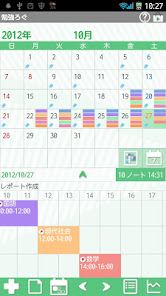
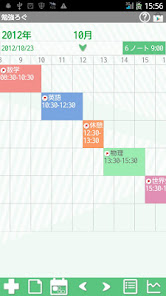
תצוגת 5 נושאים בכל יום! נושאים שמורים על גבי שעות במחקר מוצגים ציר הזמן מתחת ללוח-השנה! גרור מהלך בכל הכיוון!
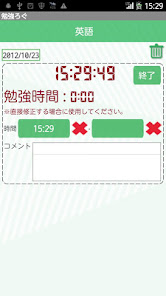
ישנו טיימר לתזמן את שעות הלימוד שלך. אתה יכול להגדיר התראה כדי שתוכל לדעת כמה זמן עבר זמן בזמן שאתה לומד.
* יומן מחקר לא לסנכרן עם Google Calendar. כאשר הנייד הוא מצב בצורה, האזעקה לא תפעל כראוי על ידי המודל.
תואם פומודורו.
* כפתור תפריט של ניידים *
הקש מקש תפריט.
1. דואר לוח שנה: שלח המשמרת שלך בדוא"ל עם התמונה.
2. מעורר: צליל סט ונפח.
הגדרה 3.: בחירת צבע רקע ולהגדיר פונקציות בסיסיות של האפליקציה.
גיבוי 4.:
--- כרטיס SD ייבוא: נתונים ייבא מכרטיס SD.
--- ייצוא SD כרטיס: נתונים ייצא לכרטיס SD.
--- ייצוא ענן:. אתה יכול לגבות נתונים ל- Google Drive Dropbox * אנא התקן או תוכנה מהשוק.
5. סיסמה: הגדר את הסיסמה.
6. ועוד:
--- העתק לכרטיס SD: העתקת נתונים לכרטיס SD פנימי וחיצוני.
--- שחזור: השתמש בפונקציה זו כאשר אתה רוצה לחזור לנתונים הקודמים. * שים לב כי הנתונים הנוכחיים יימחקו בעת השימוש בפונקציה זו.
*איך להישתמש*
פתיחת מסך היא לוח שנה. בואו לחסוך נושאים או תכני מחקר ראשון!
1.Tap + כפתור של השנה.
2.Tap שוב + כפתור במסך הבא.
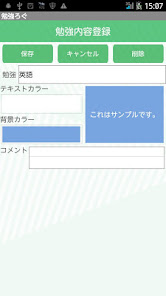
3.Enter תוכן נושא או מחקר, טקסט בוחר צבע רקע. בדוק את הצבע עם התצוגה המקדימה. שמור תזכיר והקש על "שמור".
צור ככל מקצועות שאתה צריך באותו אופן!
* התחלה וסיום של לומדים *
1.After לחסוך את כל הנושאים, הקש שוב על מקש + של השנה.
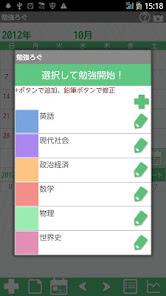
רשימת 2. הנושאים מופיעה. הקש על מכדי להתחיל ללמוד.
3.Move כדי להתחיל חלון. שים לב הוא להגדיר התראה עבור בזמן שאתה לומד. בחר מרווח אז הקש על "התחל".
4.Launch בטיימר. הקש "סיום" על מנת להפסיק לספור את שעות הלימוד.
5.When הקשה על לחצן סיום, התוצאות מופיעות קו הזמן של לוח השנה.
6.You יכול לגרור ולהזיז את קו הזמן לכל הכיוונים!
*לוּחַ שָׁנָה*
1.You יכול להציג עד חמישה מקצועות בכל תאריך. שמירת נושאים הוא בלתי מוגבלת אבל אתה יכול להציג עד חמש בלוח השנה.
2.You יכול לחסוך תזכיר קצר ביום.
א) קש "הערה" כפתור (הכפתור השני של השנה).
ב) הזן את התוכן של התזכיר השמור.
3. תזכיר קצר יוצג מעל קו הזמן.
* כפתורים של לוח *
ימין למעלה
1. 「עזרה」: עובר לדף באתר האינטרנט יומן לימוד של GalleryApp.
2. 「שוק」: המלצה של האפליקציות של GalleryApp אחרים.
צד ימין באמצע
1. 「Study בחר」: בחר נושא כדי להעביר את התצוגה בלוח השנה.
2. 「תצוגה שבועית」: החליפי את לוח השנה לתצוגה שבועית.
התיכון תחת 「Study הנבחר」 「תצוגה שבועית」
「מסך מלא」 1.: הקש החץ כדי לראות את קו הזמן במסך מלא.
2. 「Sum」: זה מראה נושאים הכולל לימוד שעות.
התחתון משמאל לימין
1. 「להוסיף」: להוסיף ולשמור נושאים או ללמוד תוכן. לאחר שמירת נושאים, להקיש שוב כאן כדי לבחור נושא ולהתחיל במחקר.
「הערה」 2.: שמור תזכיר ביום.
3. 「היום」: חזור לתאריך של היום.
4. 「השמאל」 「Right」: הזז תאריכים ימינה ושמאלה.
5. 「רשימה」: חלף ל תצוגת הרשימה.
6. 「גרף」: ניתן לראות גרפים של שעות הלימוד שלך של כל נושא.
* ייצוא ענן *
אתה יכול לגבות את הנתונים ל- Google Drive Dropbox. מבלי לשמור נתונים לכרטיס SD, אתה יכול להעביר נתונים דרך האינטרנט.
1.Press 「תפריט」 כפתור → בחר 「גיבוי」.
「」 גיבוי 2.From בחר 「ייצוא ענן」 → 「אישור」.
3.NetBackup מסך תיאור (ייצוא ענן) מופיע → 「אישור」.
4.Select אפליקציה מהרשימה כדי לשמור את הנתונים. בחר עבור Google Drive למשל, →
מסך כותרת 5.Document מופיע → 「אישור」.
6.Proceed להעלות. לאחר העלאה, יציאה מן התחברתי Study אז והפעל את Google Drive.
הכונן שלי 7.From של עבור Google Drive, בחר את כותרת המסמך.
מסך 8.NetRecover מופיע → 「אישור」.
9.Transfered נתונים ללמוד התחבר.
תמיכה ב- Android Wear רטט
תצוגת 5 נושאים בכל יום! נושאים שמורים על גבי שעות במחקר מוצגים ציר הזמן מתחת ללוח-השנה! גרור מהלך בכל הכיוון!
ישנו טיימר לתזמן את שעות הלימוד שלך. אתה יכול להגדיר התראה כדי שתוכל לדעת כמה זמן עבר זמן בזמן שאתה לומד.
* יומן מחקר לא לסנכרן עם Google Calendar. כאשר הנייד הוא מצב בצורה, האזעקה לא תפעל כראוי על ידי המודל.
תואם פומודורו.
* כפתור תפריט של ניידים *
הקש מקש תפריט.
1. דואר לוח שנה: שלח המשמרת שלך בדוא"ל עם התמונה.
2. מעורר: צליל סט ונפח.
הגדרה 3.: בחירת צבע רקע ולהגדיר פונקציות בסיסיות של האפליקציה.
גיבוי 4.:
--- כרטיס SD ייבוא: נתונים ייבא מכרטיס SD.
--- ייצוא SD כרטיס: נתונים ייצא לכרטיס SD.
--- ייצוא ענן:. אתה יכול לגבות נתונים ל- Google Drive Dropbox * אנא התקן או תוכנה מהשוק.
5. סיסמה: הגדר את הסיסמה.
6. ועוד:
--- העתק לכרטיס SD: העתקת נתונים לכרטיס SD פנימי וחיצוני.
--- שחזור: השתמש בפונקציה זו כאשר אתה רוצה לחזור לנתונים הקודמים. * שים לב כי הנתונים הנוכחיים יימחקו בעת השימוש בפונקציה זו.
*איך להישתמש*
פתיחת מסך היא לוח שנה. בואו לחסוך נושאים או תכני מחקר ראשון!
1.Tap + כפתור של השנה.
2.Tap שוב + כפתור במסך הבא.
3.Enter תוכן נושא או מחקר, טקסט בוחר צבע רקע. בדוק את הצבע עם התצוגה המקדימה. שמור תזכיר והקש על "שמור".
צור ככל מקצועות שאתה צריך באותו אופן!
* התחלה וסיום של לומדים *
1.After לחסוך את כל הנושאים, הקש שוב על מקש + של השנה.
רשימת 2. הנושאים מופיעה. הקש על מכדי להתחיל ללמוד.
3.Move כדי להתחיל חלון. שים לב הוא להגדיר התראה עבור בזמן שאתה לומד. בחר מרווח אז הקש על "התחל".
4.Launch בטיימר. הקש "סיום" על מנת להפסיק לספור את שעות הלימוד.
5.When הקשה על לחצן סיום, התוצאות מופיעות קו הזמן של לוח השנה.
6.You יכול לגרור ולהזיז את קו הזמן לכל הכיוונים!
*לוּחַ שָׁנָה*
1.You יכול להציג עד חמישה מקצועות בכל תאריך. שמירת נושאים הוא בלתי מוגבלת אבל אתה יכול להציג עד חמש בלוח השנה.
2.You יכול לחסוך תזכיר קצר ביום.
א) קש "הערה" כפתור (הכפתור השני של השנה).
ב) הזן את התוכן של התזכיר השמור.
3. תזכיר קצר יוצג מעל קו הזמן.
* כפתורים של לוח *
ימין למעלה
1. 「עזרה」: עובר לדף באתר האינטרנט יומן לימוד של GalleryApp.
2. 「שוק」: המלצה של האפליקציות של GalleryApp אחרים.
צד ימין באמצע
1. 「Study בחר」: בחר נושא כדי להעביר את התצוגה בלוח השנה.
2. 「תצוגה שבועית」: החליפי את לוח השנה לתצוגה שבועית.
התיכון תחת 「Study הנבחר」 「תצוגה שבועית」
「מסך מלא」 1.: הקש החץ כדי לראות את קו הזמן במסך מלא.
2. 「Sum」: זה מראה נושאים הכולל לימוד שעות.
התחתון משמאל לימין
1. 「להוסיף」: להוסיף ולשמור נושאים או ללמוד תוכן. לאחר שמירת נושאים, להקיש שוב כאן כדי לבחור נושא ולהתחיל במחקר.
「הערה」 2.: שמור תזכיר ביום.
3. 「היום」: חזור לתאריך של היום.
4. 「השמאל」 「Right」: הזז תאריכים ימינה ושמאלה.
5. 「רשימה」: חלף ל תצוגת הרשימה.
6. 「גרף」: ניתן לראות גרפים של שעות הלימוד שלך של כל נושא.
* ייצוא ענן *
אתה יכול לגבות את הנתונים ל- Google Drive Dropbox. מבלי לשמור נתונים לכרטיס SD, אתה יכול להעביר נתונים דרך האינטרנט.
1.Press 「תפריט」 כפתור → בחר 「גיבוי」.
「」 גיבוי 2.From בחר 「ייצוא ענן」 → 「אישור」.
3.NetBackup מסך תיאור (ייצוא ענן) מופיע → 「אישור」.
4.Select אפליקציה מהרשימה כדי לשמור את הנתונים. בחר עבור Google Drive למשל, →
מסך כותרת 5.Document מופיע → 「אישור」.
6.Proceed להעלות. לאחר העלאה, יציאה מן התחברתי Study אז והפעל את Google Drive.
הכונן שלי 7.From של עבור Google Drive, בחר את כותרת המסמך.
מסך 8.NetRecover מופיע → 「אישור」.
9.Transfered נתונים ללמוד התחבר.
תמיכה ב- Android Wear רטט
עדכון אחרון בתאריך
כדי לשמור על הבטיחות צריך קודם כל להבין איך המפתחים אוספים ומשתפים את הנתונים שלך. נוהלי פרטיות הנתונים ואבטחת הנתונים עשויים להשתנות בהתאם לשימוש, לאזור ולגיל המשתמש. המפתח סיפק את המידע הזה והוא עשוי לעדכן אותו מדי פעם.

לא מתבצע שיתוף נתונים עם צדדים שלישיים

האפליקציה הזאת עשויה לאסוף את סוגי הנתונים האלה
מיקום, פעילות באפליקציות ו-2 נוספים

הנתונים מוצפנים בזמן ההעברה

אי אפשר למחוק את הנתונים
דירוגים וביקורות
3.0
50 ביקורות
מה חדש?
Support Android10
תמיכה באפליקציה
מידע על מפתחי האפליקציה
GALLERY APP, K.K.
info@galleryapp.org
6-2-7-212, SHIMAYA, KONOHANA-KU
OSAKA, 大阪府 554-0024
Japan
+81 80-2508-5400


