

Disk UCCW Skins

+500
הורדות

כולם
info
מידע על האפליקציה הזו
אוהבים שעונים אנלוגיים מינימליים אך מסוגננים? או אולי שילוב של שעונים אנלוגיים ודיגיטליים? אז עור ה- uccw הזה הוא בשבילך.
== תכונות ==
* חבילה זו מכילה שלושה עורות בסך הכל.
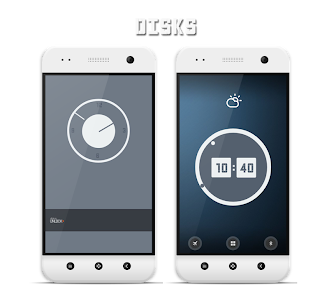
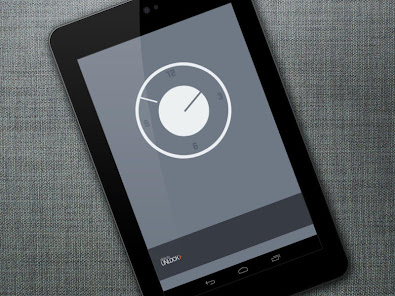
* אנלוגי-דיסק: שעון אנלוגי מינימליסטי עם שלוש שכבות של דיסקים. יד לבנה חיצונית מראה שעה ויד אפורה פנימית מראה דקה.
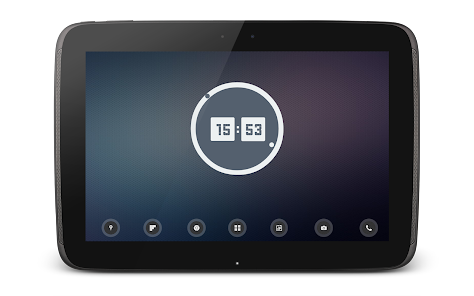
* דיסק דיגיטלי: הידיים מוחלפות בנקודות כאן. נקודה אפורה חיצונית מציגה דקה ונקודה לבנה פנימית מראה שעות. בנוסף שעון דיגיטלי במרכז.
* לזכירה בקלות - לבן = שעה, אפור = דקה.
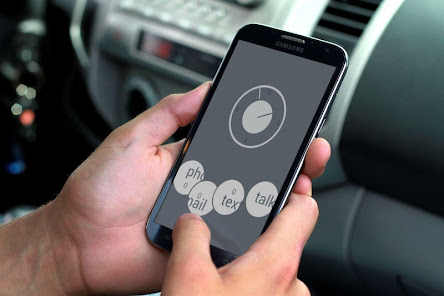
8 נגיעה בשעונים תפעיל אפליקציית אזעקת מלאי. אתה יכול לשנות זאת כדי להפעיל את האפליקציה האהובה עליך.
* מזג אוויר בדיסק: יציג את מצב מזג האוויר הנוכחי.
== הוראות ==
כדי להשתמש בעור זה, עליך להתקין, להחיל ולערוך/להקצות אופציונלי לעור.
התקן -
* לאחר הורדת אפליקציית העור מחנות Play, הפעל אותה.
* הקש על כפתור "התקן עור" באפליקציה.
* הקש על "אישור" כאשר הוא שואל אותך אם ברצונך להחליף אפליקציה. שלב זה הוא החלפת מתקין העור בעור בפועל. אוֹ
* אם אתה משתמש במכשיר KitKat, הוא ישאל אם ברצונך לעדכן את האפליקציה הקיימת.
* הקש על "התקן". בסיום, הקש על "סיום". העור מותקן כעת.
החל -
* עליך להתקין את הגרסה האחרונה של הווידג'ט המותאם אישית Ultimate (UCCW). http://goo.gl/eDQjG
* הצב יישומון UCCW בגודל 2x2 על מסך הבית. תוכל לעשות זאת על ידי גרירת הווידג'ט ממגירת האפליקציות או לחיצה ארוכה על מסך הבית כדי לפתוח את תפריט הווידג'ט.
* פעולה זו תפתח את רשימת הסקינים. עורות המותקנים מחנות Play יופיעו רק כאן.
* הקש על העור שברצונך ליישם והוא יוחל על הווידג'ט.
* לחץ לחיצה ארוכה על הווידג'ט ושנה את הגודל שלו במידת הצורך.
ערוך -
* לאחר החלת העור כאמור לעיל, הפעל את אפליקציית UCCW עצמה. הקש על תפריט, הקש על "מצב נקודה חמה" והקש על 'כבוי'. UCCW ייצא.
* הקש כעת בכל מקום בווידג'ט uccw. הוא ייפתח בחלון העריכה של uccw.
* גלול בין הרכיבים במחצית התחתונה של המסך. הקצה אפליקציות לנקודות חמות בחלון זה. זה חובה.
* אתה יכול לשנות גם צבע, פורמט וכו '(אופציונלי) בחלון זה.
* בסיום, אין צורך לשמור. זה לא יעבוד. פשוט הקש על תפריט, הקש על "מצב נקודה חמה" והקש על 'ON'. UCCW ייצא. השינויים שלך יחולו כעת על הווידג'ט.
== TIPS / TROUBLESHOOT ==
* אם שלב "התקנה" נכשל; עבור אל הגדרות Android> אבטחה וודא כי "מקורות לא ידועים" מופעל. הסיבה מוסברת כאן-http://wizardworkapps.blogspot.com/2013/12/ultimate-custom-widgets-uccw-tutorial.html
* כדי לשנות את יחידת הטמפרטורה בין צלזיוס לפרנהייט -> הפעל את אפליקציית UCCW עצמה. הקש על תפריט, הקש על הגדרות. כאן, אם "צלזיוס" מסומן, הטמפרטורה תוצג בצלזיוס. אם לא מסומן, פרנהייט.
* אם פרטי מזג האוויר אינם מוצגים/מעודכנים, הפעל את אפליקציית UCCW עצמה. הקש על תפריט, הקש על הגדרות, הקש על מיקום. ודא כי "מיקום אוטומטי" מסומן וכי השורה השלישית מציגה את מיקומך כראוי.
* תוכל גם להקיש על תפריט, להקיש על הגדרות, להקיש על 'ספק מזג אוויר' ולשנות את הספק הנבחר.
שלח לי מייל אם יש לך בעיות.
== תכונות ==
* חבילה זו מכילה שלושה עורות בסך הכל.
* אנלוגי-דיסק: שעון אנלוגי מינימליסטי עם שלוש שכבות של דיסקים. יד לבנה חיצונית מראה שעה ויד אפורה פנימית מראה דקה.
* דיסק דיגיטלי: הידיים מוחלפות בנקודות כאן. נקודה אפורה חיצונית מציגה דקה ונקודה לבנה פנימית מראה שעות. בנוסף שעון דיגיטלי במרכז.
* לזכירה בקלות - לבן = שעה, אפור = דקה.
8 נגיעה בשעונים תפעיל אפליקציית אזעקת מלאי. אתה יכול לשנות זאת כדי להפעיל את האפליקציה האהובה עליך.
* מזג אוויר בדיסק: יציג את מצב מזג האוויר הנוכחי.
== הוראות ==
כדי להשתמש בעור זה, עליך להתקין, להחיל ולערוך/להקצות אופציונלי לעור.
התקן -
* לאחר הורדת אפליקציית העור מחנות Play, הפעל אותה.
* הקש על כפתור "התקן עור" באפליקציה.
* הקש על "אישור" כאשר הוא שואל אותך אם ברצונך להחליף אפליקציה. שלב זה הוא החלפת מתקין העור בעור בפועל. אוֹ
* אם אתה משתמש במכשיר KitKat, הוא ישאל אם ברצונך לעדכן את האפליקציה הקיימת.
* הקש על "התקן". בסיום, הקש על "סיום". העור מותקן כעת.
החל -
* עליך להתקין את הגרסה האחרונה של הווידג'ט המותאם אישית Ultimate (UCCW). http://goo.gl/eDQjG
* הצב יישומון UCCW בגודל 2x2 על מסך הבית. תוכל לעשות זאת על ידי גרירת הווידג'ט ממגירת האפליקציות או לחיצה ארוכה על מסך הבית כדי לפתוח את תפריט הווידג'ט.
* פעולה זו תפתח את רשימת הסקינים. עורות המותקנים מחנות Play יופיעו רק כאן.
* הקש על העור שברצונך ליישם והוא יוחל על הווידג'ט.
* לחץ לחיצה ארוכה על הווידג'ט ושנה את הגודל שלו במידת הצורך.
ערוך -
* לאחר החלת העור כאמור לעיל, הפעל את אפליקציית UCCW עצמה. הקש על תפריט, הקש על "מצב נקודה חמה" והקש על 'כבוי'. UCCW ייצא.
* הקש כעת בכל מקום בווידג'ט uccw. הוא ייפתח בחלון העריכה של uccw.
* גלול בין הרכיבים במחצית התחתונה של המסך. הקצה אפליקציות לנקודות חמות בחלון זה. זה חובה.
* אתה יכול לשנות גם צבע, פורמט וכו '(אופציונלי) בחלון זה.
* בסיום, אין צורך לשמור. זה לא יעבוד. פשוט הקש על תפריט, הקש על "מצב נקודה חמה" והקש על 'ON'. UCCW ייצא. השינויים שלך יחולו כעת על הווידג'ט.
== TIPS / TROUBLESHOOT ==
* אם שלב "התקנה" נכשל; עבור אל הגדרות Android> אבטחה וודא כי "מקורות לא ידועים" מופעל. הסיבה מוסברת כאן-http://wizardworkapps.blogspot.com/2013/12/ultimate-custom-widgets-uccw-tutorial.html
* כדי לשנות את יחידת הטמפרטורה בין צלזיוס לפרנהייט -> הפעל את אפליקציית UCCW עצמה. הקש על תפריט, הקש על הגדרות. כאן, אם "צלזיוס" מסומן, הטמפרטורה תוצג בצלזיוס. אם לא מסומן, פרנהייט.
* אם פרטי מזג האוויר אינם מוצגים/מעודכנים, הפעל את אפליקציית UCCW עצמה. הקש על תפריט, הקש על הגדרות, הקש על מיקום. ודא כי "מיקום אוטומטי" מסומן וכי השורה השלישית מציגה את מיקומך כראוי.
* תוכל גם להקיש על תפריט, להקיש על הגדרות, להקיש על 'ספק מזג אוויר' ולשנות את הספק הנבחר.
שלח לי מייל אם יש לך בעיות.
עדכון אחרון בתאריך
כדי לשמור על הבטיחות צריך קודם כל להבין איך המפתחים אוספים ומשתפים את הנתונים שלך. נוהלי פרטיות הנתונים ואבטחת הנתונים עשויים להשתנות בהתאם לשימוש, לאזור ולגיל המשתמש. המפתח סיפק את המידע הזה והוא עשוי לעדכן אותו מדי פעם.

לא מתבצע שיתוף נתונים עם צדדים שלישיים

לא נאספו נתונים
מה חדש?
v1.1
* App doesn't need any permission now. Yayy.
* Easier to use. This is no longer a skin installer. This is the skin app itself. After update, the skin will be directly available to apply. Please see the new instruction video on the app's page.
* App doesn't need any permission now. Yayy.
* Easier to use. This is no longer a skin installer. This is the skin app itself. After update, the skin will be directly available to apply. Please see the new instruction video on the app's page.
תמיכה באפליקציה
מידע על מפתחי האפליקציה
Bikram Agarwal
wizardwork.apps@gmail.com
Bazarpara Ward No. 10
Birbhum
Rampurhat, West Bengal 731224
India


