
美容簿 - ネイルサロン/顧客管理 カルテ Sample -

1 tis.+
Preuzimanja

Svi
info
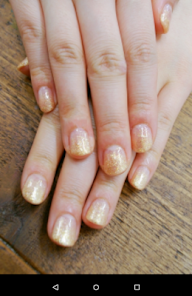
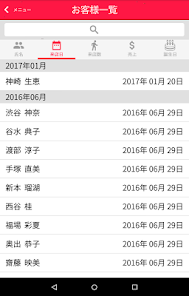
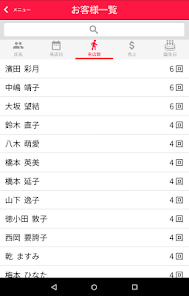
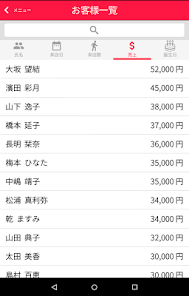
O ovoj aplikaciji
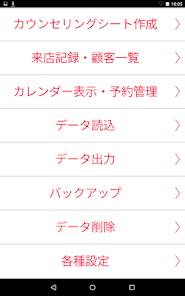
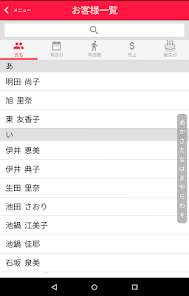
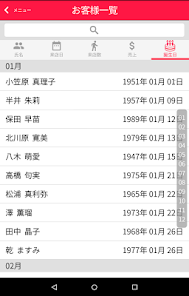
To je aplikacija koja je specijalizirana za upravljanje kupca na nokat salonu.
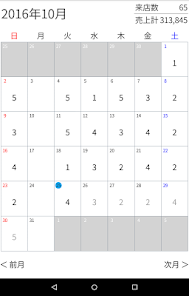
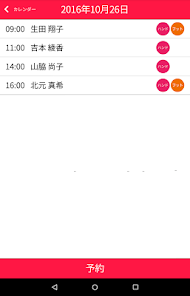
U kozmetičkom knjizi, do sada medicinske evidencije i upravljanje kupca je upravlja papira, možete postići rezervacija za upravljanje u jednoj tableti.
※ To je također dostupan u smartphone, tablet (formata slike 16: 9) Preporučamo uporabu na
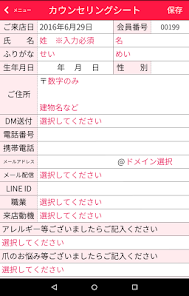
- Dolazi do trgovine je u kupca traži da se izravno ispunite savjetovanje list, možete uštedjeti vrijeme potrebno za prijepis pogrešaka i postavljanje.
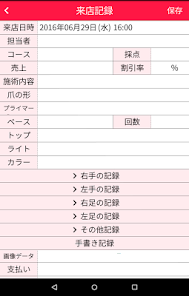
• Medicinska informacije rekord u trenutku kupca kao što dolazi do trgovine elektroničkih zapisa, biti će lako moguće uštede i potraga za posljednjih podataka o mjestu za pohranu.
- Budući da je kupac podacima adresa je podnesen ovdje se može uzeti u razglednica (adresa) stvaranja softvera, možete DM slanje i slanje e-pošte.
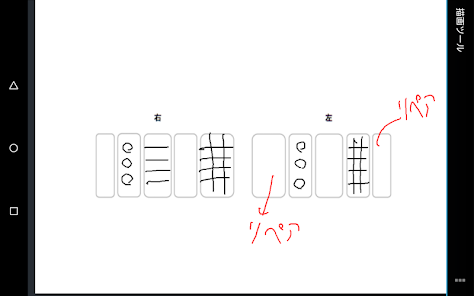
Za medicinske dokumentacije, tako da možete spremiti snimljene fotografije i rukom pisane bilješke, dovest će postići punu upravljanja korisnicima na poboljšanju usluga za korisnike.
Datum posjeta zabilježen je u zdravstveni karton, prodaja, jer to se odražava u "Customer Information", posjetite broj kupaca kao jedinicu, posljednji put dolaze na dan trgovine, potvrda ukupne prodaje biti će lako moguće.
Prijenos podataka od kupca da se trenutačno upravlja, potvrdi odavde za više detalja.
http://biyoubo.com/
Također kartica naselje uvođenjem Trgu čitatelja će biti moguće u tableti
Napomena) trg nema nikakve veze s kozmetičkom knjige za proizvod Square Co., Ltd.
https://squareup.com/jp/
※ ako pohraniti sigurnosnu kopiju datoteke, kao što je u Google Drive, možete vratiti podatke jednostavno u trenutku razmjene modela
Molimo pogledajte sljedećoj proceduri
Povratak na odabir "sigurnosnu kopiju baze podataka", "U redu", nego ① backup izbornika
※ / Download / yyyymmdd_nsbackup.db je stvoren
② Odaberite "Start Google Drive"
※ Google Drive je pokrenuta
③ Odaberite "My Drive" iz gornjeg lijevog kuta izbornika, pritisnite + oznaka u donjem desnom kutu "odabrati prijenos"
④ "interna memorija" → odaberite "Download"
⑤ postupak za odabir datoteke sigurnosne kopije koja je stvorena od strane ①
※ Ovaj put je potrebno za spajanje na Internet okruženju
⑥ prenosit će se odabrane datoteke na disku
⑦ podaci u terminal koji želite migrirati, a zatim pokrenete aplikaciju
Odaberite "Start Google Drive" od ⑧ rezervne izbornika
⑨ Odaberite "My Drive" iz gornjeg lijevog kuta izbornika, pravo na backup datoteke koje ste prenijeli u koraku ⑥
Pritisnite tipku "vertikalne tri boda", što je i odaberite "Download"
⑩ Pritisnite "Vraćanje baze podataka" nego izborniku backup i odaberite datoteku koju ste preuzeli u koraku ⑨
Ili više, to će biti završetak migracija podataka radovi na terminalu za promjenu modela
U kozmetičkom knjizi, do sada medicinske evidencije i upravljanje kupca je upravlja papira, možete postići rezervacija za upravljanje u jednoj tableti.
※ To je također dostupan u smartphone, tablet (formata slike 16: 9) Preporučamo uporabu na
- Dolazi do trgovine je u kupca traži da se izravno ispunite savjetovanje list, možete uštedjeti vrijeme potrebno za prijepis pogrešaka i postavljanje.
• Medicinska informacije rekord u trenutku kupca kao što dolazi do trgovine elektroničkih zapisa, biti će lako moguće uštede i potraga za posljednjih podataka o mjestu za pohranu.
- Budući da je kupac podacima adresa je podnesen ovdje se može uzeti u razglednica (adresa) stvaranja softvera, možete DM slanje i slanje e-pošte.
Za medicinske dokumentacije, tako da možete spremiti snimljene fotografije i rukom pisane bilješke, dovest će postići punu upravljanja korisnicima na poboljšanju usluga za korisnike.
Datum posjeta zabilježen je u zdravstveni karton, prodaja, jer to se odražava u "Customer Information", posjetite broj kupaca kao jedinicu, posljednji put dolaze na dan trgovine, potvrda ukupne prodaje biti će lako moguće.
Prijenos podataka od kupca da se trenutačno upravlja, potvrdi odavde za više detalja.
http://biyoubo.com/
Također kartica naselje uvođenjem Trgu čitatelja će biti moguće u tableti
Napomena) trg nema nikakve veze s kozmetičkom knjige za proizvod Square Co., Ltd.
https://squareup.com/jp/
※ ako pohraniti sigurnosnu kopiju datoteke, kao što je u Google Drive, možete vratiti podatke jednostavno u trenutku razmjene modela
Molimo pogledajte sljedećoj proceduri
Povratak na odabir "sigurnosnu kopiju baze podataka", "U redu", nego ① backup izbornika
※ / Download / yyyymmdd_nsbackup.db je stvoren
② Odaberite "Start Google Drive"
※ Google Drive je pokrenuta
③ Odaberite "My Drive" iz gornjeg lijevog kuta izbornika, pritisnite + oznaka u donjem desnom kutu "odabrati prijenos"
④ "interna memorija" → odaberite "Download"
⑤ postupak za odabir datoteke sigurnosne kopije koja je stvorena od strane ①
※ Ovaj put je potrebno za spajanje na Internet okruženju
⑥ prenosit će se odabrane datoteke na disku
⑦ podaci u terminal koji želite migrirati, a zatim pokrenete aplikaciju
Odaberite "Start Google Drive" od ⑧ rezervne izbornika
⑨ Odaberite "My Drive" iz gornjeg lijevog kuta izbornika, pravo na backup datoteke koje ste prenijeli u koraku ⑥
Pritisnite tipku "vertikalne tri boda", što je i odaberite "Download"
⑩ Pritisnite "Vraćanje baze podataka" nego izborniku backup i odaberite datoteku koju ste preuzeli u koraku ⑨
Ili više, to će biti završetak migracija podataka radovi na terminalu za promjenu modela
Ažurirano
Sigurnost počinje razumijevanjem načina na koji razvojni programeri prikupljaju i dijele vaše podatke. Prakse privatnosti i sigurnosti podataka mogu se razlikovati ovisno o vašoj upotrebi, regiji i dobi. Te informacije pružio je razvojni programer koji ih tijekom vremena može ažurirati.

Podaci se ne dijele s trećim stranama
Saznajte više o tome kako razvojni programeri navode dijeljenje

Ova aplikacija može prikupljati ove vrste podataka
Osobni podaci i Fotografije i videozapisi

Podaci nisu šifrirani
Podaci se ne mogu izbrisati
Što je novo
郵便番号データの更新
Podrška za aplikaciju
O razvojnom programeru
福島 太
biyoubodeveloper@gmail.com
田代町9-17-505
西宮市, 兵庫県 6638202
Japan