
Trigonometrics
5,0star
14 vélemény
100+
letöltés

Korhatár nélküli
info
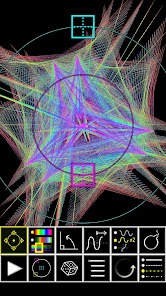
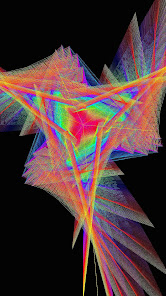
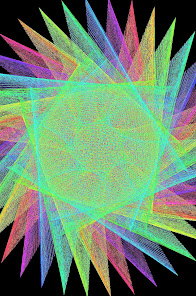
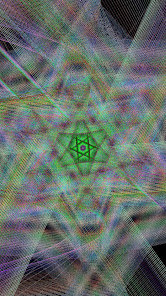
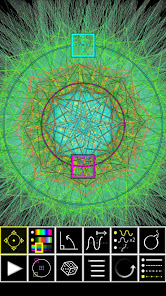
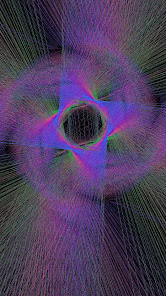
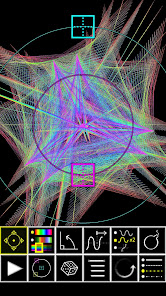
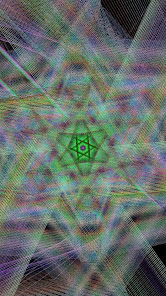
Az alkalmazásról
AZ ALKALMAZÁS ALKALMAZÁSA:
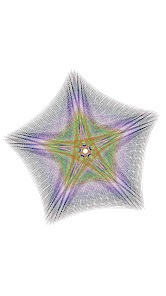
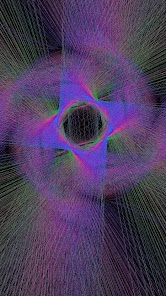
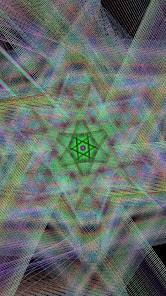
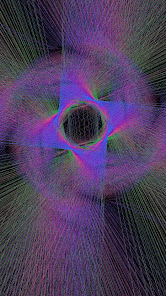
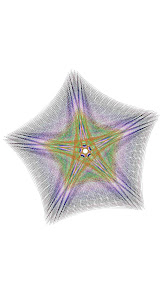
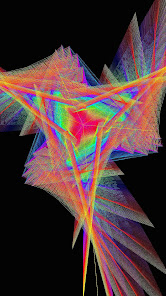
- Szivárvány minták tervezése.
- A szín és a geometriai minták műalkotások.
- Az App Store-ban lévő egyéb alkalmazások hasonlóak, de a képeket a fejlesztő vagy egy művész készített neked. A Trigonometria segítségével felfedezheti a mintákat.
- A generált képek a matematikai szabályok eredménye.
- A minták izgatnak minket, mert hajlamosak vagyunk a mintákra.
- Az ilyen minták képei az univerzum ujjlenyomatai körülöttünk vannak.
TRIGONOMETRIA ÁTTEKINTÉS:
A poláris grafikon egy matematikai egyenletet jelent, ahol a gráf közepétől mért távolság [r] egy egyenletet határoz meg. [r = 1 egy kör. r = a szin (szög) hurkok készítése]
Polar Graph:
http://en.wikipedia.org/wiki/Polar_graph
Általában 0-tól kezdődik a szög és 360 fokos fokozattal növekszik néhány kis összeggel. Ha gyorsabban átugrik a kör körül rendszeres időközönként (mondjuk 80 fokonként), akkor valami érdekes. A Maurer Rose http://en.wikipedia.org/wiki/Maurer_rose
A Trigonometrics ezt a maurer emelkedett ötletet veszi figyelembe, és a tervezés minden aspektusát irányítja:
A méret, a helyszín, a színpaletta, az átugrott mennyiség és a szög szorzója (annak meghatározása, hogy hány szirma legyen a mágusodnak).
A KEZELŐSZERVEK LEÍRÁSA:
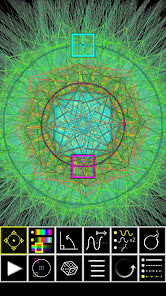
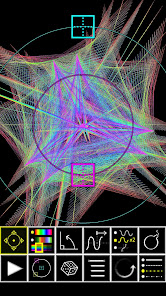
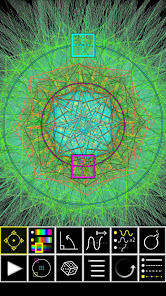
1. sor gombok
1. Módosítsa a méretet: a minta növekedni fog és a két kör között csökken.
2. Változtassa meg a szivárványt: váltson egy szivárvány és egy véletlenszerű színpaletta között. Továbbra is nyomjuk meg, hogy különböző szivárvány- és véletlenszerű palettaváltási sebességeket kapjunk.
3. Ellenőrizze az átugró szöget: Nyomja meg ezt a gombot, és húzza a cián célpontot a kör körül, hogy szabályozza az átugrást. (Ha a célt a bal szélen helyezi el, ez 180 fokot hagy ki, és csak egy szilárd vonalat hoz létre)
4. Ellenőrizze a hullámot: Nyomja meg ezt a gombot, és húzza a cián célpontot a kör körül, hogy megváltoztassa a rózsa szirmai számát.
5. Módosítsa az egyenletet: Ciklik a Sin hullám, a több Sin hullám és a Tan Trigonometrikus funkciók között.
6. Bomba gomb: Ez törli a képernyőt, de megtartja az összes tulajdonságot és folytatja a rajzolást. Ciklusok a fekete-fehér háttér között.
2. RÖVID GOMBOK
1. Lejátszás / Szünet gomb: A művelet szüneteltetése, majd az „Újraindítás”.
2. Kapcsolja be az ON / OFF célokat: Kapcsolja be a "markolók" kijelzését.
3. Dice: Véletlenszerű minta létrehozása.
4. Menü gomb: Kép mentése vagy Kilépés.
5. Forgatás: Forgassa a tervet a középtengely körül.
6. Kijelölés átugrása: Válassza ki, hogy hány fokot hagyjon ki: folytonos, 5, 12,5 vagy 22,5
- Szivárvány minták tervezése.
- A szín és a geometriai minták műalkotások.
- Az App Store-ban lévő egyéb alkalmazások hasonlóak, de a képeket a fejlesztő vagy egy művész készített neked. A Trigonometria segítségével felfedezheti a mintákat.
- A generált képek a matematikai szabályok eredménye.
- A minták izgatnak minket, mert hajlamosak vagyunk a mintákra.
- Az ilyen minták képei az univerzum ujjlenyomatai körülöttünk vannak.
TRIGONOMETRIA ÁTTEKINTÉS:
A poláris grafikon egy matematikai egyenletet jelent, ahol a gráf közepétől mért távolság [r] egy egyenletet határoz meg. [r = 1 egy kör. r = a szin (szög) hurkok készítése]
Polar Graph:
http://en.wikipedia.org/wiki/Polar_graph
Általában 0-tól kezdődik a szög és 360 fokos fokozattal növekszik néhány kis összeggel. Ha gyorsabban átugrik a kör körül rendszeres időközönként (mondjuk 80 fokonként), akkor valami érdekes. A Maurer Rose http://en.wikipedia.org/wiki/Maurer_rose
A Trigonometrics ezt a maurer emelkedett ötletet veszi figyelembe, és a tervezés minden aspektusát irányítja:
A méret, a helyszín, a színpaletta, az átugrott mennyiség és a szög szorzója (annak meghatározása, hogy hány szirma legyen a mágusodnak).
A KEZELŐSZERVEK LEÍRÁSA:
1. sor gombok
1. Módosítsa a méretet: a minta növekedni fog és a két kör között csökken.
2. Változtassa meg a szivárványt: váltson egy szivárvány és egy véletlenszerű színpaletta között. Továbbra is nyomjuk meg, hogy különböző szivárvány- és véletlenszerű palettaváltási sebességeket kapjunk.
3. Ellenőrizze az átugró szöget: Nyomja meg ezt a gombot, és húzza a cián célpontot a kör körül, hogy szabályozza az átugrást. (Ha a célt a bal szélen helyezi el, ez 180 fokot hagy ki, és csak egy szilárd vonalat hoz létre)
4. Ellenőrizze a hullámot: Nyomja meg ezt a gombot, és húzza a cián célpontot a kör körül, hogy megváltoztassa a rózsa szirmai számát.
5. Módosítsa az egyenletet: Ciklik a Sin hullám, a több Sin hullám és a Tan Trigonometrikus funkciók között.
6. Bomba gomb: Ez törli a képernyőt, de megtartja az összes tulajdonságot és folytatja a rajzolást. Ciklusok a fekete-fehér háttér között.
2. RÖVID GOMBOK
1. Lejátszás / Szünet gomb: A művelet szüneteltetése, majd az „Újraindítás”.
2. Kapcsolja be az ON / OFF célokat: Kapcsolja be a "markolók" kijelzését.
3. Dice: Véletlenszerű minta létrehozása.
4. Menü gomb: Kép mentése vagy Kilépés.
5. Forgatás: Forgassa a tervet a középtengely körül.
6. Kijelölés átugrása: Válassza ki, hogy hány fokot hagyjon ki: folytonos, 5, 12,5 vagy 22,5
Frissítve:
A biztonság annak megértésével kezdődik, hogy miként gyűjtik és osztják meg a fejlesztők az adataidat. Az adatvédelemmel és -biztonsággal kapcsolatos gyakorlat a használattól, a régiótól és életkortól függően változhat. A fejlesztő adta meg ezeket az információkat, és idővel frissítheti őket.

Nem osztanak meg adatokat harmadik felekkel
További információ arról, hogy miként deklarálják a fejlesztők a megosztást

Nem történt adatgyűjtés
További információ arról, hogy miként deklarálják a fejlesztők a gyűjtést

Kijelentette, hogy betartja a Play családokkal kapcsolatos irányelvét.
Értékelések és vélemények
5,0
10 vélemény
Újdonságok
- Added "Gripper" targets for pattern parameters.
- Random "Dice" pattern generator.
- Random "Dice" pattern generator.
Alkalmazás támogatása
phone
Telefonszám
+15133684258
A fejlesztőről
Kyle P Fischer
fischerklas@gmail.com
817 Nordyke Rd
Cincinnati, OH 45255-5652
United States


